3-Arşive Kayıt
Arşive Kayıt
Arşive malzeme kaydetmek için kullanılacak ekrandır. Kullanıcılar ilk olarak hangi arşiv tipi üzerinden kayıt yapmak istiyorsa ilgili arşiv tipini seçer ve açılan ekranda kayıt işlemine başlar.
(Fotoğraflar, personel özlük dosyaları, haritalar, plak, form vs)
Not 1: Sadece yayımlanmış olan arşiv tipleri bu ekranda görüntülenecektir.
Not 2: Sadece gerekli dizin yetkisi olan kullanıcılar kayıt işlemi gerçekleştirebilecektir.

Arşive Kayıt İşlemi
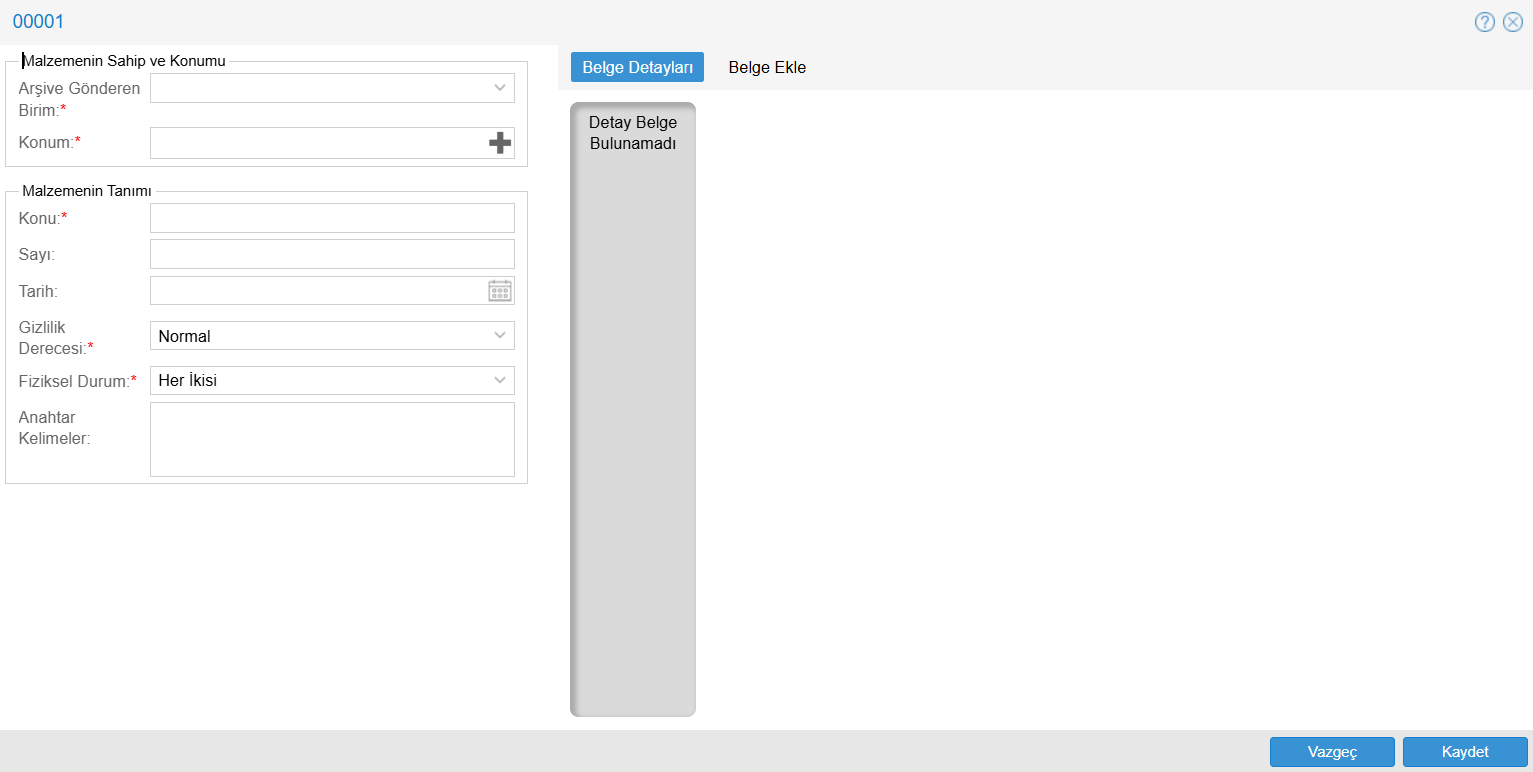
Arşiv tipinin ardından kayıt ekranı açılır.
- Ekranın sol tarafında kaydedilecek olan malzemenin veri girişinin yapılacağı;
- Malzemenin Sahip ve Konumu
- Malzemenin Tanımı
- Üst veri Tanım Bilgileri alanları,
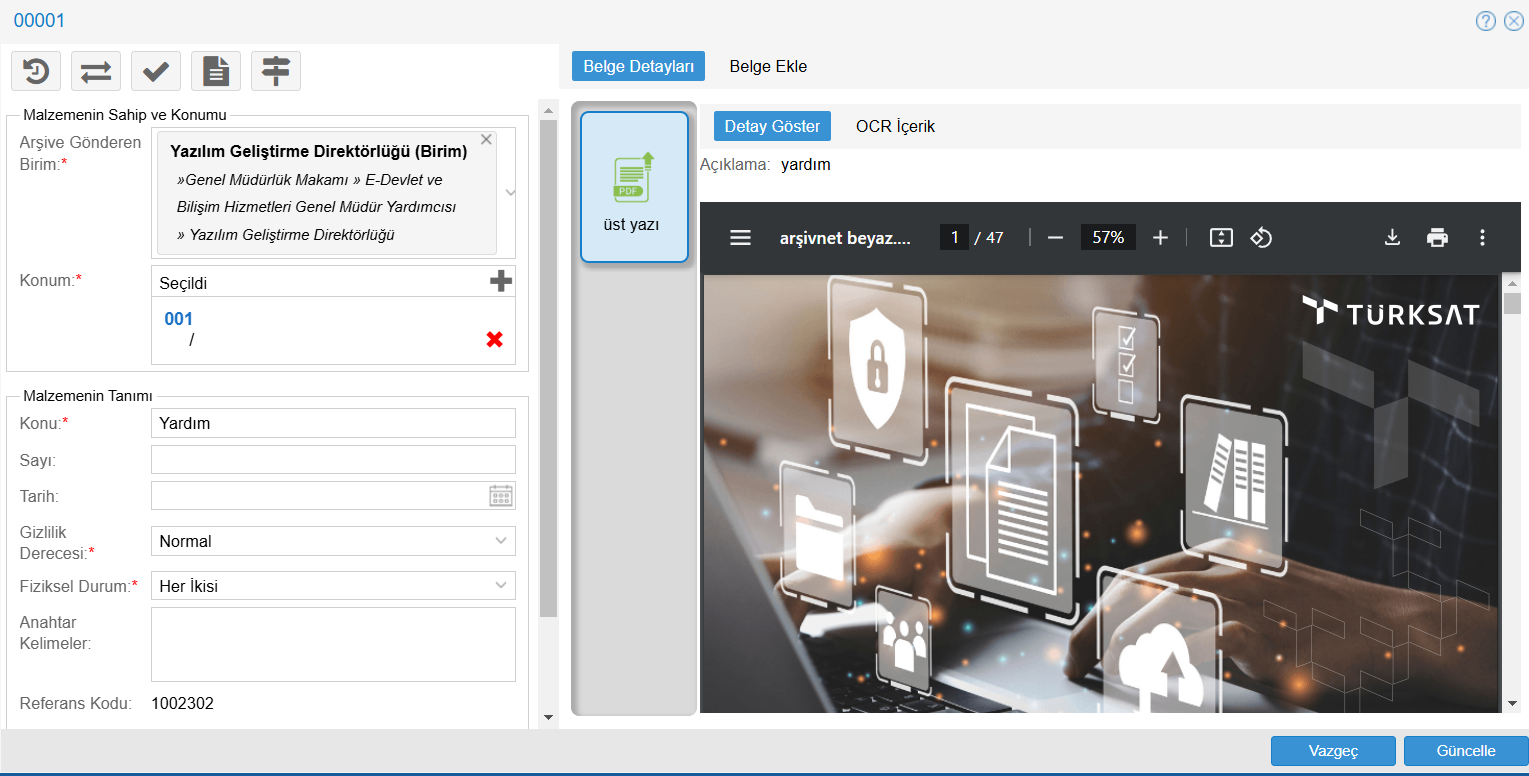
Sağ tarafında; Malzemeye ait belgelerin (üstyazı, ek, ilgi, tarihçe vb) dosya olarak eklenmesini sağlayan, istenildiği taktirde tarama işlemlerinin yapılacağı tarama modülünün barındıran “Belge Ekle” bölümü
Ayrıca eklenen belge detaylarının görüntülenebileceği “Belge Detayları” bölümü, Sağ alt kısımda ise; Vazgeç ve Kaydet butonları bulunmaktadır.
Malzemenin Sahip ve Konumu Arşive Gönderen Birim: Arşiv malzemesi hangi birime ait ise seçiminin | 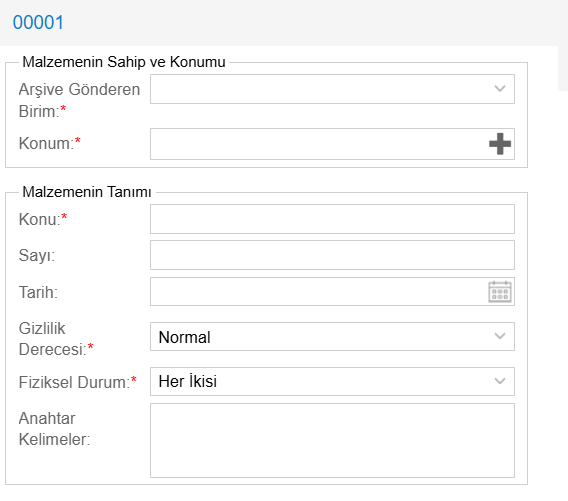 |
Veri girişini tamamlandıktan sonra sağ tarafta bulunan “Belge Ekle” bölümünden malzemeye ait belgelerin eklenmesi gerekmektedir.
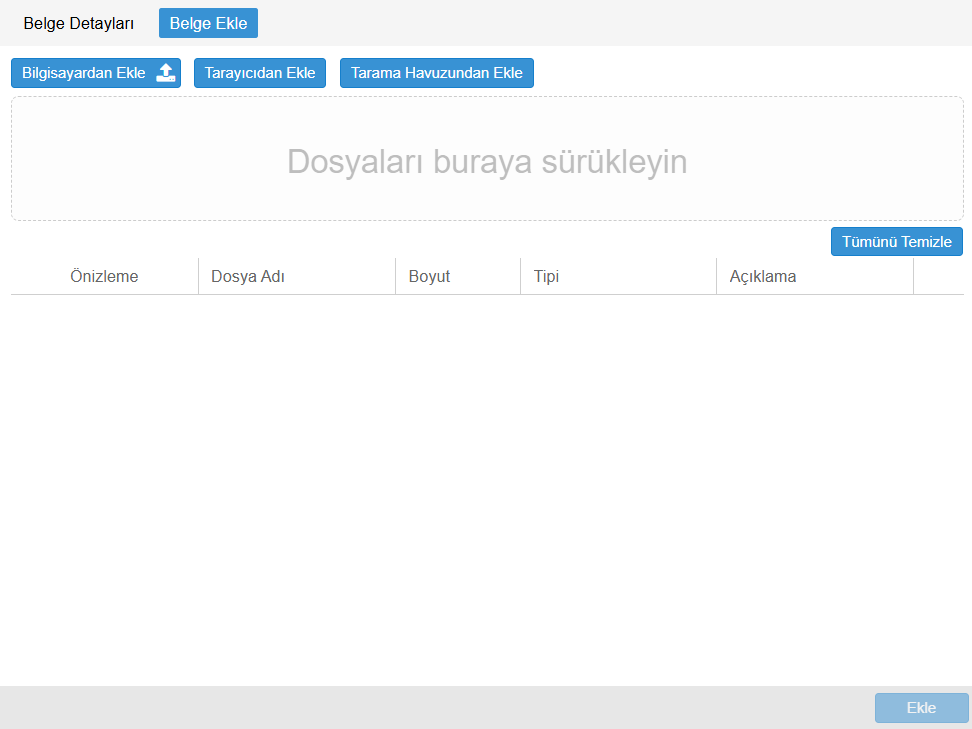
Belge Ekle
yükleyebileceği yada tarayabileceği Arşivnet ekranıdır. Bilgisayardan Ekle: Tarayıcıdan Ekle: Tarama Havuzundan Ekle: Tümünü Temizle: |
|
Belge Detayları
görüntülendiği ve gerekirse silinebildiği bölümdür.
malzemeye eklenmiş olan belgeler listelenir. (üstyazı, ek, ilgi vb.)
OCR İçerik: OCR (Optic Character Recognition – Optik Karakter Tanıma) özelliği ile çözümlenen belge içeriklerinin görüntüleneceği alandır
|
|
 butonu kullanılır.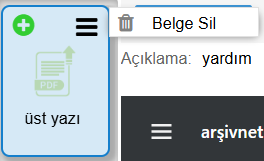
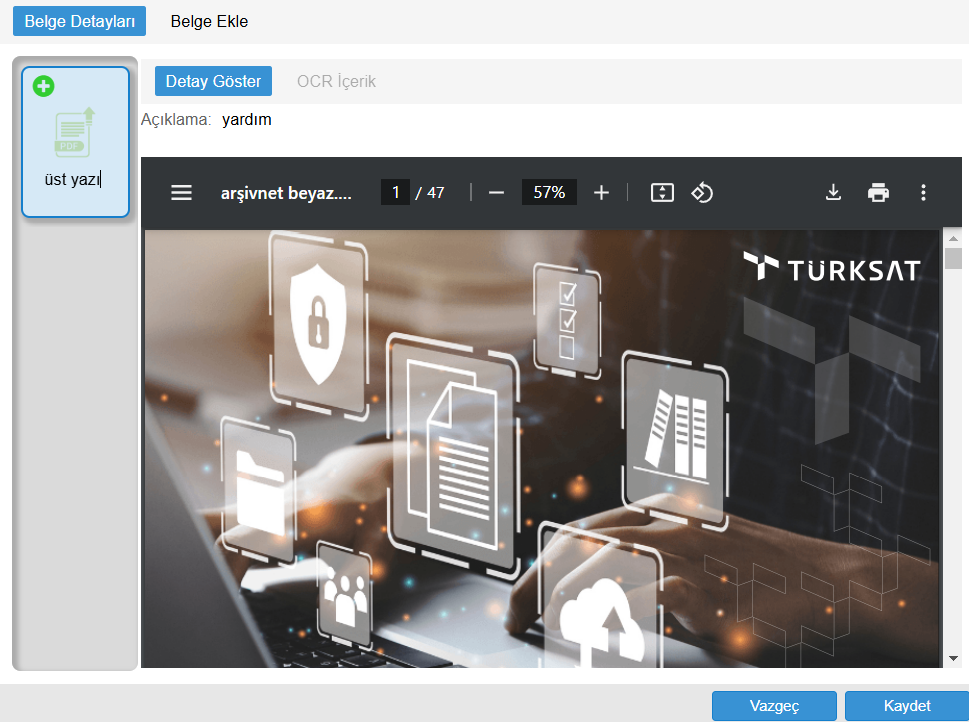
- Kullanıcı son olarak “Kaydet” butonunu kullanarak işlemini tamamlayabilir ya da “Vazgeç” butonu ile kayıt işlemini iptal edebilir.
- Kaydetme işlemini tamamlandıktan sonra malzeme üzerinde yapılabilecek işlemlerin olduğu bir araç kutusu açılır. Kullanıcı bu alandan malzemeye ait;
- Mülkiyet Tarihçesi
- İşlemler
- Damga Doğrulama

- Log Göster
- Referans bilgilerine ulaşabilir.
 | Mülkiyet Tarihçesi: Malzemeye ait mülkiyet tarihçesinin girildiği alandır. |
 | İşlemler: Malzeme üzerinde yapılmış olan işlemlerin girildiği alandır.(Restorasyon işlemi ve bu işlemin maliyet, tarih vb. bilgileri) |
 | Damga Doğrulama: Zaman damgası ile damgalanmış bir malzemenin doğrulama işleminin yapılmasını sağlayan butondur. |
 | Log Göster: Malzeme ile ilgili işlem kayıtlarının tutulduğu alandır. |
 | Referans: Malzemeye ait referans bilgisinin gösterilmesini sağlayan butondur. |
Belge Sırala
Tüm Seçimleri Kaldır : ( Belge altında yer alan seçim kutucuğuyla işaretlenmiş olan belgelerin tamamının seçimlerini kaldıran butondur. Seçilenler İçin Sırayı Tersine Çevir : ( Belge altında yer alan seçim kutucuğuyla işaretlenmiş olan belgeler arasında sonda yer alan belgeyi ilk sıraya , ilk sırada yer alan belgeyi ise son sıraya , aralarında belge var ise tersine bir sıralama yapan butondur. Tümü İçin Sırayı Tersine Çevir : ( Bütün belgeler için seçim olmadan sıralamasını tersine çeviren butondur. Sıralama işlemleri tamamlandıktan sonra kaydet butonu ile sıralama kaydedilmelidir.
| 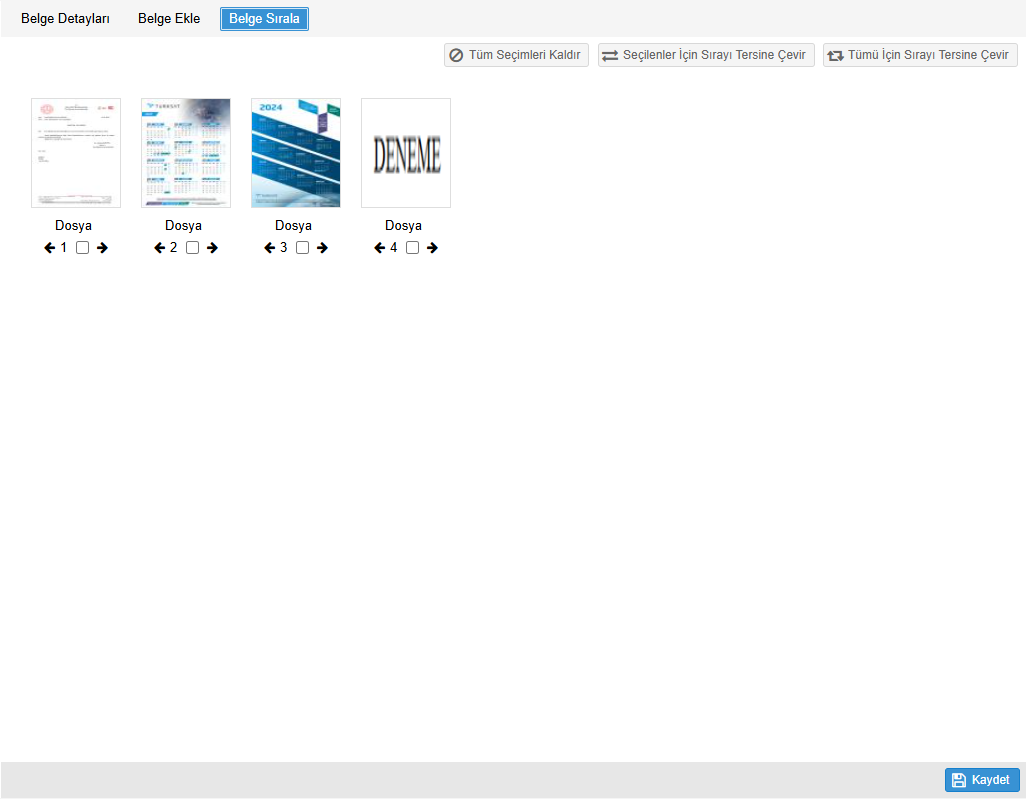 |

 ) taşınmak istenen alana taşınır. Bu işlem birden fazla belge seçilerek de yapılabilir.