3- Belgenet+
BELGENET + uygulamasının IOS ve Android yeni BELGENET sürümlerini kullanabilmeniz için; IOS:15.1 ve Android:10 versiyonunda olması gerekmektedir.
Web versiyonunuzun ise v3.5.79.17.s32 ve üzeri olması gerekmektedir.
NOT: Web versiyon bilgisini kurum yardım masasından öğrenebilirsiniz.
BELGENET + Giriş İşlemleri
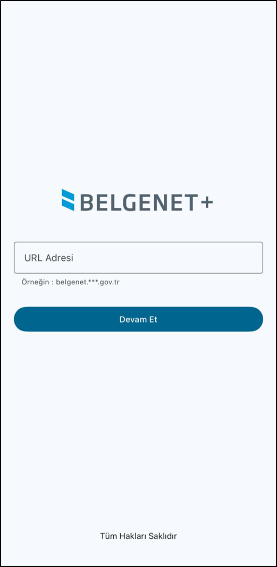
- BELGENET + uygulamasına giriş yapmak için öncelikle kurumda kullanılan BELGENET + Url adresinin girilmesi gerekmektedir.
- Kurumda BELGENET + kullanılabilmesi için yardım masası tarafından BELGENET + ın aktif edilmesi gerekmektedir. Gerekli versiyonlar sağlamanıza rağmen erişim sağlanamıyorsa Yardım Masası ile iletişime geçebilirsiniz.
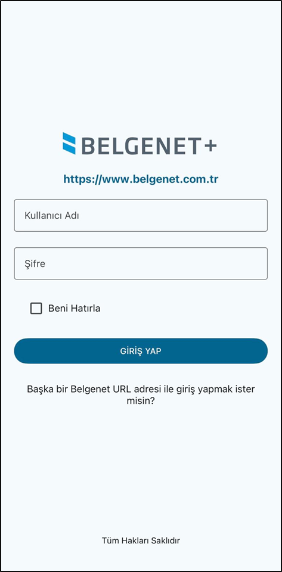
- Kullanıcı Adı ve Şifre bilgileri girilerek BELGENET+ uygulamasına giriş yapılabilecektir.
- Kullanıcı başka bir BELGENET URL adresi ile giriş yapmak istediğinde “Başka bir Belgenet URL adresi ile giriş yapmak ister misin? ” alanına tıklayıp url adresi girme ekranına yönlendirilecektir.
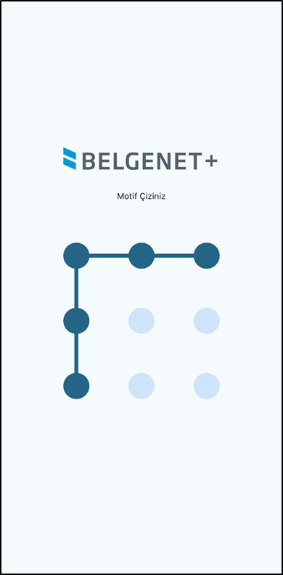
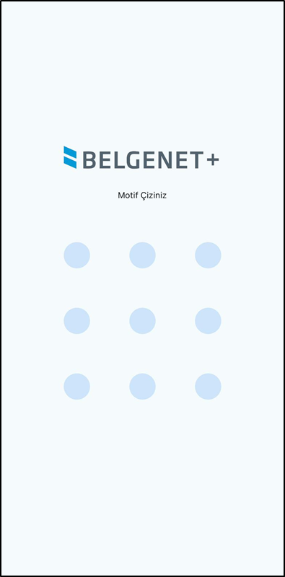
- Kullanıcı BELGENET + uygulamasına giriş yaparken motif kullanmak istendiğinde “Beni Hatırla” checkbox seçerek bir defaya mahsus motif belirlenerek uygulamaya belirlenen motif ile giriş yapabilecektir. Motifin silinerek motif olmadan giriş yapmak için “Beni Hatırla” checkbox kaldırılarak, Ayarlar --> Aktivasyon Sil işleminin yapılması gerekmektedir.
Anasayfa (İşlem Bekleyenler)
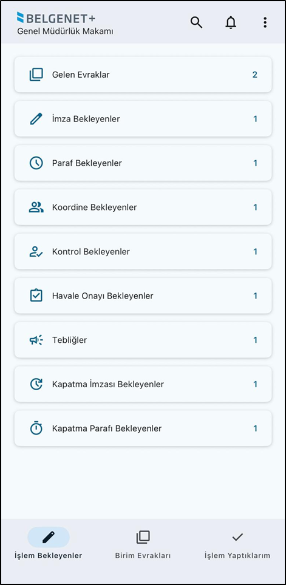
- Kullanıcı BELGENET + uygulamasına giriş yaptıktan sonra İşlem Bekleyenler menüsü ve menü içinde alt menüler gösterilmektedir. Alt menülerde yer alan evrak sayıları menü adının sağ tarafında gösterilmektedir. Menü geçişleri alt kısımda yer alan tablar aracılığı ile yapılmaktadır.
Birim Evrakları
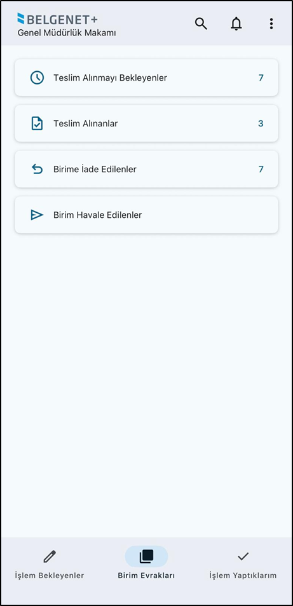
- Birim Evrakları menüsü ve menü içinde yer alan alt menüler gösterilmektedir. Birim Evrakları menüsünde yer alan evrak sayıları menü (Birim Havale Edilenler menüsü hariç) adının sağ tarafında gösterilmektedir.
İşlem Yaptıklarım
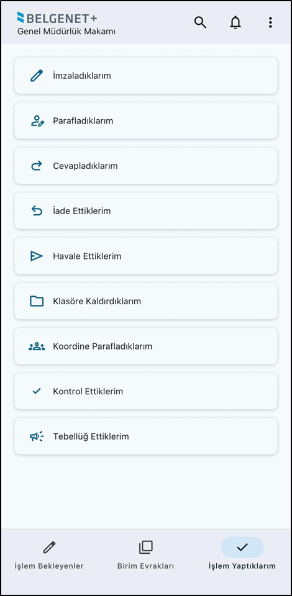
- Birim Evrakları menüsü ve menü içinde yer alan alt menüler gösterilmektedir.
İşlem Bekleyenler – Gelen Evraklar
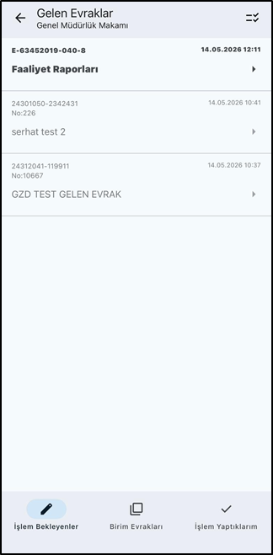
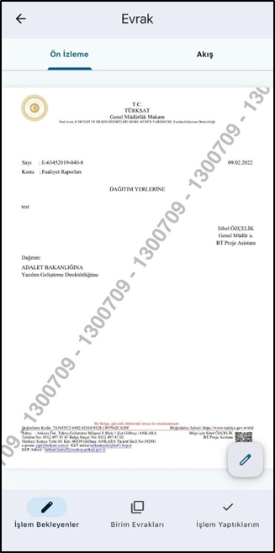
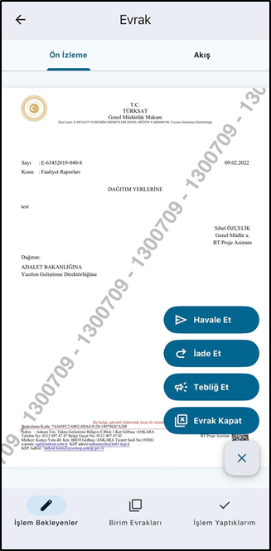
Kullanıcı Gelen Evraklar ekranında;
- Gelen Evraklar butonuna tıkladığında evrak listesi görüntülenmektedir. Listede içeriği görüntülenmemiş evrakların evrak bilgileri bold, içeriği görüntülenmiş evrakların evrak bilgileri gri renkte gösterilmektedir.
- Gelen evraklar menüsü üzerinde "Önizleme" sekmesinde
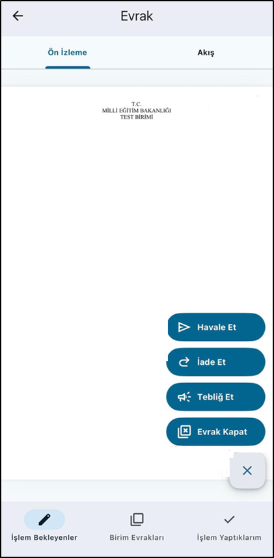
 iconuna tıklayarak açılan FAB menü yardımıyla gelen evrak tek tek ve toplu olarak; havale edebilir, iade edebilir, tebliğ edebilir ya da evrak kapatma işlemi gerçekleştirebilmektedir.
 - "Akış" sekmesinde evraklarla ilgili gerçekleştirilmiş işlemlerin süreç akışını görüntüleyebilmektedir.
- Evrak listeleme sayfasında öncelikle son işlem yapılan 10 evrak gösterilir, aşağı doğru inildikçe geçmiş evraklar yüklenmektedir.
- Evrak listeleme ekranında evrak bulunmadığı durumda "Listelenen evrak bulunamamıştır." şeklinde açıklama görüntülenecektir.
- Refresh işlemi, ekranın aşağı doğru kaydırılması ile gerçekleşmektedir.
- Gelen Evraklar evrak listesi içerisinde görüntülenen her belge için "Evrakın Kullanıcıya Gönderildiği Tarih ve Saat", "Evrak Başlığı (Konusu)", "Evrakın Geldiği Yer", "Evrakın Bulunduğu Birim (Kullanıcının "Profilim" sayfasından seçtiği ve yetkili olduğu birim)" ve "Evrak No" bilgileri yer alacaktır.
- İade edilecek kullanıcı/birim yoksa "İade Et" fab butonu görünür olmayacaktır.
- Tüm fab butonları aksiyonlara göre gösterilmektedir.
Evrak Akış
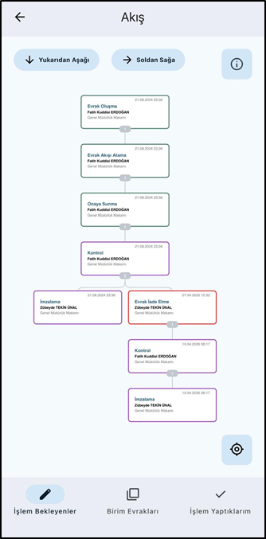
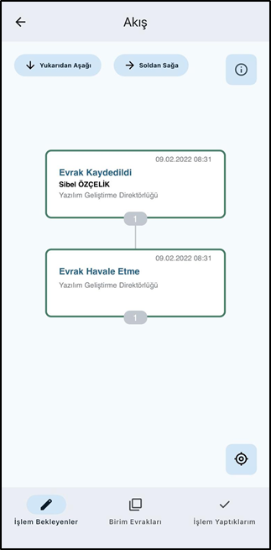
Kullanıcı Akış ekranında;
- İşlem yapılan evrakla ilgili akış şeması görüntülenebilir.
- Kimin, hangi tarihte, hangi işlemi yaptığı görüntülenebilir.
 ve
ve  butonları ile akışın yönünü değiştirebilir.
 butonu ile akış sayfasında mevcut konumunu görüntüleyebilir.
- "Akış" menüsü tüm evraklar için bulunmaktadır.
- Evrakların akış durumlarına göre şemanın dallanma sayısı değişmektedir.
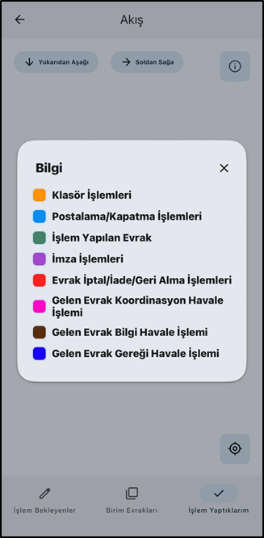
- Kullanıcı bilgi butonuna tıklayıp evrak akışında temsil edilen renklerin karşılıklarını görebilecektir.
Evrak Önizleme
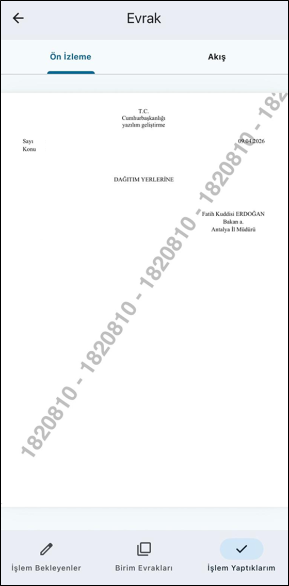
Kullanıcı Önizleme ekranında;
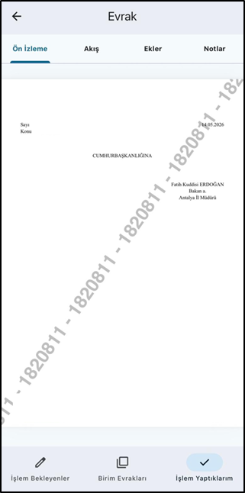
- BELGENET mobil uygulamasında bulunan tüm evraklar için evrak ön izlemesi yapılabilmektedir.
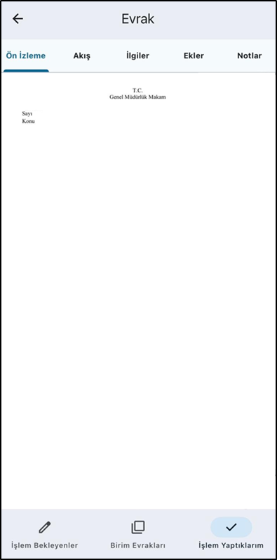
- Kullanıcı seçmiş olduğu menüdeki evrak listesi içerisinden ilgili evrakı seçer. Seçilmiş olan evrak için önizleme sayfası açılır. Evrak önizleme sayfasında butonlu FAB menü bulunur ve kullanıcı bu butonlu Fab menüden yetki bazında işlem gerçekleştirebilmektedir.
- Evrak ön izleme sayfası bütün sayfalar için bulunmaktadır.
- Evrak ön izleme sayfasındaki FAB buton işlevi yetkiye göre değişmektedir.
- "Ekler", "Notlar" veya "İlgiler" sistemde kayıtlı ise Tab Button Bar'da görünür hale gelecektir.
- Evrakla ilgili işlem yapılacak olan ekranlarda "Fab Menü" butonu görünür hale gelecektir.
Evrak Ekleri
Kullanıcı Ekler ekranında;
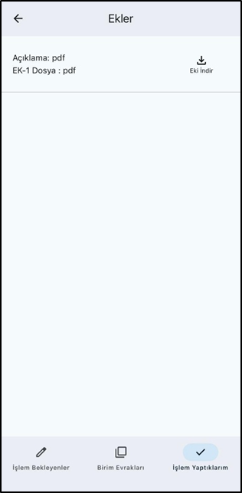
- Görüntülediği evrakta eğer ekler varsa o ekleri görüntüleyebilmektedir.
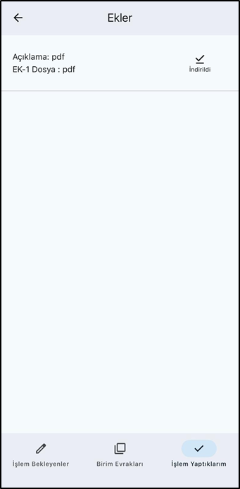
- "İndir" butonunu kullanarak ilgili ek dosyasını cihazına indirebilmektedir.
- Evrakla ilgili ek varsa Ekler butonu görünür hale gelir. Evrakla ilgili ek bulunmuyorsa Ekler butonu üst tab menüde görüntülenmez.
- "Fiziksel ek" olarak adlandırılan ek türü, mobil uygulama üzerinden indirilememektedir.
- Ekler sistemde kayıtlı bir evrak ise kullanıcı indirmeden ön izleme yapamamaktadır.
- Fiziksel, Dosya, Açıklama, Evrak ve EYP tiplerinde belge ekleri bulunmaktadır.
- "Evrak indir" iconuna tıklandığında belge tipine göre indirme işlemi gerçekleştirilecektir.
- Telefonda belgeyi gösterecek türde program yüklü değil ise "Gösterim için desteklenmeyen dosya tipi" uyarı mesajı verilmektedir.
Evrak Notları
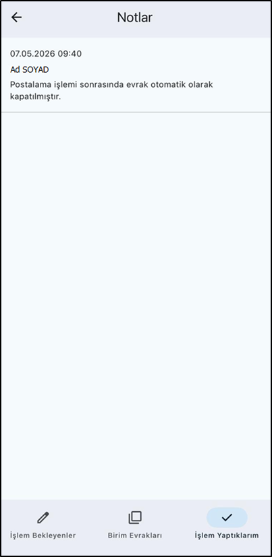
Kullanıcı Notlar ekranında;
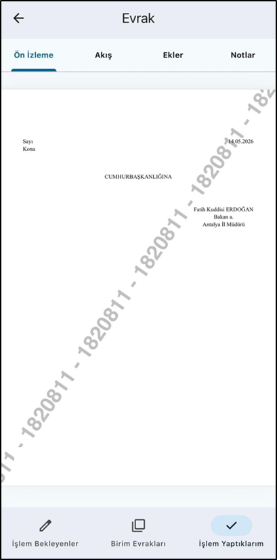
- Görüntülediği evrakta eğer notlar varsa o notları görüntüleyebilmektedir.
- Evrakla ilgili not bulunmuyorsa Notlar butonu üst tab menüde görüntülenmez.
- Evrakla ilgili not varsa Notlar butonu görünür hale gelir. Evrakla ilgili not bulunmuyorsa Notlar butonu üst tab menüde görüntülenmez.
Evrak İlgileri
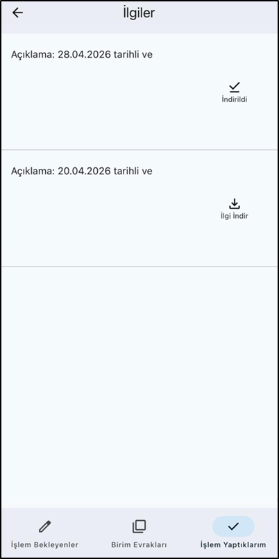
Kullanıcı İlgiler ekranında;
- Görüntülediği evrakta eğer ilgi varsa görüntüleyebilmektedir.
- "İndir" butonunu kullanarak ilgi dosyasını cihazına indirebilmektedir.
Toplu İşlemler
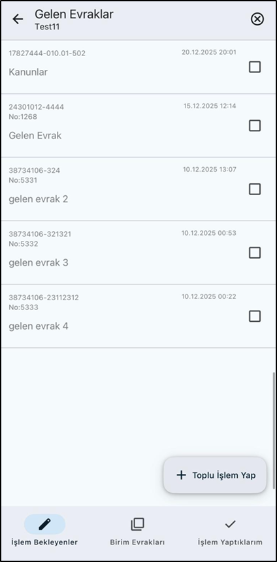
Kullanıcı Toplu İşlem ekranında;
- Görüntülediği menüdeki evrak listesi içerisinden evraklarla ilgili toplu işlem yapabilmektedir.
- Kullanıcı evrakların listelendiği evrak listesi içerisinden ilgili evrakları seçer. Evrak ön izleme ekranındaki her menü için değişen butonlu fab yapısından
 butonuna tıklar. Gerçekleştirmek istediği işlemi butonlu fab yapısından seçerek işlemi gerçekleştirir.
 - "İmzala" ve "Parafla" işlemleri için yapılan toplu işlemlerde bir evrak üzerinde işlem yapılamaması diğer evrakları da etkiler. Toplu imza için seçilen evrakların arasından herhangi birinde hata olduğu zaman toplu imza işlemi gerçekleştirilmez. Bir evrakın işleminin başarısız olması tüm evraklar için işlemin başarısız olmasına neden olur.
- "Havale Et" ve "Evrak Kapat" butonları için toplu işlem yapılacak evraklar arasından herhangi bir evrakta hata olması halinde hatalı belge hariç havale işlemini gerçekleştirir.
- Mobil imza ekranında; telefon numarası ve operatör bilgisi bulunmadığı durumlarda; "Lütfen imza için gerekli Telefon Numarası ve sağlayıcı bilgisini ayarlar ekranından giriniz." şeklinde hata mesajı görüntülenir.
- Turkcell dışında bir operatör ile Toplu İmzalama işlemi yapılmak istendiğinde; Toplu İşlemler butonuna ait FAB menü içerisindeki İmzala'ya tıklanır. Ekranda "Toplu imzalama işlemi sadece Turkcell operatör sağlayıcısı tarafından desteklenmektedir." uyarısı çıkar.
- Toplu Paraf ve Toplu İmzada sadece mobil imza atılabilecektir. Ayarlar ekranından mobil imza bilgilerim alanında operatör Turkcell seçili ise mobil imza atılabilir olacaktır.
- İmza Bekleyenler, Paraf Bekleyenler, Koordine Paraf Bekleyenler menülerinde; Kullanıcı, yalnızca operatörü "Turkcell" ise "Mobil imzalama" ve "Toplu mobil imzalama" işlemlerini gerçekleştirebilmektedir.
- Toplu İşlem butonuna tıklandığında evraklar seçilebilir olmaktadır.
- Toplu işlem butonuna tıklandığında; evrak seçimi yapmadan FAB menüde açılan butonlara (Havale et, İade et, Tebliğ et, Evrak kapat, İmzala vb.) tıklanırsa "Lütfen seçim yapınız." şeklinde uyarı mesajı verilmektedir.
Havale Et
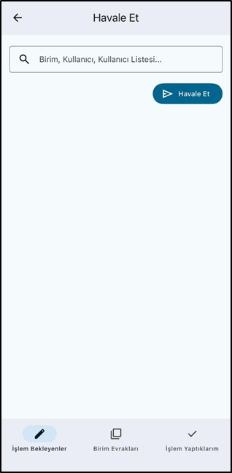
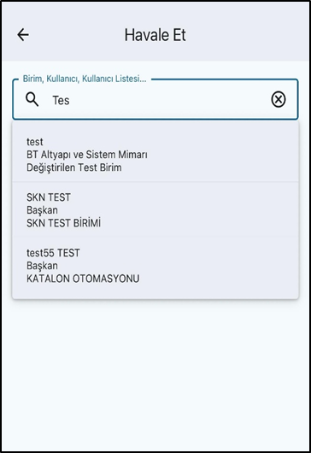
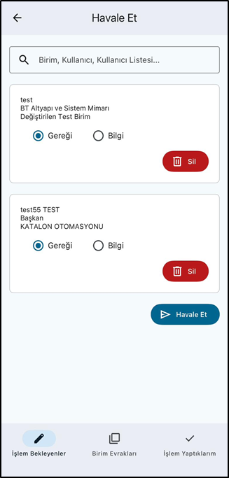
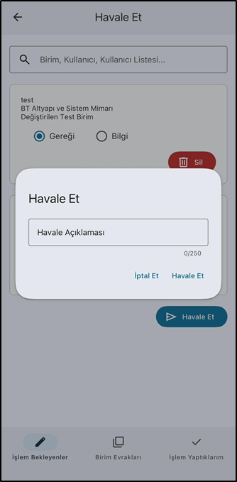
Kullanıcı Havale Et ekranında;
- Görüntülediği evraklar listesi içindeki evraklar için havale etme işlemi gerçekleştirebilmektedir.
- Kullanıcı evrakların listelendiği evrak listesi içerisinden ilgili evrakı seçer. Evrak önizleme ekranındaki butonlu fab yapısından "Havale Et" butonuna basar ve havale etme işlemini gerçekleştirmektedir.
- "Havale Et" butonunun görünürlüğü kullanıcı birime atanmış rollerin aksiyonlarına bağlıdır.
- "Havale Et" butonu gelen evrakların her birinin Ön izleme sayfasındaki butonlu FAB yapısının içerisinde bulunmaktadır.
- Toplu Havale Etme işlemi sırasında herhangi bir evrakta işlem başarısız olursa tüm evrakların işlemi başarısız olmaktadır; pop-up ekran şeklinde "Toplu Havale Etme işlemi başarısız olmuştur." uyarısı verilmektedir.
- Arama işlemi, searchbox'a min 3 karakter yazıldıktan sonra başlatılmaktadır.
- Herhangi bir birim, kullanıcı adı, kullanıcı listesi seçilmemişse veya seçildikten sonra silinmişse, butona tıklandığında "Lütfen seçim yapınız." şeklinde bir uyarı mesajı verilmektedir.
İadet Et
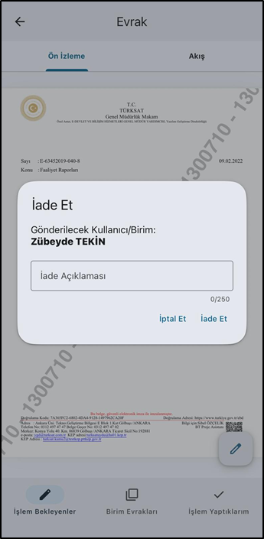
Kullanıcı İade Et ekranında;
- Görüntülediği evraklar için iade etme işlemi gerçekleştirebilmektedir.
- Kullanıcı evrakların listelendiği evrak listesi içerisinden ilgili evrakı seçer. Evrak ön izleme ekranındaki butonlu fab yapısından "İade Et" butonuna basarak iade etme işlemini gerçekleştirmektedir.
- "İade Et" butonu gelen evrakların her birinin Ön izleme sayfasındaki butonlu FAB yapısının içerisinde bulunmaktadır.
- "İade Et" butonunun görünürlüğü kullanıcı birime atanmış rollerin aksiyonlarına bağlıdır.
- İade edilecek kullanıcı olmadığı durumlarda (Evrakı oluşturan aynı kişi ise veya akışta kullanıcıdan önce başka kişi/birim yoksa); iade et butonu görünmeyecektir.
- İade edilecek kullanıcı/birim birden fazla ise; açılan Dropdown Menü kullanılarak evrakın iade edileceği kullanıcı/birim seçilecektir.
Tebliğ Et
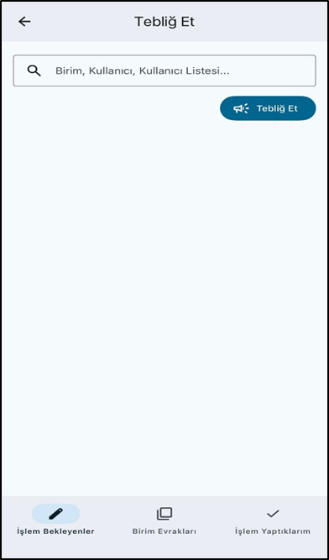
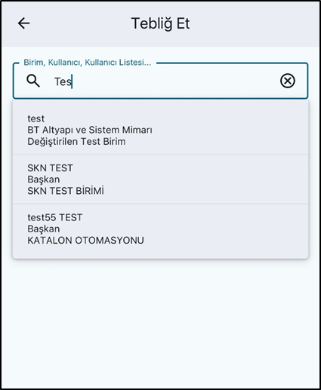
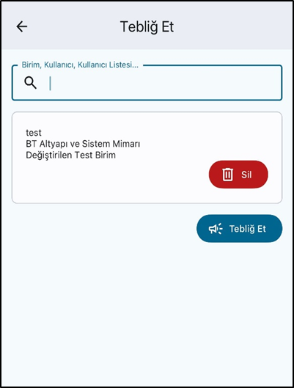
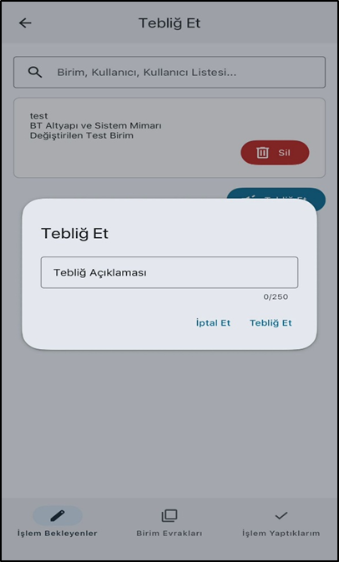
Kullanıcı Tebliğ Et ekranında;
- Görüntülediği evraklar için tebliğ etme işlemi gerçekleştirebilmektedir.
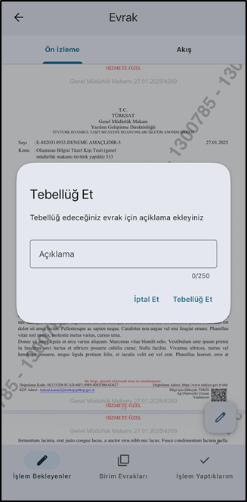
- Kullanıcı evrakların listelendiği evrak listesi içerisinden ilgili evrakı seçer. Evrak ön izleme ekranındaki butonlu fab yapısından "Tebliğ Et" butonuna basar. Evrakı tebliğ edeceği kişiyi ve tebliğ açıklamasını yazarak Tebliğ Et diyerek tebliğ etme işlemini gerçekleştirmektedir.
- "Tebliğ Et" butonunun görünürlüğü kullanıcı birime atanmış rollerin aksiyonlarına bağlıdır.
- "Tebliğ Et" butonu gelen evrakların her birinin Ön izleme sayfasındaki butonlu FAB yapısının içerisinde bulunmaktadır.
- Tebliğ edilen evraklar, ilgili kullanıcıya tebliğ edildikten sonra gönderildiği menü içerisindeki evrak listesinde görüntülenmeye devam edecektir.
- Arama işlemi, SearchBox'a min 3 karakter yazıldıktan sonra başlatılmaktadır.
- Herhangi bir birim, kullanıcı adı, kullanıcı listesi seçilmemişse veya liste seçildikten sonra silinmişse, butona tıklandığında "Lütfen seçim yapınız." şeklinde bir uyarı mesajı verilmektedir.
Evrak Kapat
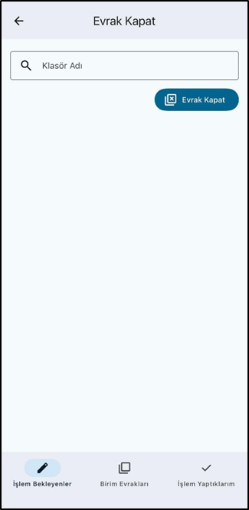
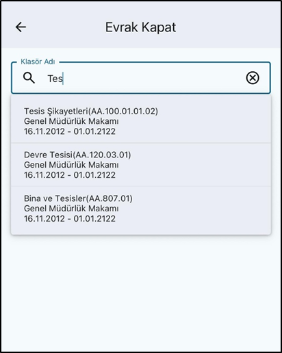
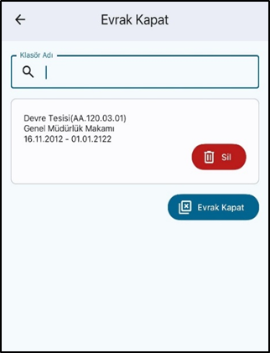
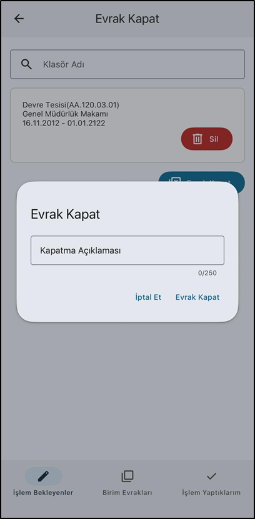
Kullanıcı Evrak Kapat ekranında;
- Görüntülediği evraklar için evrak kapatma işlemi gerçekleştirebilmektedir.
- Kullanıcı evrakların listelendiği evrak listesi içerisinden ilgili evrakı seçer. Evrak ön izleme ekranındaki butonlu fab yapısından "Evrak Kapat" butonuna basarak evrak kapatma işlemini gerçekleştirmektedir.
- Kullanıcı, aksiyonlara bağlı olarak sadece erişimi olan klasörleri görüntüleyebilmektedir. Evrak kapatma işlemini sadece erişimi olan klasörler üzerinden yapabilmektedir.
- "Evrak Kapat" butonunun görünürlüğü kullanıcı birime atanmış rollerin aksiyonlarına bağlıdır.
- "Evrak Kapat" butonu gelen evrakların her birinin Ön izleme sayfasındaki butonlu FAB yapısının içerisinde bulunmaktadır.
- Arama işlemi searchbox'a min 3 karakter yazıldıktan sonra başlatılmaktadır.
- Herhangi bir birim, kullanıcı adı, kullanıcı listesi seçilmemişse veya liste seçildikten sonra silinmişse, butona tıklandığında "Lütfen seçim yapınız." şeklinde bir uyarı mesajı verilmektedir.
İşlem Bekleyenler – İmza Bekleyenler
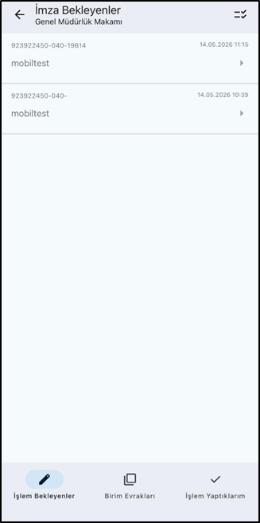
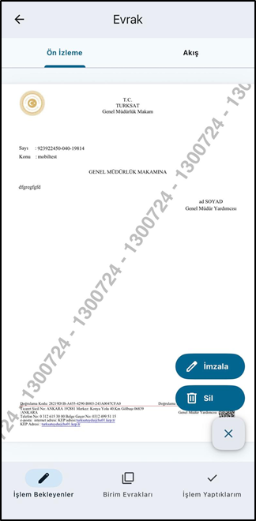
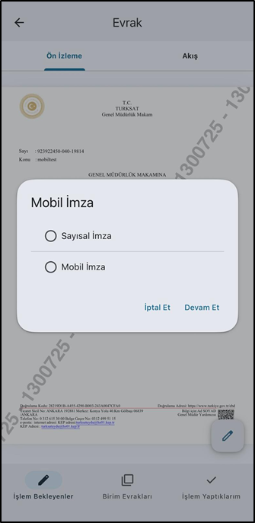
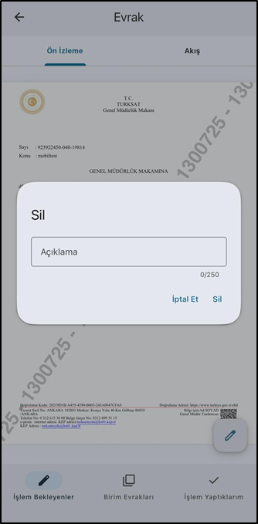
Kullanıcı İmza Bekleyenler ekranında;
- İmza Bekleyenler menüsü içerisinde bulunan evraklar için “Sayısal İmzala”, “Mobil İmza” ve “Silme” işlemi gerçekleştirebilmektedir.
- "İmzala" butonu İmza Bekleyen evrakların her birinin Ön İzleme sayfasındaki butonlu FAB yapısının içerisinde bulunmaktadır.
- Kullanıcı İmza Bekleyen Evraklar' ın listelendiği evrak listesi içerisinden ilgili evrakı seçer. Evrak ön izleme ekranındaki butonlu fab yapısından "İmzala" butonuna basar. İmza Türünü (“Sayısal İmzala” veya “Mobil İmza”) seçer. İmza türüne göre imzalama işlemini gerçekleştirir.
- İmza bekleyen evraklar içerisinde görüntülenen evrak, imza işlemi tamamlandıktan sonra "İmza Bekleyenler" listesinden düşmektedir. Çıkan pop-up pencerede "İmzala" butonuna basıldığında işlem başarılı ise imzalama işlemi gerçekleşir, "İmzaladıklarım" menüsüne taşınır. Evrak imzalandıktan sonra ilişkili olduğu klasöre kaldırılır ve evrak gönderilirken "Bilgi" olarak girilmiş kullanıcıya iletilir. Gönderen kullanıcının bildirim ekranında "xxx klasörüne kaldırılmıştır." yazılı evrak dağıtımı bildirimi görüntülenir.
- "İmzala" butonunun görünürlüğü kullanıcı birime atanmış rollerin aksiyonlarına bağlıdır.
- Kullanıcının evrakı görüntülemek için gizlilik deresi yeterli değil ise "Gizlilik dereceniz uygun değildir" şeklinde uyarı mesajı verilecektir.
- Mobil imza ekranında; kullanıcının telefon numarası ve operatör bilgisi bulunmadığı durumlarda; "Lütfen imza için gerekli Telefon Numarası ve sağlayıcı bilgisini ayarlar ekranından giriniz." şeklinde hata mesajı görüntülenir.
- İade edilecek kullanıcı/birim yoksa "İade Et" fab butonu görünür olmayacaktır.
Silme işleminde;
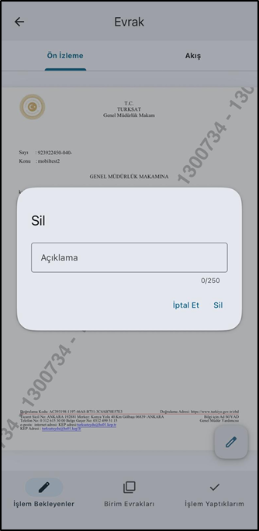
- "Sil" butonunun görünürlüğü kullanıcı birime atanmış rollerin aksiyonlarına bağlıdır.
- "Sil" butonu silme işlevi olan evrakların her birinin Ön izleme sayfasındaki butonlu FAB yapısının içerisinde bulunmaktadır.
- "İptal Et" butonu kullanılarak silme işleminin gerçekleştirileceği pop-up ekran kapatılır ve evrak ekranına dönülür.
- "Silme Açıklaması" evrak silindikten sonra “Bildirimlerim” ekranında görüntülenir.
- Kullanıcı evrakların listelendiği evrak listesi içerisinden ilgili evrakı seçer. Evrak ön izleme ekranındaki butonlu fab yapısından "Sil" butonuna basarak silme işlemini gerçekleştirmektedir.
- Silme işlemi sonrasında silme işlemi yapılan evrak ilgili menüden düşerek "İmzaladıklarım" menüsüne düşmektedir. Aynı zamanda "Evrak Dağıtımı Yapıldı" başlığı altında ana sayfadaki Bildirimler menüsüne düşmektedir.
- Silinen evraka web ortamındaki “İptal Edilen Evraklar” raporundan erişilebilecektir.
İşlem Bekleyenler – Paraf Bekleyenler
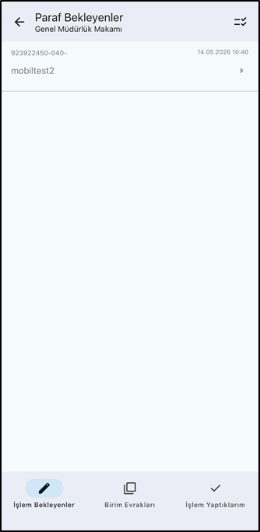
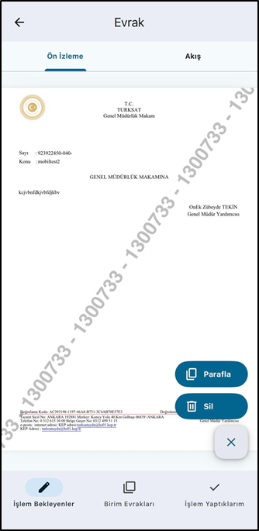
Kullanıcı Paraf Bekleyenler ekranında;
- Paraf Bekleyenler butonuna tıkladığında evrak listesini görüntüler.
- "Önizleme" sekmesinde
 iconuna tıklayarak açılan FAB menü yardımıyla gelen evrakları; "Parafla", "İade Et", "Sil" işlemini gerçekleştirebilir.
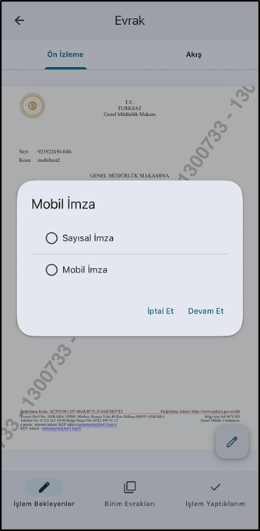
 - Parafla butonuna tıklandığında;
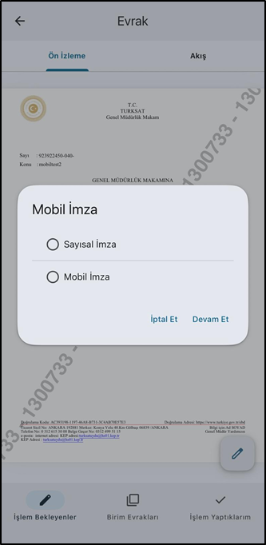
- Paraf işlemi için “Sayısal İmzala”, “Mobil İmza” ve “Elektronik İmza” seçenekleri çıkmaktadır. Seçenekleri seçtiğimizde her biri için ayrı uyarı pop-up mesajı çıkmaktadır. “Devam” a tıkladıktan sonra işlem gerçekleştirilmektedir.
- Evrak listeleme sayfasında öncelikle ilk 10 evrak gösterilir, aşağı doğru inildikçe geçmiş evraklar yüklenmektedir.
- Refresh işlemi, ekranın aşağı doğru kaydırılması ile gerçekleşmektedir.
- Paraf bekleyen evrak listesi içerisinde görüntülenen her belge için "Evrakın Kullanıcıya Gönderildiği Tarih", "Evrak Başlığı (Konusu)", "Evrakın Bulunduğu Birim" ve "Evrak Sayı" bilgileri yer alacaktır.
- İade edilecek kullanıcı/birim yoksa "İade Et" fab butonu görünür olmayacaktır.
- Tüm fab butonları aksiyonlara göre gösterilir.
İşlem Bekleyenler – Koordine Bekleyenler
Kullanıcı Koordine Bekleyenler ekranında;
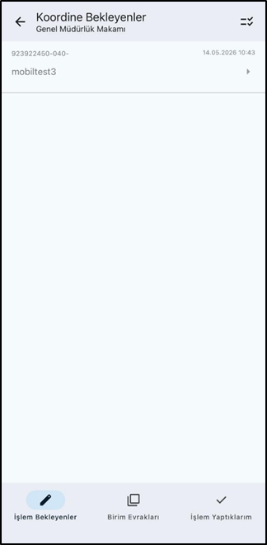
- Koordine Bekleyenler butonuna tıkladığında evrak listesini görüntüler.
- Evraklar üzerinde toplu işlem yapabilir.
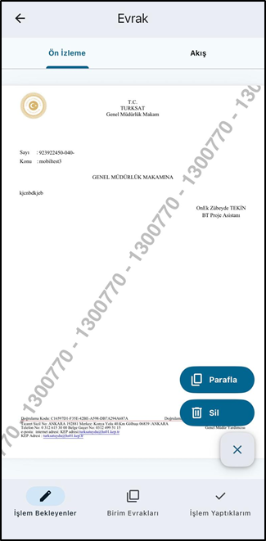
- "Önizleme" sekmesinde
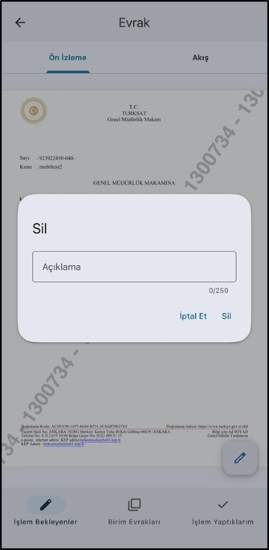
 iconuna tıklayarak açılan FAB menü yardımıyla gelen evrakları; "Parafla", "İade Et", "Sil" işlemini gerçekleştirebilir.
 - Evrak listeleme sayfasında öncelikle ilk 10 evrak gösterilir, aşağı doğru inildikçe geçmiş evraklar yüklenmektedir.
- Refresh işlemi, ekranın aşağı doğru kaydırılması ile gerçekleşmektedir.
- Koordine paraf bekleyen evrak listesi içerisinde görüntülenen her belge için "Evrakın Kullanıcıya Gönderildiği Tarih", "Evrak Başlığı (Konusu)", "Evrakın Bulunduğu Birim" ve "Evrak Sayı" bilgileri yer alacaktır.
- Koordine paraf işlemi başarısız olduğunda paraflama işlemi iptal edilir. Kullanıcıya "Paraflama işlemi başarısız oldu. Koordine paraf işlemi iptal edildi." uyarısı verilir.
- İade edilecek kullanıcı/birim yoksa "İade Et" fab butonu görünür olmayacaktır.
- Tüm fab butonları aksiyonlara göre gösterilir.
İşlem Bekleyenler – Kontrol Bekleyenler
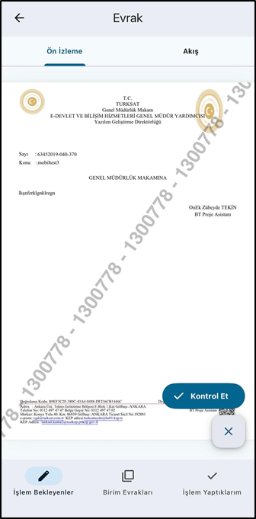
Kullanıcı Kontrol Bekleyenler ekranında;
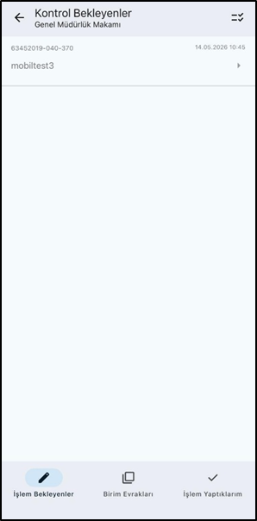
- Tebliğler menüsü içerisinde bulunan evraklar için kontrol etme işlemi gerçekleştirebilmektedir.
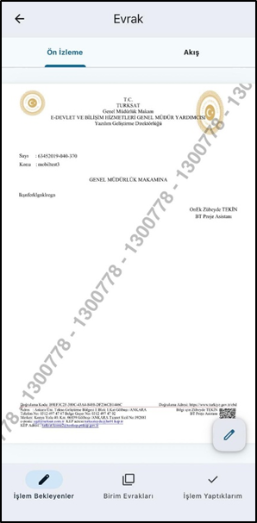
- Kullanıcı Tebliğler'in listelendiği evrak listesi içerisinden ilgili evrakı seçer. Evrak önizleme ekranındaki butonlu fab yapısından "Kontrol Et" butonuna basar. Kontrol Et ekranında Paraflama, Kontrol ve İmzalama işlemlerini yapan kişiler ve bu kişilere atanan görevleri görüntüler. Kontrol Et butonuna basarak kontrol etme işlemini gerçekleştirmektedir.
- "Kontrol Et" butonunun görünürlüğü kullanıcı birime atanmış rollerin aksiyonlarına bağlıdır.
- "Kontrol Et" butonu tebliğlerin her birinin Önizleme sayfasındaki butonlu FAB yapısının içerisinde bulunur.
İşlem Bekleyenler – Havale Onayı Bekleyenler/Havale Onayı Ver
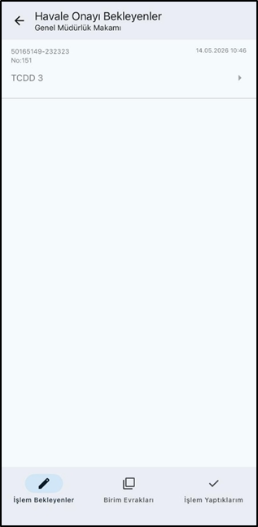
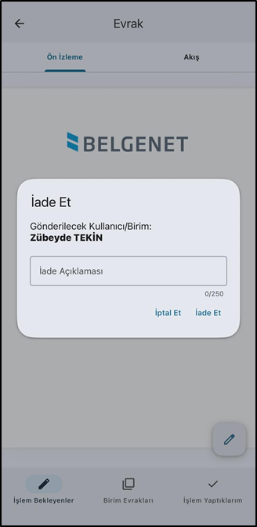
Kullanıcı Havale Onayı Bekleyenler ekranında;
- Havale Onayı Bekleyenler butonuna tıkladığında evrak listesini görüntüler.
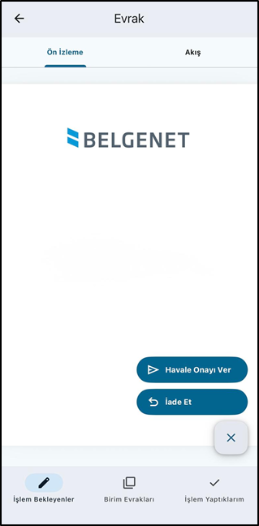
- "Önizleme" sekmesinde "" iconuna tıklayarak açılan FAB menü yardımıyla gelen evrakları; "Havale Onayı Ver" ve "İade Et" işlemini gerçekleştirebilir.
- Havale onayı bekleyen evrak listesi içerisinde görüntülenen her belge için "Evrakın Kullanıcıya Gönderildiği Tarih", "Evrak Başlığı (Konusu)", "Evrakın Geldiği Yer", "Evrakın Bulunduğu Birim" ve "Evrak No" bilgileri yer alacaktır.
- Evrak listeleme sayfasında öncelikle son işlem yapılan 10 evrak gösterilir, aşağı doğru inildikçe geçmiş evraklar yüklenmektedir.
- Refresh işlemi, ekranın aşağı doğru kaydırılması ile gerçekleşmektedir.
- İade edilecek kullanıcı/birim yoksa "İade Et" fab butonu görünür olmayacaktır.
- Tüm fab butonları aksiyonlara göre gösterilir.
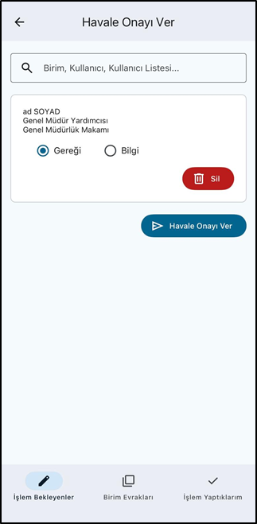
Kullanıcı Havale Onayı Ver ekranında;
- Gelen Evrak havale onayı vermek için "Havale onayı ver" butonuna bastıktan sonra açılan sayfadır.
- "Havale Onayı Ver" butonunun görünürlüğü kullanıcı birime atanmış rollerin aksiyonlarına bağlıdır.
- "Havale Onayı Ver" butonu "Havale Onayı Bekleyenler" ekranının her birinin Önizleme sayfasındaki butonlu FAB yapısının içerisinde bulunur.
- Ekrana girildiğinde "gereği" Radio buton seçili bir şekilde gelmektedir.
- Birden fazla Radio buton seçilememektedir.
- Arama işlemi, searchbox'a min 3 karakter yazıldıktan sonra başlatılır.
- Herhangi bir birim, kullanıcı adı, kullanıcı listesi seçilmemişse veya liste seçildikten sonra silinmişse, butona tıklandığında "Lütfen seçim yapınız." şeklinde bir uyarı mesajı verilmektedir.
İşlem Bekleyenler – Tebliğler/Tebellüğ Et
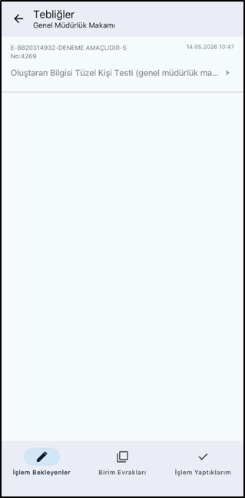
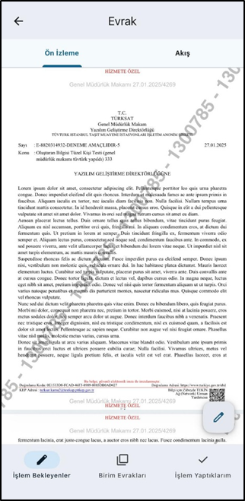
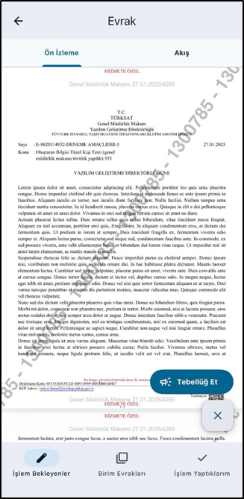
Kullanıcı Tebliğler ekranında;
- Tebliğler butonuna tıkladığında evrak listesini görüntüler.
- "Önizleme" sekmesinde
 iconuna tıklayarak açılan FAB menü yardımıyla gelen evrakları; "Tebellüğ Et" işlemini gerçekleştirebilir.
 - Tebliğ için gönderilmiş olan bir evrak var ise, tebliğler listesine tıklandıktan sonra çıkan ekranda tebliğler listelenecektir. Listelenen tebliğ üzerine tıklandığında tebliğin içeriği ön izleme ekranında gelecek ve ile fab menü açılacak butonuna basılarak evrakın tebellüğ edilmesi sağlanacaktır.
- Evraklar, kullanıcının Profilim sekmesinden seçtiği birimine göre görüntülendiğinden dolayı yetki bazlı olarak seçilmiş olan birimdeki kişilere tebliğ etme işlemi gerçekleştirilebilmektedir. Bu nedenle her belge için gösterilen Evrakın Bulunduğu Birim tebliğ eden kullanıcı ve tebliğ edilen kullanıcının ortak birimidir.
- Tebliğler listesi içerisinde görüntülenen her belge için her belge için "Evrakın Kullanıcıya Gönderildiği Tarih", "Evrak Başlığı (Konusu)", "Evrakın Bulunduğu Birim" ve "Evrak No" bilgileri yer alacaktır.
- Evrak listeleme sayfasında öncelikle ilk 10 evrak gösterilir, aşağı doğru inildikçe geçmiş evraklar yüklenmektedir.
- Refresh işlemi, ekranın aşağı doğru kaydırılması ile gerçekleşmektedir.
Kullanıcı Tebellüğ Et ekranında;
- "Tebellüğ Et" butonunun görünürlüğü kullanıcı birime atanmış rollerin aksiyonlarına bağlıdır.
- "Tebellüğ Et" butonu ekranının her birinin Önizleme sayfasındaki butonlu FAB yapısının içerisinde bulunur.
- Evrak tebellüğ edildikten sonra Tebliğler ekranından düşerek Tebellüğ Ettiklerim ekranına geçer.
- Tebliğ için gönderilmiş olan bir evrak var ise, tebliğler listesine tıklandıktan sonra çıkan ekranda tebliğler listelenecektir. Listelenen tebliğ üzerine tıklandığında tebliğin içeriği ön izleme ekranında gelecek ve ile fab menü açılacak
 butonuna basılarak evrakın tebellüğ edilmesi sağlanacaktır.
İşlem Bekleyenler – Kapatma İmzası Bekleyenler
Kullanıcı Kapatma İmzası Bekleyenler ekranında;
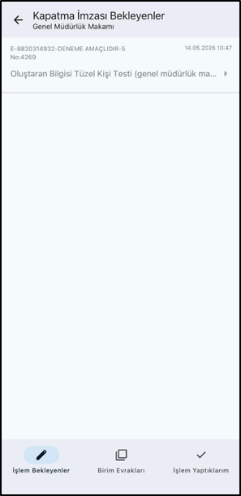
- Kapatma İmzası Bekleyenler butonuna tıkladığında evrak listesini görüntüler.
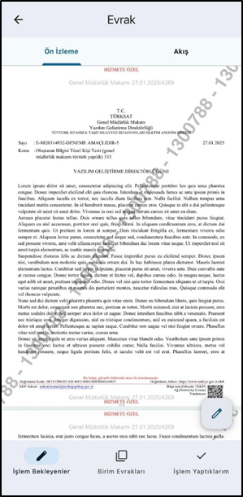
- "Önizleme" sekmesinde
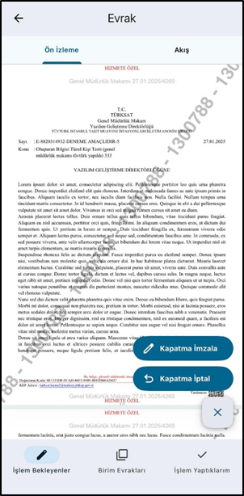
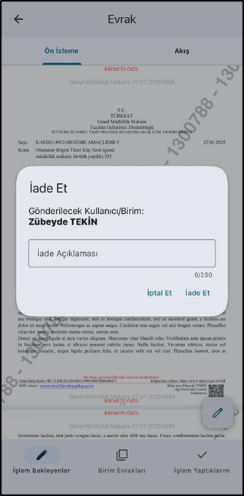
 iconuna tıklayarak açılan FAB menü yardımıyla gelen evrakları; " Kapatma İmzala", "Kapatma İptal" işlemini gerçekleştirebilmektedir.
 - Kapatma imzası bekleyenler evrak listesi içerisinde görüntülenen her belge için "Evrakın Kullanıcıya Gönderildiği Tarih ve Saat", "Evrak Başlığı (Konusu)", "Evrakın Bulunduğu Birim" ve "Evrak Sayı" bilgileri yer alacaktır.
- Refresh işlemi, ekranın aşağı doğru kaydırılması ile gerçekleşmektedir.
- Evrak listeleme sayfasında öncelikle ilk 10 evrak gösterilir, aşağı doğru inildikçe geçmiş evraklar yüklenmektedir.
- Toplu İşlem yapılmamaktadır.
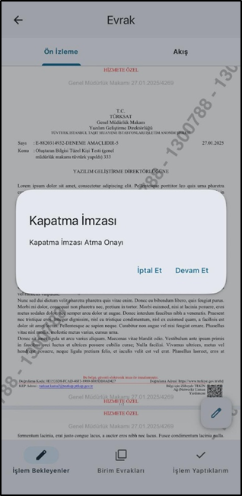
Kullanıcı Kapatma İmzası ekranında;
- Görüntülediği evraklar için kapatma imzası atma işlemi gerçekleştirebilmektedir.
- Kullanıcı evrakların listelendiği evrak listesi içerisinden ilgili evrakı seçer. Evrak ön izleme ekranındaki butonlu fab yapısından "Kapatma İmzala" butonuna basarak evrak işlemini gerçekleştirir.
- "Kapatma İmzala" butonunun görünürlüğü kullanıcı birime atanmış rollerin aksiyonlarına bağlıdır.
- "Kapatma İmzala" butonu Kapatma İmzası Bekleyenler sayfasındaki evrakların her birinin Ön izleme sayfasındaki butonlu FAB yapısının içerisinde bulunur.
- Kapatma imzası bekleyen evraklar içerisinde görüntülenen evrakın kapatma imzalama işlemi tamamlandıktan sonra "Devam Et" butonuna basılır. "Lütfen Bekleyiniz. İşleminiz Devam ediyor." pop-up görüntülendikten sonra işlem tamamlanır.
- Evraka kapatma imzası atılmayacaksa "Devam Et" butonu yerine "İptal Et" butonuna tıklanarak evraka geri dönülür.
- Evrak, kapatma imzalama işleminden sonra listeden düşmektedir.
İşlem Bekleyenler – Kapatma Parafı Bekleyenler
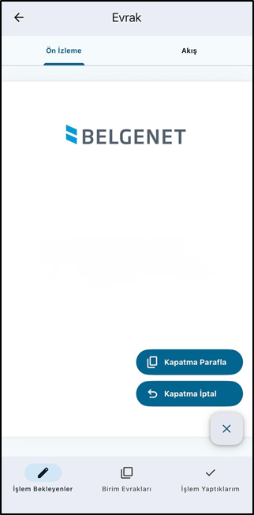
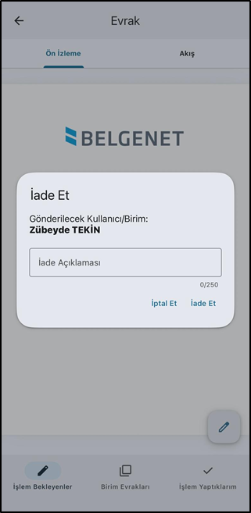
Kullanıcı Kapatma Parafı Bekleyenler ekranında;
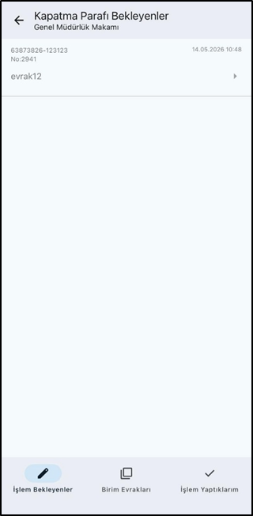
- Kapatma Parafı Bekleyenler butonuna tıkladığında evrak listesini görüntüler.
- "Önizleme" sekmesinde
 iconuna tıklayarak açılan FAB menü yardımıyla gelen evrakları; "Kapatma Parafla", "Kapatma İptal" işlemini gerçekleştirebilir.
 - Kapatma parafı bekleyenler evrak listesi içerisinde görüntülenen her belge için "Evrakın Kullanıcıya Gönderildiği Tarih ve Saat", "Evrak Başlığı (Konusu)", "Evrakın Bulunduğu Birim" ve "Evrak Sayı" bilgileri yer alacaktır.
- Refresh işlemi, ekranın aşağı doğru kaydırılması ile gerçekleşmektedir.
- Evrak listeleme sayfasında öncelikle ilk 10 evrak gösterilir, aşağı doğru inildikçe geçmiş evraklar yüklenmektedir.
- Toplu İşlem yapılmamaktadır.
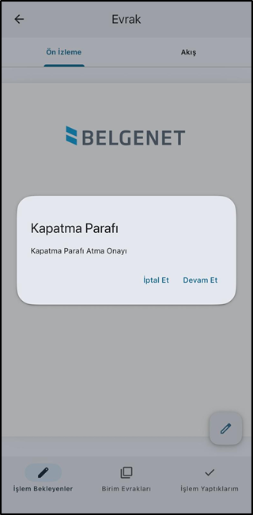
Kullanıcı Kapatma Parafla ekranında;
- Görüntülediği evraklar için kapatma parafı atma işlemi gerçekleştirebilmektedir.
- Kullanıcı evrakların listelendiği evrak listesi içerisinden ilgili evrakı seçer. Evrak ön izleme ekranındaki butonlu fab yapısından "Kapatma Parafla" butonuna basarak evrak işlemini gerçekleştirir.
- "Kapatma Parafla" butonunun görünürlüğü kullanıcı birime atanmış rollerin aksiyonlarına bağlıdır.
- "Kapatma Parafla" butonu Kapatma Parafı Bekleyenler sayfasındaki evrakların her birinin Ön izleme sayfasındaki butonlu FAB yapısının içerisinde bulunur.
- Kapatma parafı bekleyen evraklar içerisinde görüntülenen evrakın kapatma paraflama işlemi tamamlandıktan sonra "Devam Et" butonuna basılır. "Lütfen Bekleyiniz. İşleminiz Devam ediyor." pop-up görüntülendikten sonra işlem tamamlanır.
- Evrak, kapatma paraflama işleminden sonra listeden düşmektedir.
Birim Evrakları – Teslim Alınmayı Bekleyenler
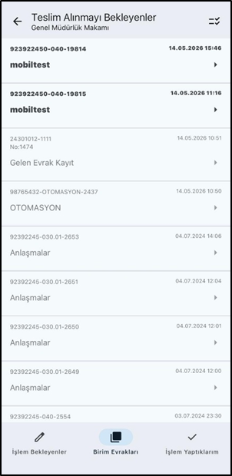
Kullanıcı Teslim Alınmayı Bekleyenler ekranında;
- Teslim Alınmayı Bekleyenler butonuna tıkladığında evrak listesini görüntülenmektedir.
- Teslim alınmayı bekleyen evraklar üzerinde toplu işlem yapılabilir.
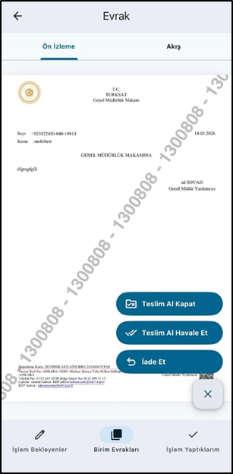
- "Ön izleme" sekmesinde "
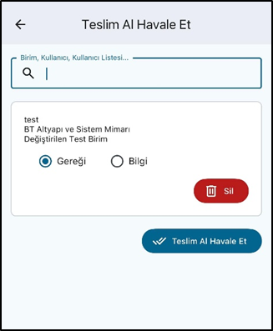
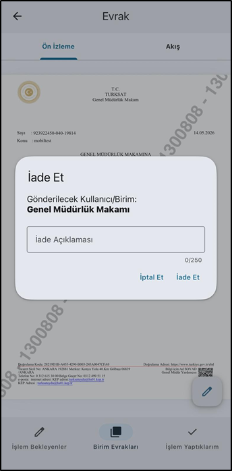
 " iconuna tıklayarak açılan FAB menü yardımıyla gelen evrakları; teslim alıp havale edebilir, iade edebilir ya da teslim alıp evrak kapatma işlemini gerçekleştirebilir.
 - "Akış" sekmesinde evraklarla ilgili gerçekleştirilmiş işlemlerin süreç akışını görüntüleyebilir.
- Evrak listeleme sayfasında öncelikle son işlem yapılan 10 evrak gösterilir, aşağı doğru inildikçe geçmiş evraklar yüklenmektedir.
- Refresh işlemi, ekranın aşağı doğru kaydırılması ile gerçekleşmektedir.
- Teslim Alınmayı Bekleyen evrak listesi içerisinde görüntülenen her belge için "Evrakın Kullanıcıya Gönderildiği Tarih ve Saat", "Evrak Başlığı (Konusu)", "Evrakın Geldiği Yer", "Evrakın Bulunduğu Birim" ve "Evrak No" bilgileri yer alacaktır.
- Teslim Alınmayı Bekleyenler ekranına sadece Birim Evrakları' na erişim yetkisi olan kullanıcıların rollerine göre erişim yetkisi verilecektir.
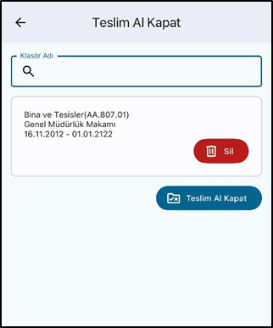
Kullanıcı Teslim Al Kapat ekranında;
- Görüntülediği evraklar için teslim alıp kapatma işlemi gerçekleştirebilmektedir.
- Kullanıcı evrakların listelendiği evrak listesi içerisinden ilgili evrakı seçer. Evrak ön izleme ekranındaki butonlu fab yapısından "Teslim Al Kapat" butonuna basarak evrak işlemini gerçekleştirir.
- Kullanıcı, aksiyonlara bağlı olarak sadece erişimi olan klasörleri görüntüleyebilmektedir. Evrak kapatma işlemini sadece erişimi olan klasörler üzerinden yapabilmektedir.
- "Teslim Al Kapat" butonunun görünürlüğü kullanıcı birime atanmış rollerin aksiyonlarına bağlıdır.
- "Teslim Al Kapat" butonu gelen evrakların her birinin Ön izleme sayfasındaki butonlu FAB yapısının içerisinde bulunur.
- Herhangi bir klasör adı seçilmemişse veya liste seçildikten sonra silinmişse, butona tıklandığında "Lütfen seçim yapınız." şeklinde bir uyarı mesajı verilmektedir.
Birim Evrakları – Teslim Alınanlar
Kullanıcı Teslim Alınanlar ekranında;
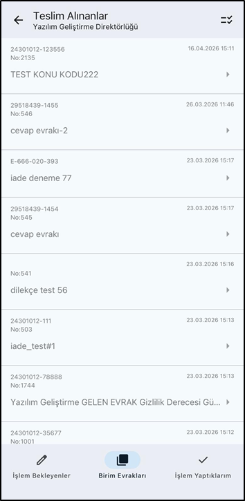
- Teslim Alınanlar butonuna tıkladığında evrak listesini görüntüler.
- Teslim alınan evraklar üzerinde toplu işlem yapabilir.
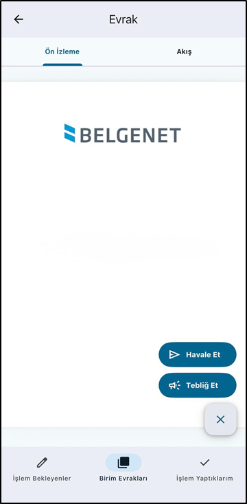
- "Ön izleme" sekmesinde
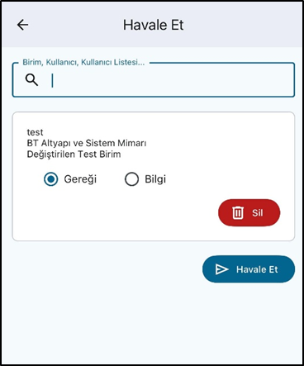
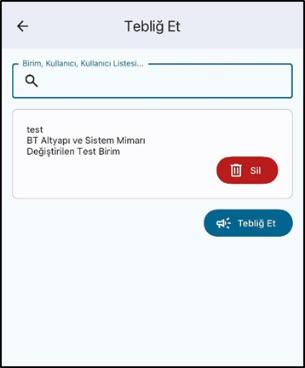
 iconuna tıklayarak açılan FAB menü yardımıyla teslim alınan evrakları; havale edebilmektedir ya da tebliğ edebilmektedir.
 - "Akış" sekmesinde evraklarla ilgili gerçekleştirilmiş işlemlerin süreç akışını görüntüleyebilir.
- Evrak listeleme sayfasında öncelikle son işlem yapılan 10 evrak gösterilir, aşağı doğru inildikçe geçmiş evraklar yüklenmektedir.
- Refresh işlemi, ekranın aşağı doğru kaydırılması ile gerçekleşmektedir.
- Teslim Alınanlar evrak listesi içerisinde görüntülenen her belge için "Evrakın Kullanıcıya Gönderildiği Tarih ve Saat", "Evrak Başlığı (Konusu)", "Evrakın Geldiği Yer", "Evrakın Bulunduğu Birim (kullanıcının Profilim sayfasında görev aldığı birimlerden hangisine ait olduğu)" ve "Evrak No" bilgileri yer alacaktır.
Birim Evrakları – Birime İade Edilenler
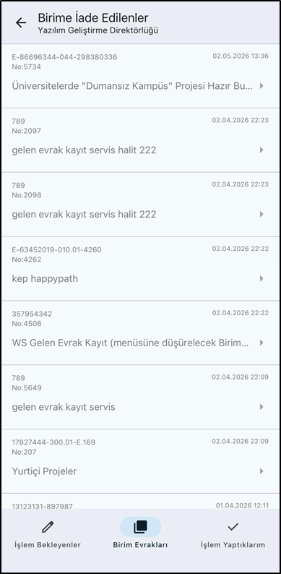
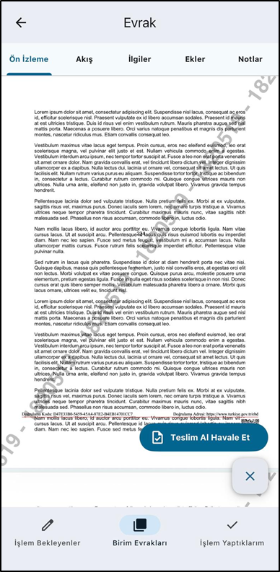
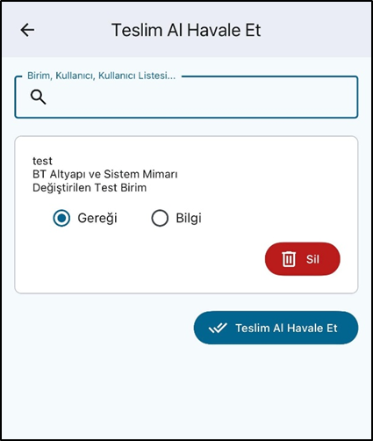
Kullanıcı Birime İade Edilenler ekranında;
- Birime İade Edilenler butonuna tıkladığında evrak listesini görüntüler.
- Birime iade edilen evraklar üzerinde toplu işlem yapabilir.
- "Ön izleme" sekmesinde
 iconuna tıklayarak açılan FAB menü yardımıyla gelen evrakları; teslim alıp havale edebilir.
 - "Akış" sekmesinde evraklarla ilgili gerçekleştirilmiş işlemlerin süreç akışını görüntüleyebilir.
- Evrak listeleme sayfasında öncelikle son işlem yapılan 10 evrak gösterilir, aşağı doğru inildikçe geçmiş evraklar yüklenmektedir.
- Refresh işlemi, ekranın aşağı doğru kaydırılması ile gerçekleşmektedir.
- Birime İade Edilenler evrak listesi içerisinde görüntülenen her belge için "Evrakın Kullanıcıya Gönderildiği Tarih ve Saat", "Evrak Başlığı (Konusu)", "Evrakın Geldiği Yer", "Evrakın Bulunduğu Birim" ve "Evrak No" bilgileri yer alacaktır.
Birim Evrakları – Birim Havale Edilenler
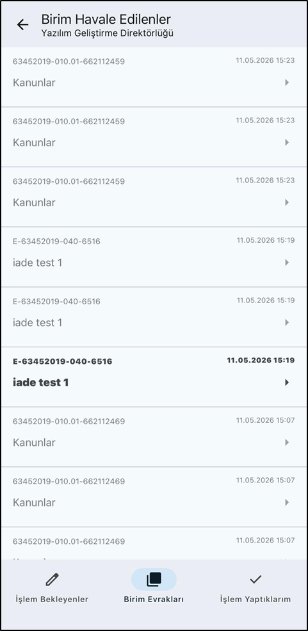
Kullanıcı Birim Havale Edilenler ekranında;
- Birim Havale Edilenler butonuna tıkladığında evrak listesini görüntüler.
- "Akış" sekmesinde evraklarla ilgili gerçekleştirilmiş işlemlerin süreç akışını görüntüleyebilir.
- Evrak listeleme sayfasında öncelikle son işlem yapılan 10 evrak gösterilir, aşağı doğru inildikçe geçmiş evraklar yüklenmektedir.
- Refresh işlemi, ekranın aşağı doğru kaydırılması ile gerçekleşmektedir.
- Birim Havale Edilenler menüsüne ait evrak listesi içerisinde görüntülenen her belge için "evrakın kullanıcıya gönderildiği tarih", "evrak başlığı (konusu)", "evrakın bulunduğu birim (kullanıcının "Profilim" sayfasından seçtiği ve yetkili olduğu birim)" ve "evrak no" bilgileri yer alacaktır.
- Birim Havale Edilenler sayfasındaki listede sıralama en son gelen evraktan başlayarak tarihleri yeniden eskiye doğru gidecektir.
İşlem Yaptıklarım – İmzaladıklarım
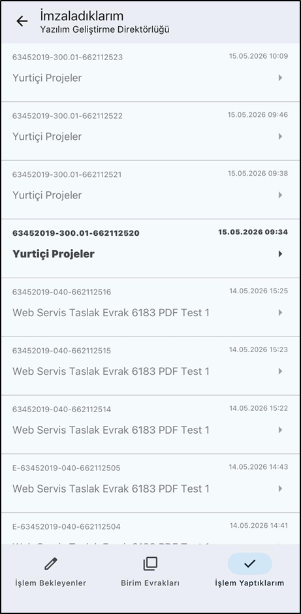
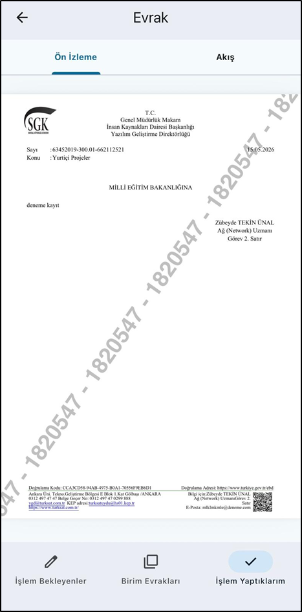
Kullanıcı İmzaladıklarım ekranında;
- İmzaladıklarım butonuna tıkladığında evrak listesini görüntüler.
- "Akış" sekmesinde evraklarla ilgili gerçekleştirilmiş işlemlerin süreç akışını görüntüleyebilir.
- Evrak listeleme sayfasında öncelikle son işlem yapılan 10 evrak gösterilir, aşağı doğru inildikçe geçmiş evraklar yüklenmektedir.
- Refresh işlemi, ekranın aşağı doğru kaydırılması ile gerçekleşmektedir.
- İmzaladıklarım menüsüne ait evrak listesi içerisinde görüntülenen her belge için "evrakın kullanıcı tarafından imzalandığı tarih", "evrak başlığı (konusu)", "evrakın bulunduğu birim (kullanıcının "Profilim" sayfasından seçtiği ve yetkili olduğu birim)" ve "evrak no" bilgileri yer alacaktır.
- İmza bekleyenler evraklar içerisinde görüntülenen evrakın imzalama işlemi tamamlandıktan sonra evrak kullanıcı için "İmzaladıklarım" menüsüne taşınır. Evrak imzalandıktan sonra gönderen kullanıcıya gönderilmek yerine ilişkili olduğu klasöre kaldırılır. Gönderen kullanıcının bildirim ekranında "xxx klasörüne kaldırılmıştır." yazılı evrak dağıtımı bildirimi görüntülenir.
- İmzaladıklarım ekranındaki evraklar üzerinde kullanıcı işlem yapamamaktadır.
İşlem Yaptıklarım – Parafladıklarım
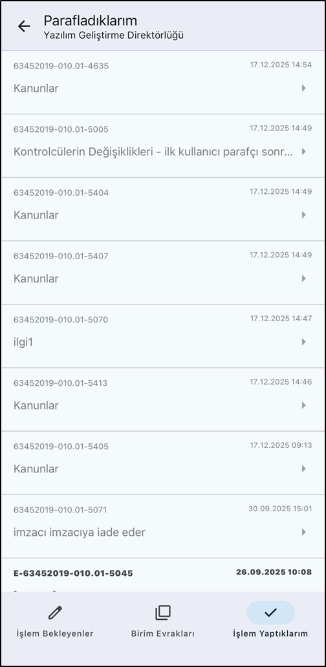
Kullanıcı Parafladıklarım ekranında;
- Parafladıklarım butonuna tıkladığında evrak listesini görüntüler.
- "Akış" sekmesinde evraklarla ilgili gerçekleştirilmiş işlemlerin süreç akışını görüntüleyebilir.
- Evrak listeleme sayfasında öncelikle son işlem yapılan 10 evrak gösterilir, aşağı doğru inildikçe geçmiş evraklar yüklenmektedir.
- Refresh işlemi, ekranın aşağı doğru kaydırılması ile gerçekleşmektedir.
- Parafladıklarım menüsüne ait evrak listesi içerisinde görüntülenen her belge için "evrakın kullanıcıya gönderildiği tarih", "evrak başlığı (konusu)", "evrakın bulunduğu birim (evrakın üzerinde bulunan evrakın gönderildiği kurum)" ve "evrak no" bilgileri yer alacaktır.
İşlem Yaptıklarım – Cevapladıklarım
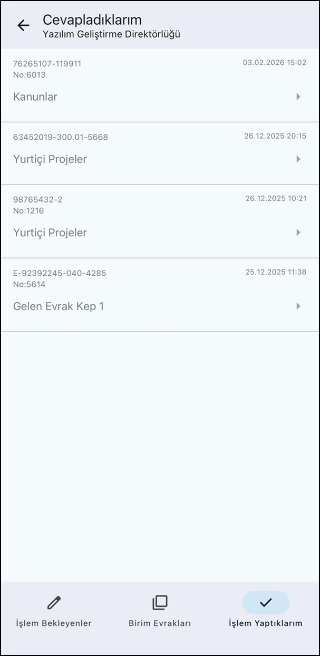
Kullanıcı Cevapladıklarım ekranında;
- Cevapladıklarım butonuna tıkladığında evrak listesini görüntüler.
- "Akış" sekmesinde evraklarla ilgili gerçekleştirilmiş işlemlerin süreç akışını görüntüleyebilir.
- Evrak listeleme sayfasında öncelikle son işlem yapılan 10 evrak gösterilir, aşağı doğru inildikçe geçmiş evraklar yüklenmektedir.
- Refresh işlemi, ekranın aşağı doğru kaydırılması ile gerçekleşmektedir.
- Cevapladıklarım menüsüne ait evrak listesi içerisinde görüntülenen her belge için "evrakın kullanıcıya gönderildiği tarih", "evrak başlığı (konusu)", "evrakın bulunduğu birim" ve "evrak no" bilgileri yer alacaktır.
İşlem Yaptıklarım – İade Ettiklerim
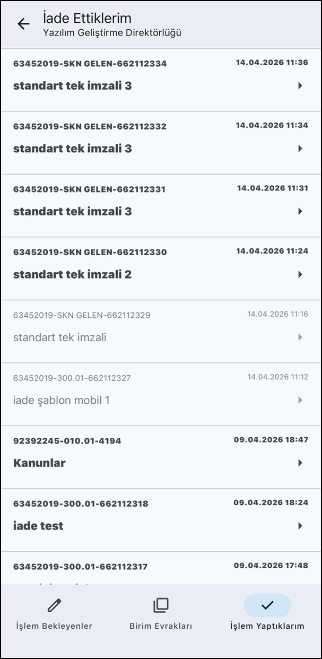
Kullanıcı İade Ettiklerim ekranında;
- İade Ettiklerim butonuna tıkladığında evrak listesini görüntüler.
- "Akış" sekmesinde evraklarla ilgili gerçekleştirilmiş işlemlerin süreç akışını görüntüleyebilir.
- Evrak listeleme sayfasında öncelikle son işlem yapılan 10 evrak gösterilir, aşağı doğru inildikçe geçmiş evraklar yüklenmektedir.
- Refresh işlemi, ekranın aşağı doğru kaydırılması ile gerçekleşmektedir.
- İade Ettiklerim menüsüne ait evrak listesi içerisinde görüntülenen her belge için "evrakın kullanıcıya gönderildiği tarih", "evrak başlığı (konusu)", "evrakın bulunduğu birim (kullanıcının evrakı görüntülemesi için yetkiye sahip olduğu birim)" ve "evrak no" bilgileri yer alacaktır.
İşlem Yaptıklarım – Havale Ettiklerim
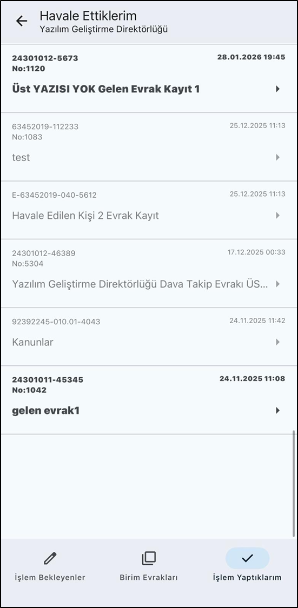
Kullanıcı Havale Ettiklerim ekranında;
- Havale Ettiklerim butonuna tıkladığında havale ettiği evrak listesini görüntüler.
- "Akış" sekmesinde evraklarla ilgili gerçekleştirilmiş işlemlerin süreç akışını görüntüleyebilir.
- Evrak listeleme sayfasında öncelikle son işlem yapılan 10 evrak gösterilir, aşağı doğru inildikçe geçmiş evraklar yüklenmektedir.
- Refresh işlemi, ekranın aşağı doğru kaydırılması ile gerçekleşmektedir.
- Havale Ettiklerim menüsüne ait evrak listesi içerisinde görüntülenen her belge için "evrakın kullanıcıya gönderildiği tarih", "evrak başlığı (konusu)", "evrakın bulunduğu birim (kullanıcının evrakı görüntülemesi için yetkiye sahip olduğu birim)" ve "evrak no" bilgileri yer alacaktır.
İşlem Yaptıklarım – Klasöre Kaldırdıklarım
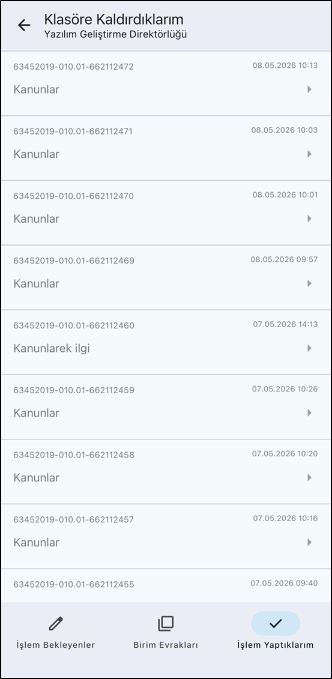
Kullanıcı Klasöre Kaldırdıklarım ekranında;
- Klasöre Kaldırdıklarım butonuna tıkladığında evrak listesini görüntüler.
- "Akış" sekmesinde evraklarla ilgili gerçekleştirilmiş işlemlerin süreç akışını görüntüleyebilir.
- Evrak listeleme sayfasında öncelikle son işlem yapılan 10 evrak gösterilir, aşağı doğru inildikçe geçmiş evraklar yüklenmektedir.
- Refresh işlemi, ekranın aşağı doğru kaydırılması ile gerçekleşmektedir.
- Klasöre Kaldırdıklarım menüsüne ait evrak listesi içerisinde görüntülenen her belge için "evrakın kullanıcıya gönderildiği tarih", "evrak başlığı (konusu)", "evrakın bulunduğu birim (kullanıcının evrakı görüntülemesi için yetkiye sahip olduğu birim)" ve "evrak no" bilgileri yer alacaktır.
İşlem Yaptıklarım – Koordine Parafladıklarım
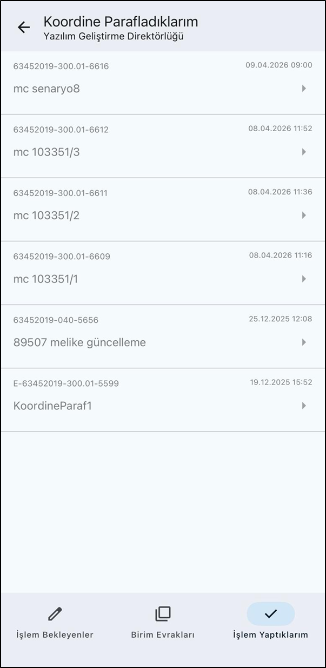
Kullanıcı Koordine Parafladıklarım ekranında;
- Koordine Parafladıklarım butonuna tıkladığında evrak listesini görüntüler.
- "Akış" sekmesinde evraklarla ilgili gerçekleştirilmiş işlemlerin süreç akışını görüntüleyebilir.
- Evrak listeleme sayfasında öncelikle son işlem yapılan 10 evrak gösterilir, aşağı doğru inildikçe geçmiş evraklar yüklenmektedir.
- Refresh işlemi, ekranın aşağı doğru kaydırılması ile gerçekleşmektedir.
- Koordine Parafladıklarım menüsüne ait evrak listesi içerisinde görüntülenen her belge için "evrakın kullanıcıya gönderildiği tarih", "evrak başlığı (konusu)", "evrakın bulunduğu birim" ve "evrak no" bilgileri yer alacaktır.
- Evrakla ilgili ek varsa İlgiler butonu görünür hale gelir. Evrakın ilgisi bulunmuyorsa İlgiler butonu üst tab menüde görüntülenmez.
İşlem Yaptıklarım – Kontrol Ettiklerim
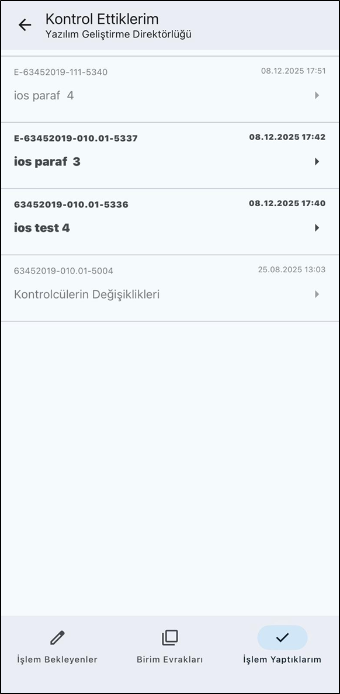
Kullanıcı Kontrol Ettiklerim ekranında;
- Kontrol Ettiklerim butonuna tıkladığında evrak listesini görüntüler.
- "Akış" sekmesinde evraklarla ilgili gerçekleştirilmiş işlemlerin süreç akışını görüntüleyebilir.
- Evrak listeleme sayfasında öncelikle son işlem yapılan 10 evrak gösterilir, aşağı doğru inildikçe geçmiş evraklar yüklenmektedir.
- Refresh işlemi, ekranın aşağı doğru kaydırılması ile gerçekleşmektedir.
- Kontrol Ettiklerim menüsüne ait evrak listesi içerisinde görüntülenen her belge için "evrakın kullanıcı tarafından imzalandığı tarih", "evrak başlığı (konusu)", "evrakın bulunduğu birim (evrakın üzerinde bulunan evrakın gönderildiği kurum)" ve "evrak no" bilgileri yer alacaktır.
- Notlar, İlgiler ve Ekler ekranlarında belge olması durumunda bu ekranlar da üst tab menüde görüntülenebilecektir.
- Notlar, İlgiler ve Ekler ekranlarında belge olmaması (boş olması) durumunda bu butonlar üst tab menüde görüntülenememektedir.
İşlem Yaptıklarım – Tebellüğ Ettiklerim
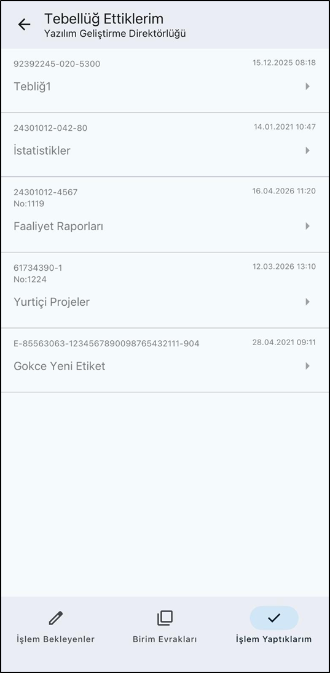
Kullanıcı Tebellüğ Ettiklerim ekranında;
- Tebellüğ Ettiklerim butonuna tıkladığında evrak listesini görüntüler.
- "Akış" sekmesinde evraklarla ilgili gerçekleştirilmiş işlemlerin süreç akışını görüntüleyebilir.
- Evrak listeleme sayfasında öncelikle son işlem yapılan 10 evrak gösterilir, aşağı doğru inildikçe geçmiş evraklar yüklenmektedir.
- Refresh işlemi, ekranın aşağı doğru kaydırılması ile gerçekleşmektedir.
- Tebellüğ Ettiklerim menüsüne ait evrak listesi içerisinde görüntülenen her belge için "evrakın kullanıcıya gönderildiği tarih", "evrak başlığı (konusu)", "evrakın bulunduğu birim" ve "evrak no" bilgileri yer alacaktır.
Bildirim Merkezi
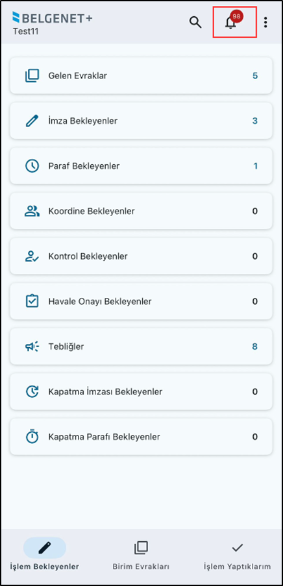
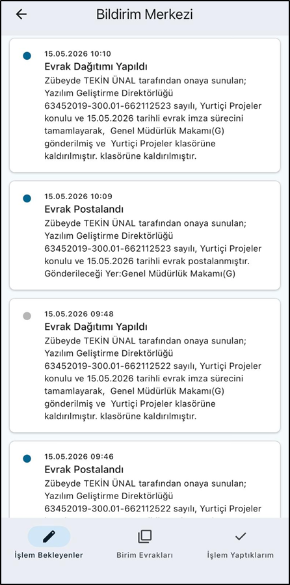
- Evraklar ile ilgili yapılmış işlemlerin bildirimlerinin görüntülenebileceği kısımdır. Bildirim metninin tamamı görüntülenebilmektedir.
- Bildirimler "Profilim" ekranında bulunan yetkisi olan birimler bazında kullanıcının ekranına düşmektedir ve kullanıcı yetkisi olan tüm birimlerdeki bildirimleri görüntüleyebilmektedir.
- Bildirim okunmamış durumdayken, içi dolu olan yuvarlak icon
 görüntülenecektir. Bildirimin üzerine tıklandığında (bildirim okunduğunda) ise içi boş olan yuvarlak icon
  görüntülenecektir.
Evrak Arama
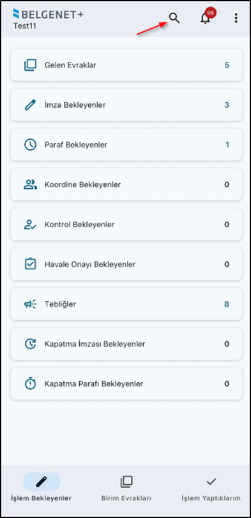
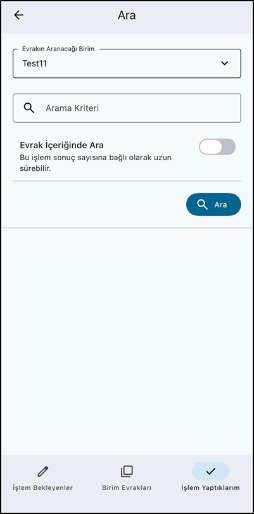
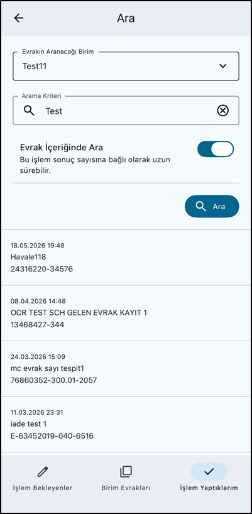
"Arama" ekranında kullanıcı;
- İstenilen evraklar ilgili Birim seçilerek "Konu/Evrak No/Evrak Sayı"ya göre arayabilir.
- "Evrak içeriğinde ara" işlevini gerçekleştirmek için bir switch buton bileşeni kullanır. Switch, bu özelliği açma veya kapama seçeneği sunmaktadır.
- "Ara" butonu ile arama işlemini gerçekleştirir.
- Kullanıcı, yalnızca ComboBox'da seçmiş olduğu birim içinde evrak arayabilmektedir.
- Kullanıcı; evrak içinde arama yapabilmek için en az 2 karakter girmelidir. 2 karakterden daha az girildiğinde "Evrak içeriğinde arama yapabilmek için en az 2 karakter girilmelidir." şeklinde uyarı vermektedir.
- Kullanıcı; SearchBox'da "Konu-Evrak No-Evrak Sayı" kriterlerine göre arama yapmaktadır.
- Evrak içeriğinde arama yapmak istendiğinde Switch açık konumuna getirilmelidir. Bu sayede SearchBox'da yazılan kelime evrak içeriğinde aranır.
- Arama sonucunda kullanıcının "Profilim" sayfasından seçmiş olduğu birimdeki erişim yetkilerine göre evraklar görüntülenebilmektedir.
- Arama işlemi sonrası kayıt bulunamadığı takdirde "Sonuç bulunamadı." uyarı mesajı vermektedir.
- Birden fazla kayıt listelendiğinde sıralama belgenin tarihine göre en yeni tarihten en eskiye doğru yapılmaktadır.
- Evrak no tam metin, evrak sayı ve konu içinde geçen şekilde arama yapacaktır.
- Arama işlemi sonrası kullanıcının erişimi olan evraklar listelenecektir. Evrak görüntülenmek istendiğinde ise klerans kontrolü yapılacaktır. Kullanıcının kleransı evrakın kleransından düşük ise uyarı mesajı verilecektir. Uyarı mesajı: Dikkat! Gizlilik kleransınız evrakın gizlilik derecesini görüntülemek için yeterli değildir. Eğer sistem sabitlerinde "Kendi oluşturduğu gizli evrakı görebilme" true ise kullanıcının kleransına bakılmaksızın kendi oluşturduğu evraka ulaşması sağlanacaktır.
Ayarlar Ekranı
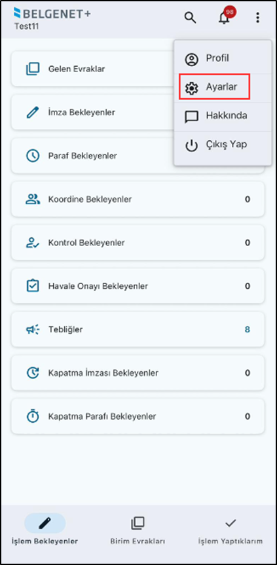
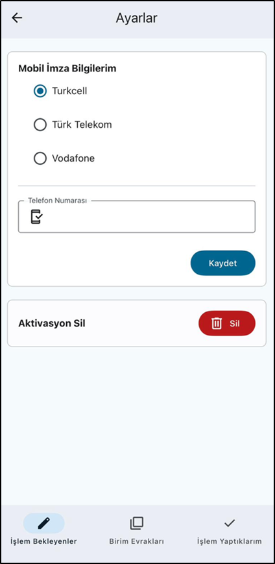
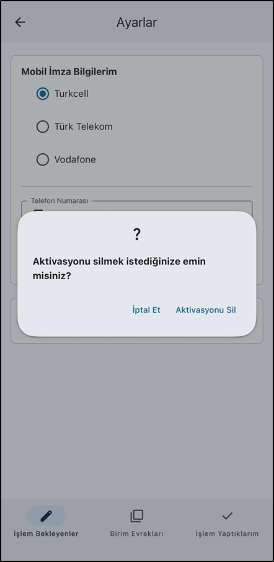
Kullanıcı "Ayarlar" ekranında;
- Operatör hattını seçim yardımıyla istediği operatörü seçebilir.
- Telefon Numarası alanına telefon numarası girebilir.
- "Aktivasyonu Sil" butonuyla kayıtlı giriş bilgilerini silebilir.
- "Çıkış" butonuyla BELGENET Mobil uygulamasından çıkış işlemini gerçekleştirebilir.
- Kullanıcı, başka bir kullanıcı adı ile giriş yapmak ya da "Beni Hatırla" özelliğini kaldırmak istiyorsa "Aktivasyonu Sil" butonunu kullanabilir.
Profilim Ekranı
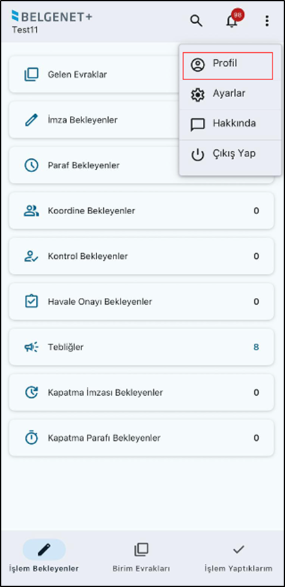
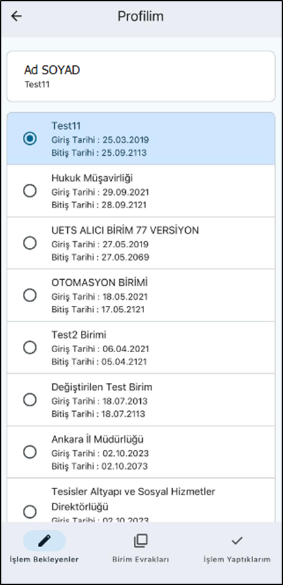
"Profilim" ekranında kullanıcı;
- Kullanıcı bilgilerini ("Kullanıcı Adı" ve "Görevi") görüntüleyebilir.
- Birim seçimi yapabilir. Son güncelleme, Giriş ve Bitiş tarihlerini görüntüleyebilir.
- Kullanıcı görevli olduğu tüm birimlerin bildirimlerini "Bildirimler" ekranından görüntüleyebilmektedir.
- Profilim ekranına "İşlem Bekleyenler", "Birim Evrakları", "İşlem Yaptıklarım" tabından sağ üstte bulunan
 ikonuna tıklandıktan "Profil" butonuna tıklanarak erişilebilecektir.
 - Kullanıcı, görevli olduğu birimler arasından seçim aracılığıyla yalnızca bir adet birim seçebilmektedir. Başka birime bağlı işlem yapmak istendiğinde ilgili birimi seçerek değiştirebilecektir.
- Evraklar seçilen birimlere göre filtrelenmektedir. Kullanıcı, yalnızca seçtiği birimin evraklarını görüntüleyebilir.
- Giriş ve Bitiş tarihleri BELGENET Web den çekilmektedir. BELGENET Web deki "Kullanıcı Yönetimi" ekranından "Kullanıcı Birim Atama" ekranında kullanıcıya birim ataması yapılırken verilen Başlangıç Tarihi ve Bitiş Tarihine karşılık gelmektedir.
Hakkında Ekranı
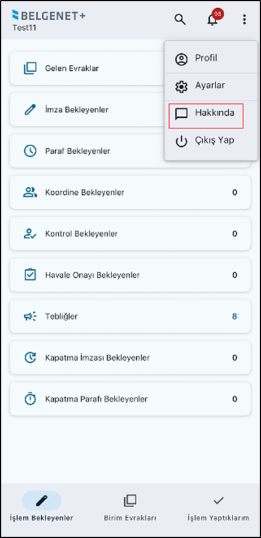
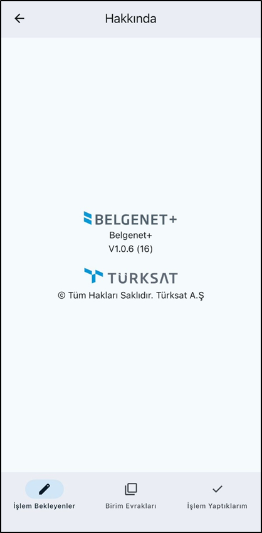
- Kullanıcı bu ekranda lisans bilgilerine ulaşabilmektedir.
- BELGENET Mobil uygulamasının oluşturulması sırasında yararlanılmış olan kaynakların ve mobil uygulamaya dair teliflerin yazılmış olduğu ekrandır.
Çıkış Ekranı
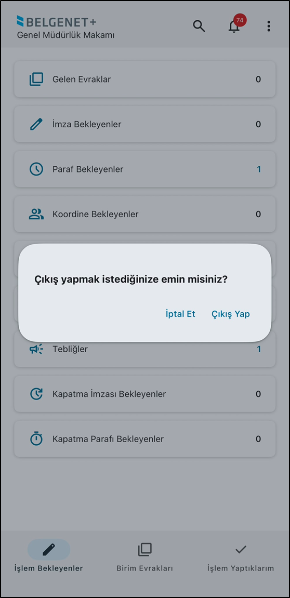
- Kullanıcı çıkış yapmak istediğinde "Çıkış Yap" tıklayıp çıkış yapabilecektir.