1- Programa Giriş Ana Menü
1. PROGRAMA GİRİŞ
Elektronik Belge Yönetimi ve Arşivleme Sistemine ilk girildiğinde bağlantı ekranı gelmektedir. Kullanıcılar yetkileri dâhilinde şifreli veya sertifikalı (e-imza) olmak üzere iki farklı şekilde sisteme giriş yapabilmektedir
1.1 ŞİFRELİ GİRİŞ
Sisteme giriş ekranında; Kullanıcı Adı ve Şifre alanları doldurulduktan sonra butonuna basılarak sisteme giriş sağlanır ve ana menü ekranına geçilir.
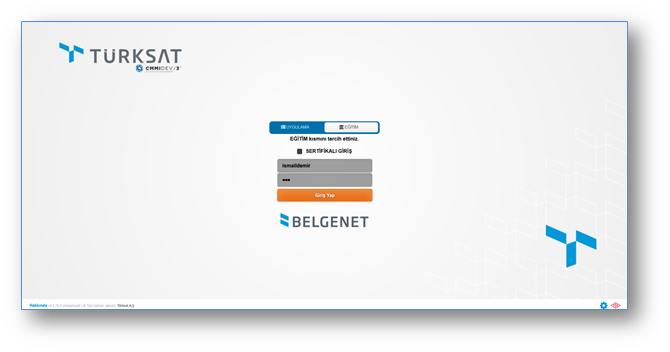
- Kullanıcı Adı
Programa hangi kullanıcı adı ile girileceğinin sorgulandığı alandır. Kullanıcı adı tanımlaması Sistem Yöneticisi tarafından yapılarak aktif hale getirilmekle birlikte, her bir kullanıcı için farklı bir tanımlama yapılmaktadır. Böylece kullanıcılar bazında farklılaşabilen kayıt, iptal, iade, düzeltme, izleme, onay, paraf ve imza yetkileri verilebilmektedir.
- Şifre
Giriş yapan kullanıcıya ait şifrenin sorgulandığı alandır. Her kullanıcıya ait ayrı bir şifre bulunmaktadır. Kullanıcıya ait bu şifre, kullanıcı tanımlanırken tanımlama işlemini yapan kişi tarafından verilmektedir. Programa giriş işleminin gerçekleşebilmesi için kullanıcı adı ve şifre bilgileri doğru girilmelidir.
1.2 SERTİFİKALI GİRİŞ
Kullanıcının sisteme sertifika (e-imza) ile giriş yapabilmesi için kullanılır. Sisteme giriş ekranında yer alan “Sertifikalı Giriş için Tıklayınız” butonuna basılır.
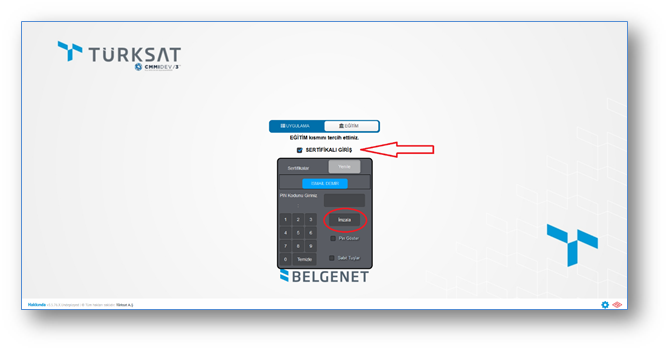
Açılan ekranda kullanıcı elektronik imzasını bilgisayarına taktıktan sonra e-imza şifresini girer ve TAMAM butonuna basılarak sisteme giriş sağlanır. Ardından ana menü ekranına geçilir.
Not: Kullanıcının sisteme sertifika ile giriş (E-imza) yetkisi yok ise, bu yöntemle giriş yapamayacaktır.
1.3 ANA EKRAN
Kullanıcıların sisteme giriş yapmasının ardından aşağıda örneği sunulan ana ekran açılmaktadır.
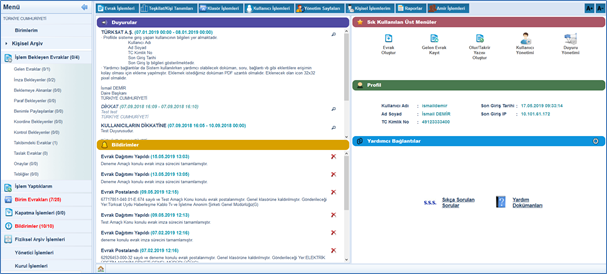
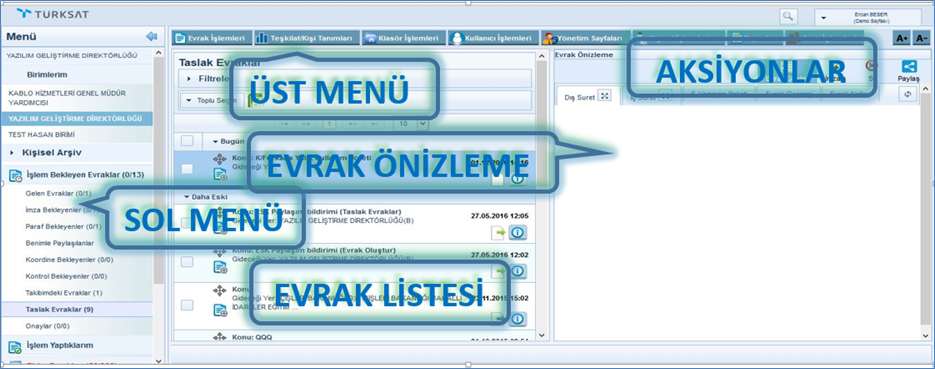
Ana menü ekranı altı temel unsurdan oluşmaktadır. Bunlar;
- Üst Menü: Evrak oluşturma, klasör işlemleri, raporlara erişim ve diğer yönetim faaliyetleri üst menüde yer alan modüllerden gerçekleştirilir. Bu menüde kullanıcının rolüne göre modüller gelmektedir.
- Sol menü: Ana ekranın sol tarafında yer alan menüde; Kullanıcının rolü doğrultusunda yapılacak işlemlere göre evraklar listelenmektedir.
- Orta alan: Sol menüde yer alan evrak listelerinden; tıklanan listeye ait evrakların ve diğer bilgilerin listelendiği alandır.
- Evrak Ön izleme: Orta alanda seçilen evrakın ön izlemesinin yapıldığı bölümdür.
- Aksiyon Butonları: Ön izlemede gelen evrak üzerinde yapılacak işlemlere ait butonlardır. (Örneğin, paraf bekleyen listesinde bekleyen evrakın üzerine tıklanarak ön izlemesi açıldığında; ön izlemenin üzerinde gelecek olan aksiyon butonları; parafla, iade et ve sil olacaktır.)
- Sekmeler: Ana ekranın altında yer alan sekmeler; kullanıcının birden fazla ekranda çalışabilmesini sağlamaktadır.
Not: Karşılama ekranı(dashboard), Karşılama Ekranı(Dashboard) dokümanında anlatılmıştır. Dokümana ulaşmak için linke tıklayınız. ./karsilamaEkraniDashboard/
Yukarıda belirtilen bu altı temel unsurun yanı sıra;
Ana ekranın sağ üstünde;
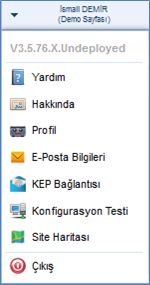
- Sisteme giriş yapan kullanıcının Adı ve Soyadı bilgileri
- Yardım: Yardım dokümanının yer aldığı ekrandır.
- Hakkında: Kullanılan sistemin versiyonu hakkında bilginin yer aldığı ekrandır.
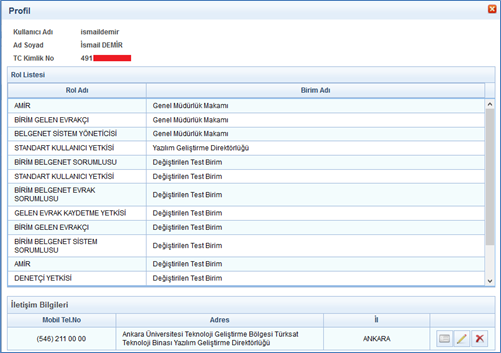
- Profil: Tüm kullanıcıların kişisel bilgilerinin (Kullanıcı adı, Ad Soyadı ve TC Kimlik No), ve sahip olduğu rollerinin görüntülendiği ekrandır.
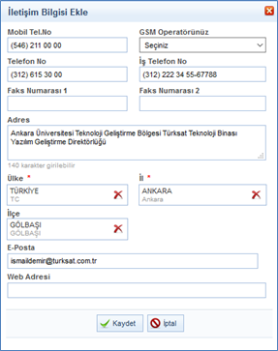
Ayrıca, kullanıcılar bu ekrandan iletişim bilgilerini güncelleyebileceklerdir.
- Konfigürasyon Testi: Kullanıcının bilgisayarında yer alan sürümlerin güncel olup olmadığının test edildiği ekrandır.
- Çıkış: Kullanıcının açık olan oturumundan çıkış yapması için kullanılır.
2. SOL MENÜ
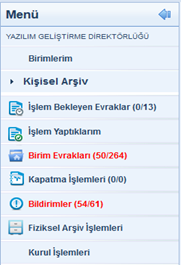
Ana menünün sol tarafında yer alan Menü alanında, belge işlemleri ile ilgili aşağıdaki başlıklar yer almaktadır.
- Birimlerim
- Kişisel Arşiv
- İşlem Bekleyen Evraklar
- İşlem Yaptıklarım
- Birim Evrakları
- Kapatma İşlemleri
- Bildirimler
- Fiziksel Arşiv İşlemleri
- Kurul İşlemleri
Bu menüde herhangi bir başlık seçildiğinde, o başlığın alt detayları açılır. Seçili olan başlığın üzerine tıklandığında alt başlıklar tekrar gizlenir.
Sol Menüde yer alan başlıkların altında okunmamış bir evrak yer alıyorsa, ilgili başlık “KIRMIZI” renkte gösterilmektedir.
- Not: Sol menü başlıklarının yanında yer alan numaratörde, başlığın altında yer alan toplam evrak sayıları gösterilmektedir.
- Evrak sayılarının gösterim şekli; “Okunmamış evrak sayısı / Toplam evrak sayısıdır”.