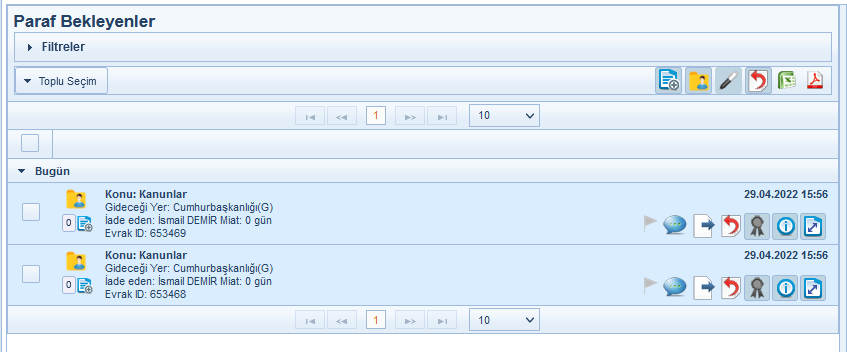
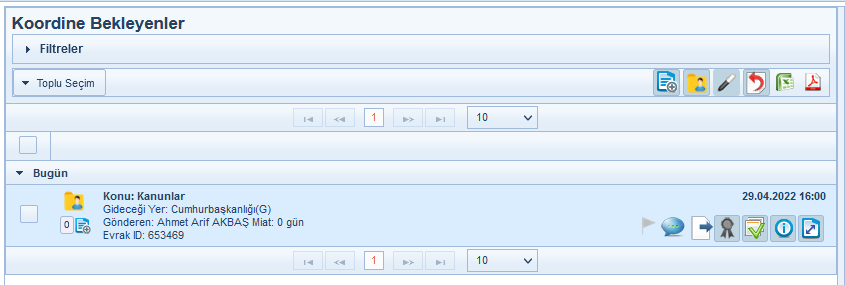
m-İşlem Bekleyen Evraklar Orta Alan

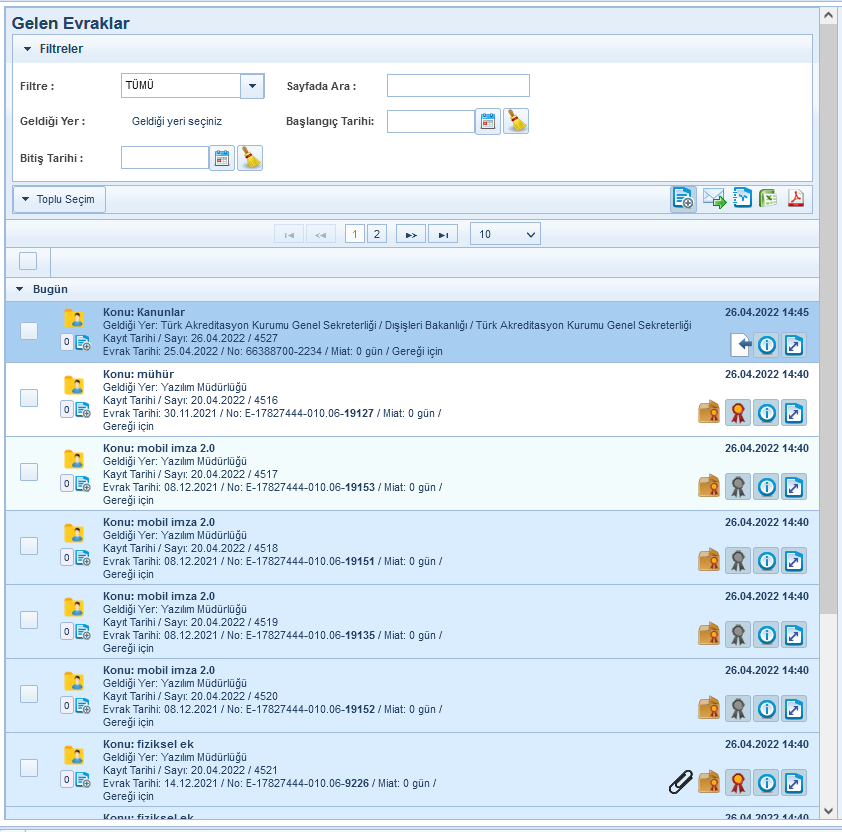
1- Gelen Evraklar Orta Alan
Filtreler, Toplu Seçim ve Evrak Listelerinde oluşmaktadır.
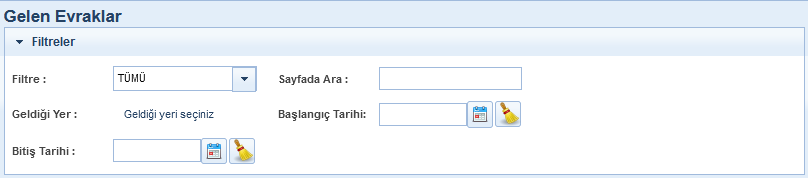
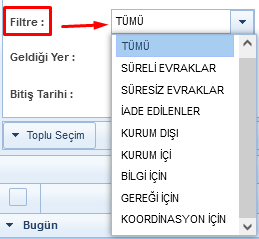
1-Filtreler
Evrak listeleri için filtreleme yapılan ekrandır. Seçilen başlıklara göre evrak listelemesini sağlar.
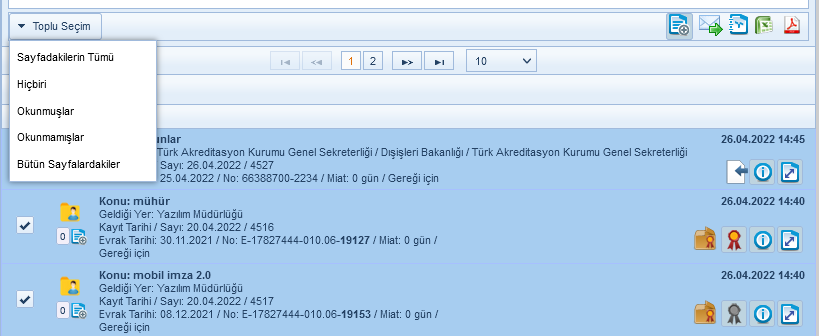
2- Toplu Seçim
Evrak listesinde toplu olarak evrakların seçimi yapıldığı alandır. Toplu seçim dışında evrak listeleri önünde bulunan seçim  kutusuyla evrakları teker teker de seçim yapılabilmektedir. Seçim işlemi yapıldıktan sonra
  Toplu Takibe Ekleme,
  Toplu Havale,
  Toplu Klasöre Kaldırma ve
  Excel/PDF raporu alınabilmektedir.
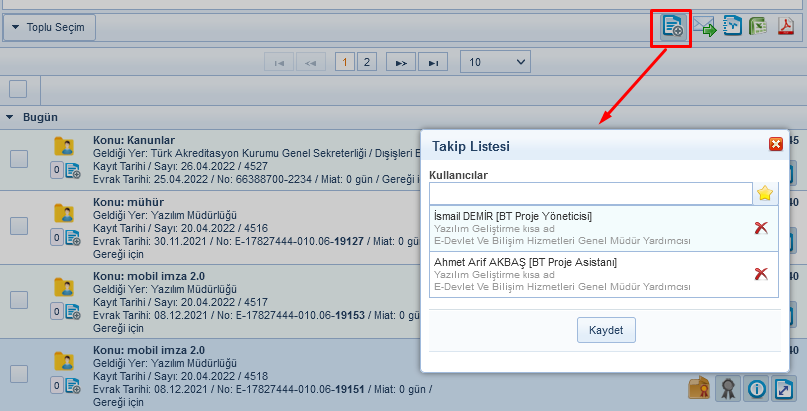
Toplu Takibe Ekleme
Evrak seçimi yapıldıktan sonra Toplu Takibe Ekle butonuna basılarak Takip Listesi ekranı açılır. Takip Listesi ekranında kullanıcı seçimi yapılarak kaydet butonuna basılır. Toplu Takibe Ekle butonunun görülebilmesi için kullanıcının rolü içerisinde Evrak Takip - Toplu Takibe Ekle aksiyonu olmalıdır.
Not: Kullanıcının Takibe Evrak ekleme, evrak çıkarma ve başka kullanıcı seçme/çıkarma işlemleri için aşağıdaki aksiyonlar yapılacak işleme göre verilmelidir.
Evrak Takip - Başka Kullanıcıları Takipten Çıkar
Evrak Takip - Başka Kullanıcıyı Takibe Ekle/Çıkar
Evrak Takip - Başka Kullanıcıyı Takibe Ekle/Çıkar (Tüm Kullanıcılar)
Evrak Takip - Kendini Takibe Ekle/Çıkar
Evrak Takip - Toplu Takibe Ekle
Toplu Havale
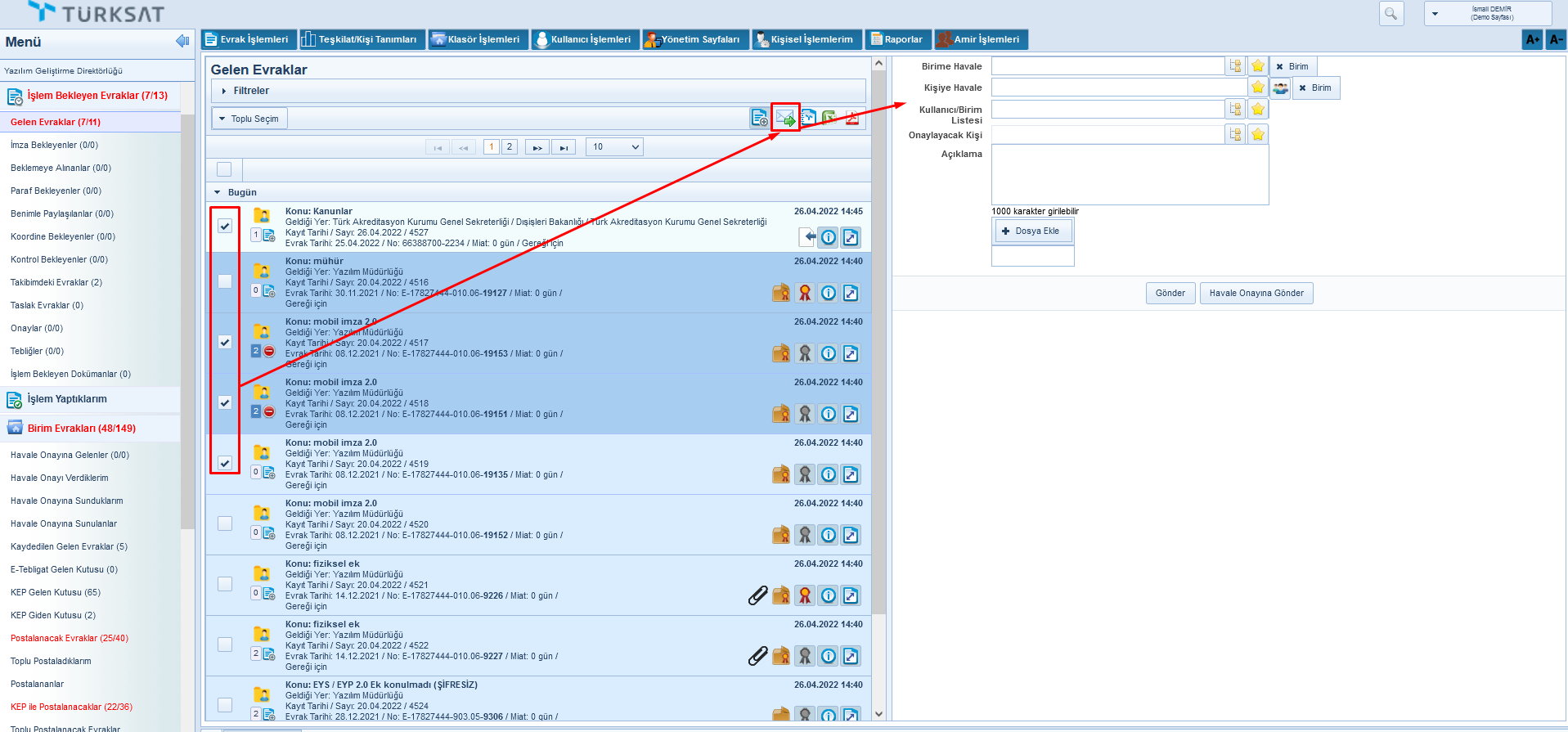
Evrak seçimi yapıldıktan sonra Toplu Havale butonuna basılır. Sağ ekranda açılan alanda havale yeri seçimi yapıldıktan sonra gönder butonuna basılır. Toplu seçilen evrakların havalesi yapılmış olur. Toplu Havale butonunun görülmesi ve işlemi yapmak için kullanıcının rolü içerisinde Gelen Evrak Listesi-Toplu Havale İşlemi aksiyonu olmalıdır.
Toplu Klasöre Kaldır
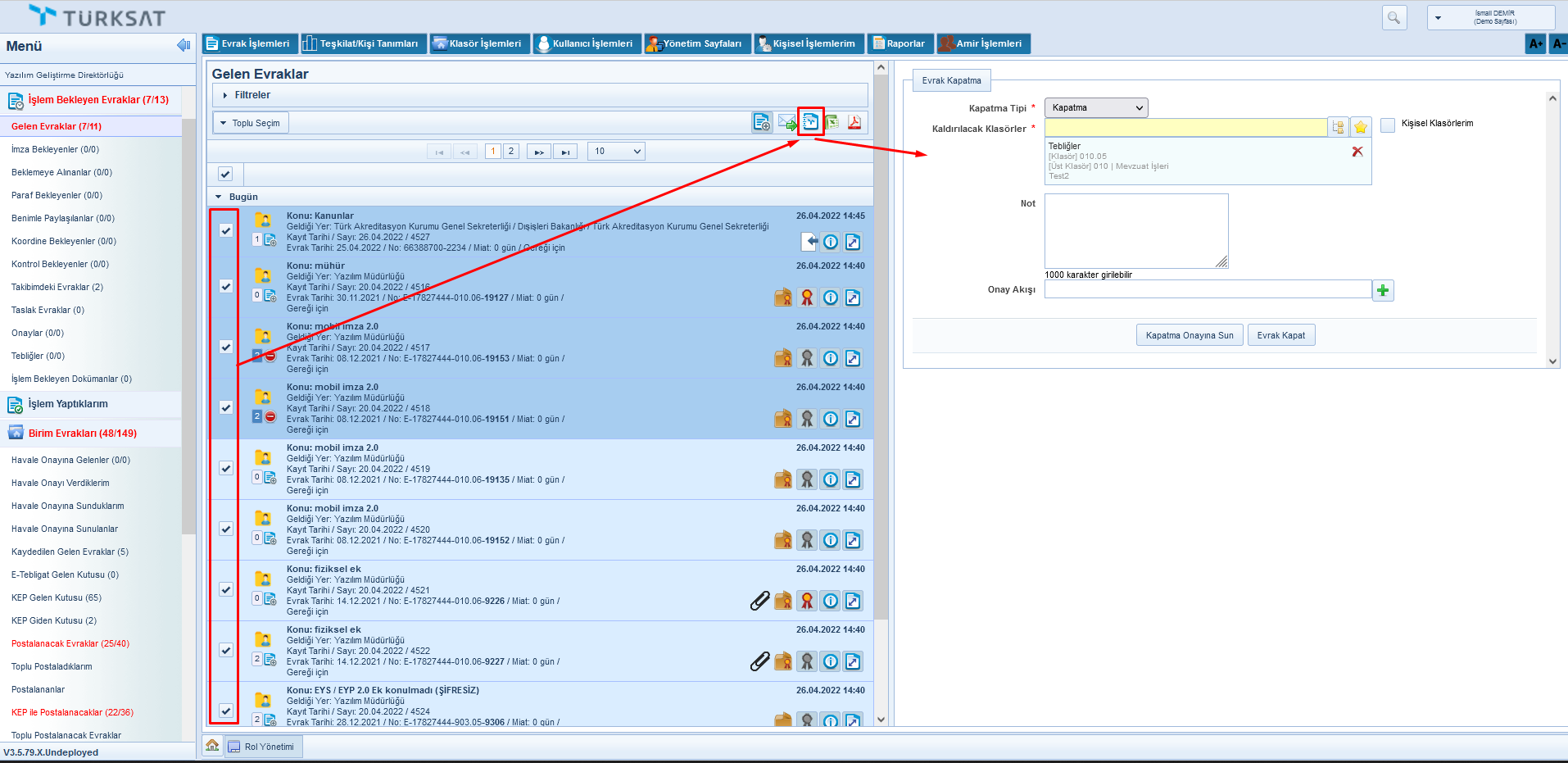
Evrak seçimi yapıldıktan sonra Toplu Klasöre Kaldır butonuna basılır. Sağ tarafta açılan Evrak Kapatma ekranında klasör seçimi yapılır. Kapat butonuna basılarak toplu seçilen evraklar klasöre kaldırılır. Toplu Klasöre Kaldır butonunun görülmesi ve işlemi yapmak için kullanıcının rolü içerisinde Gelen Evrak - Toplu Klasöre Kaldırma aksiyonu olmalıdır.
Excel/PDF Raporu
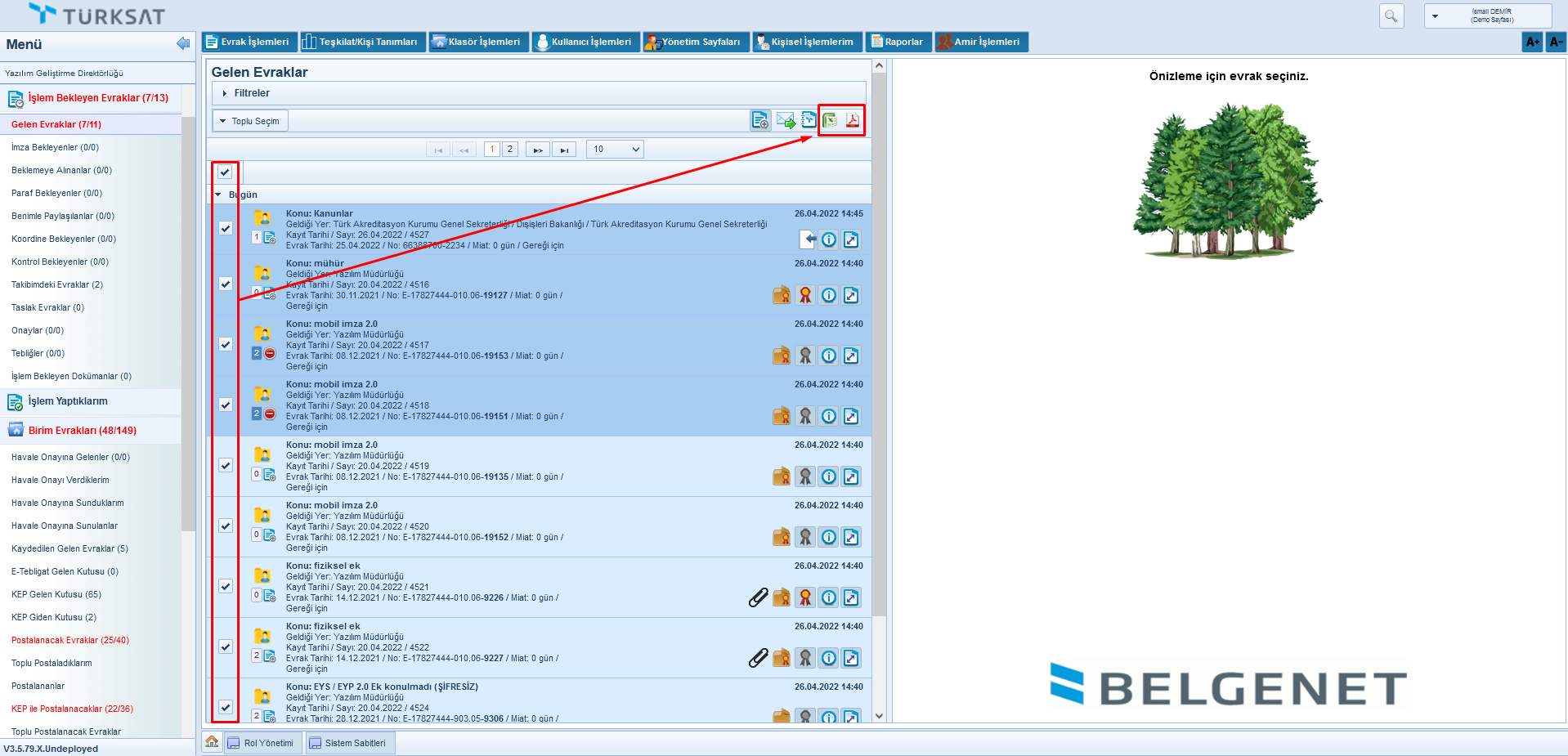
Evrak seçimi yapıldıktan sonra rapor, excel olarak alınmak istenirse  Excel Raporu Al butonuna basılır. Rapor, Pdf olarak alınmak istenirse
  Pdf Raporu Al butonuna basılır.
3- Evrak Listeleri
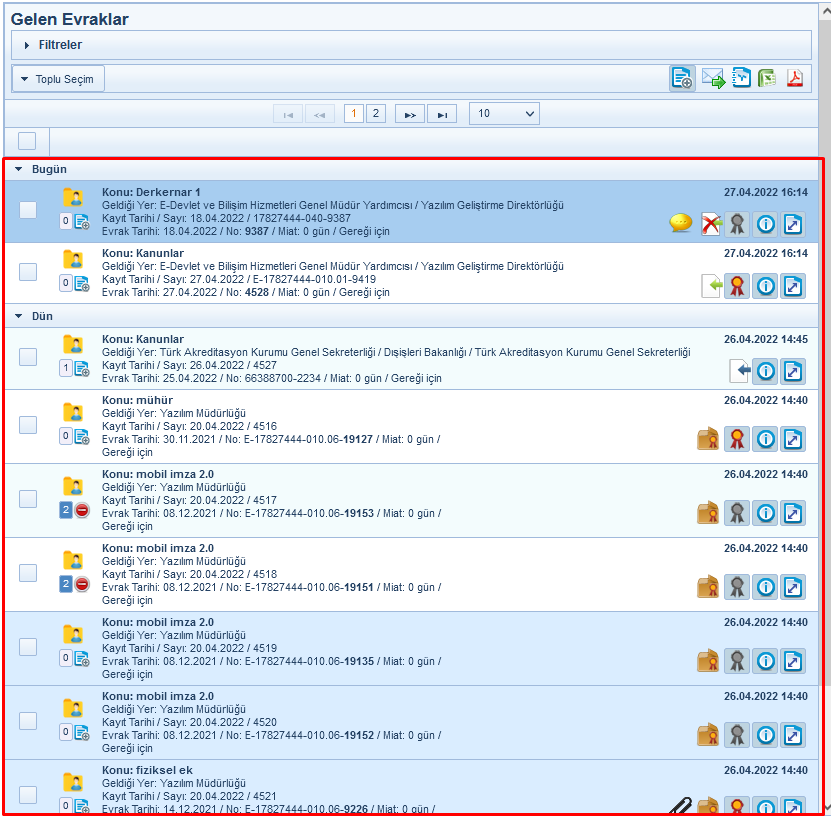
Evrakın üst bilgilerinin bulunduğu alandır.
 Kişisel Arşive Ekle
butonuna basılarak Kişisel Arşive Ekle ekranı açılır.
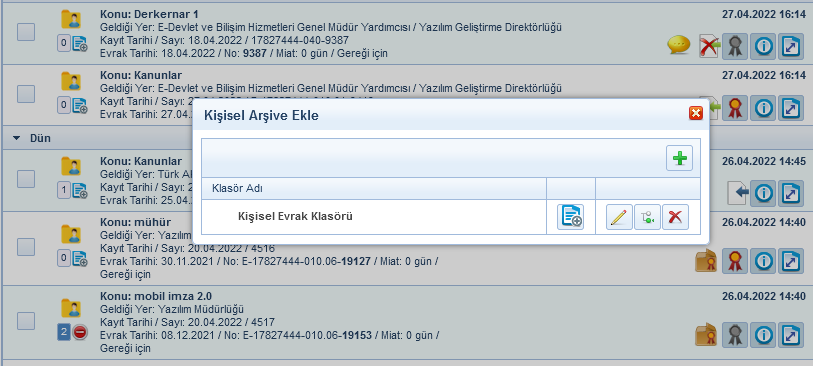
 buton seçilen evrakı kişisel arşive eklemesini sağlar
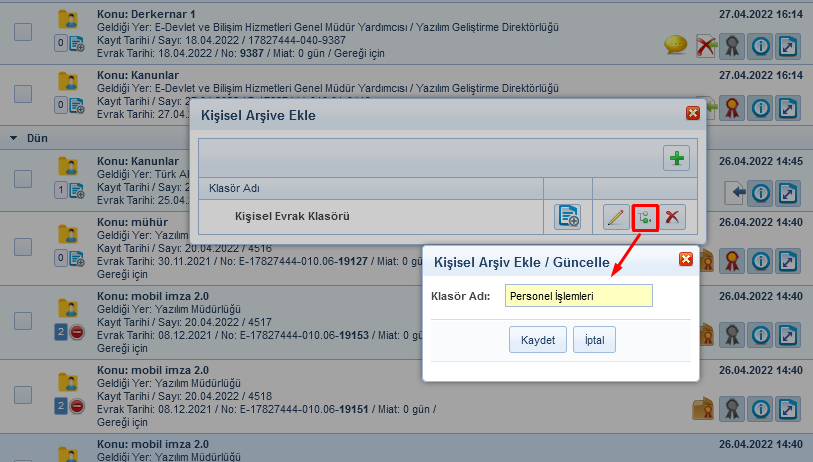
 butonu kişisel arşiv isminin güncellemesini sağlar
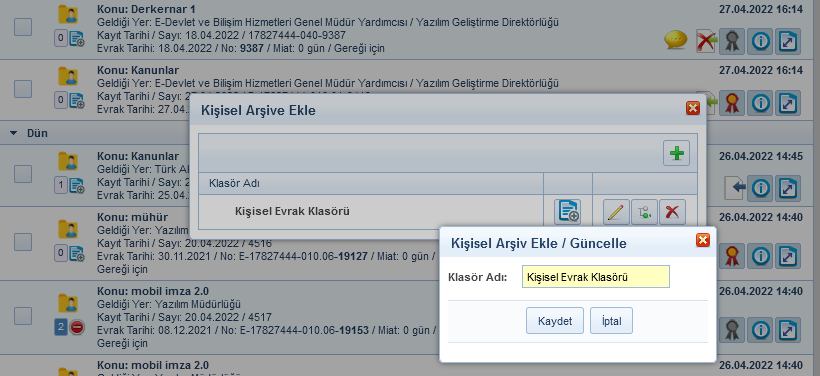
 butonu seçilen kişisel arşivin klasörün altına yeni bir klasör açmasını sağlar.
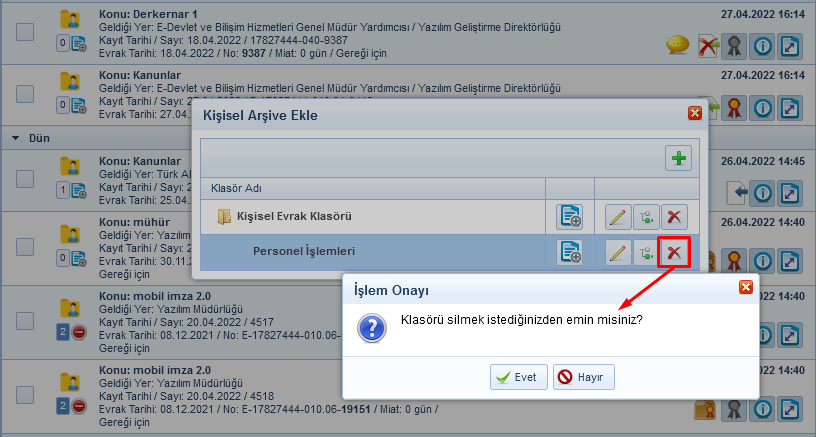
 butonu kişisel arşivin klasörü silmesini sağlar
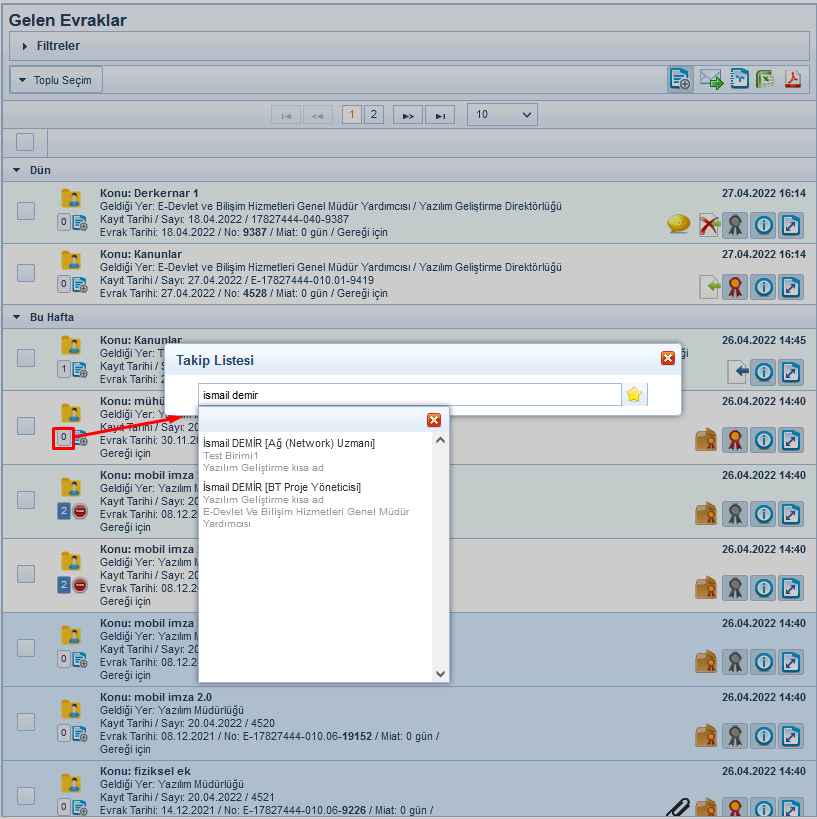
 Takip Listesi/Takibime Ekle
 butonuna basarak Takip Listesi açılır. Takip Listesi ekranında kullanıcı seçimi yapılır. Evrak, seçimi yapılan kullanıcı/kullanıcıların takibine eklenmiş olur. Kullanıcı Takibime Ekle
  butonuna basarak evrakı takibine eklemiş olur.
2- İmza Bekleyenler, Paraf Bekleyenler ve Koordine Bekleyenler Orta Alan
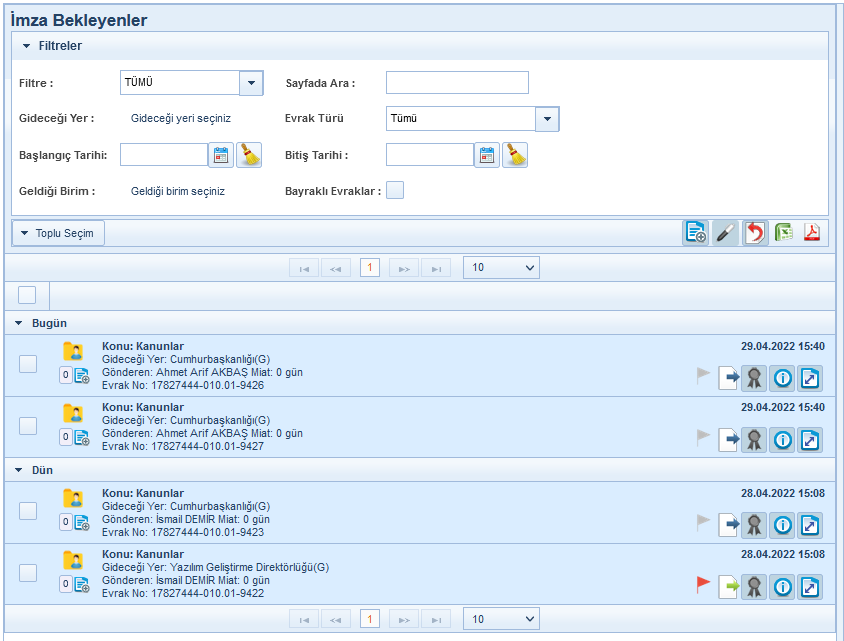
Filtreler, Toplu Seçim ve Evrak Listelerinde oluşmaktadır. Toplu seçim yapılarak Toplu Takibe Ekleme,  Toplu E-İmzala,
  Toplu İade ve Excel/PDF raporu alınabilmektedir.
Toplu E-İmzala
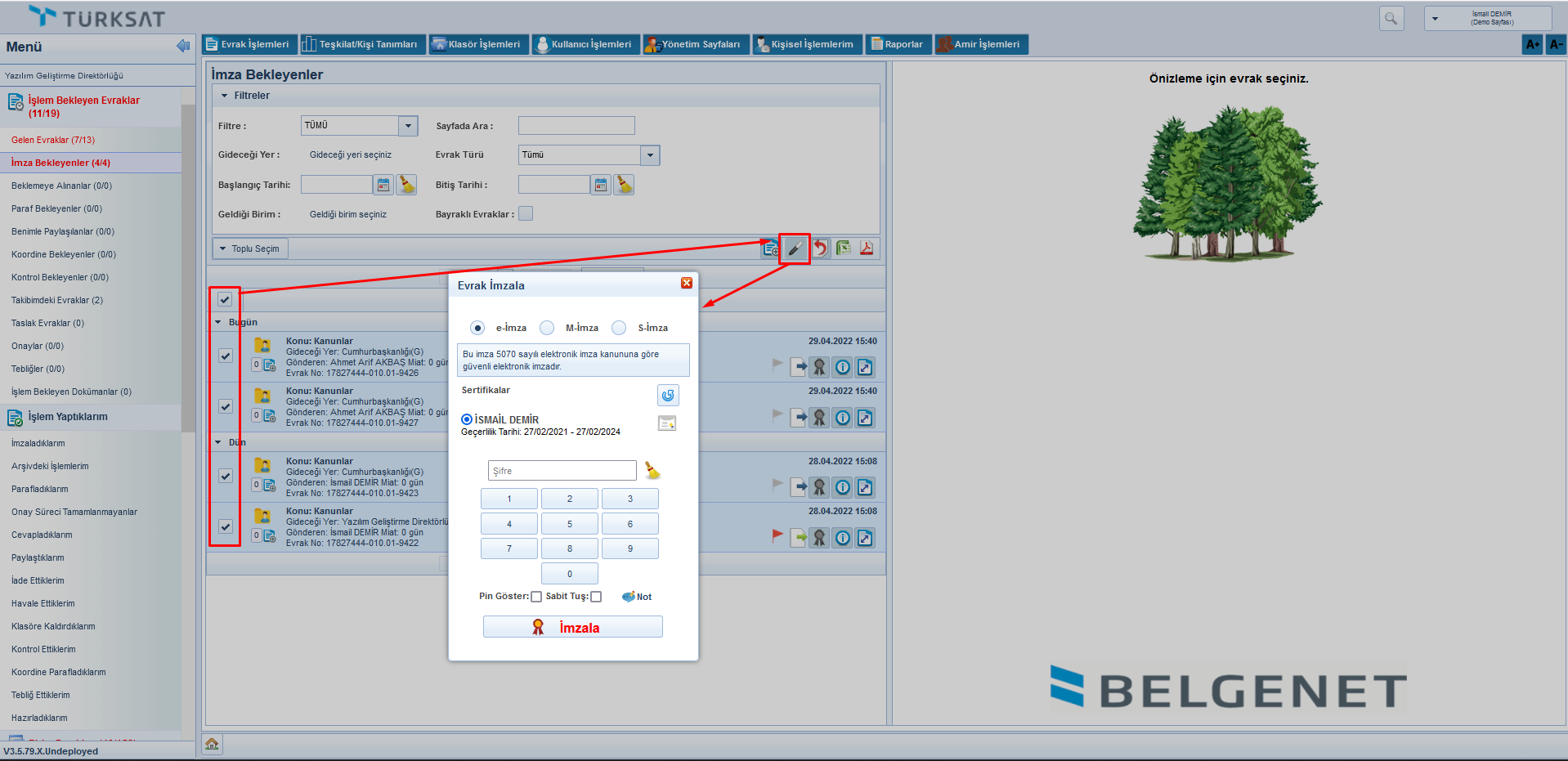
Evrak seçimi yapıldıktan sonra toplu seçim satırında bulunan Toplu E-İmzala butonuna basılır. Açılan imza diyalogu ekranında gerekli işlemler yapılarak evraklar imzalanır.
 Bayraklı Evraklar
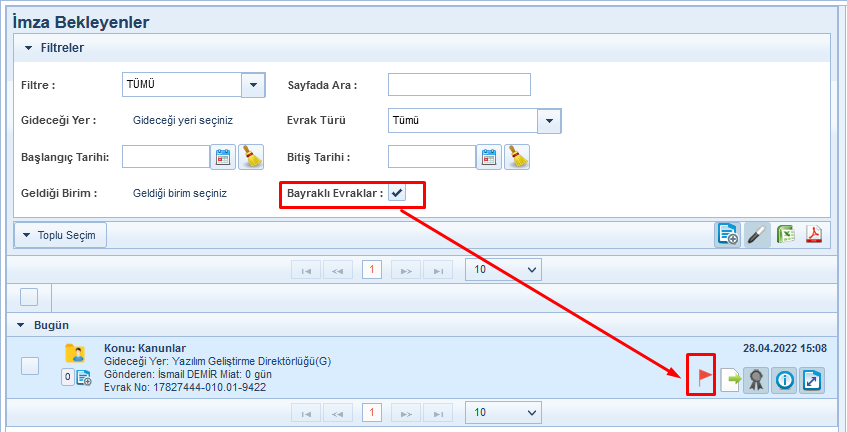
Önem arz eden evraklara için Taslak ve Paraf bekleyen evraklar listesinde bulunan  Bayrak Ekle butonu ile evraka bayrak eklenir. Filtreler ekranında Bayraklı Evraklar seçimi yapıldıktan sonra evrak listesinde Bayrak Eklenen evraklar listelenmektedir.
Not: İşlem Bekleyen menülerden Paraf Bekleyenler ve Koordine Bekleyenler bu menüde bulunan işlevlerin aynısı yapılmaktadır.