c- Gelen Evrak Kayıt

Kurum Dışı Gelen Evrakların sisteme kaydedilmesi sağlanan ekrandır. Bu ekrana Evrak İşlemleri altında bulunan  menüsüne basılarak ulaşılır.
Gelen evrak kaydı yapılırken; kurum dışından gelmiş olan ıslak imzalı evrak tarandıktan sonra zaman damgası alarak bu ekran vasıtasıyla kaydı yapılıp ilgili birim ya da kişiye havale edilir. Kayıt işlemi ile birlikte gelen evrak kayıt numarası sistem tarafından otomatik olarak verecektir.
1- Evrak Bilgileri
1.1-Üst Yazı Ekle
1.2-Konu Kodu:
1.3-Konu
1.4-Evrak Türü
1.5-Kayıt Tarihi
1.6-Evrak Tarihi
1.7-Gizlilik Derecesi
1.8-Kişi-Kurum
1.9-Geldiği Kurum
1.10-Evrak Sayı
1.11-Evrak Geliş Tipi
1.12-Miat
1.13-Açıklama
1.14-Postalama Tarihi
2-Evrak Ekleri
2.1-Dosya Ekle
2.2-Fiziksel Ek Ekle
2.3-Sistemde Kayıtlı Evrak Ekle
2.4-Harici Referans Ekle
2.5-ArşivNet'ten Evrak Ekle
3-İlgi Bilgileri
3.1-Dosya Ekle
3.2-Metin Ekle
3.3-Sistemde Kayıtlı Evrak Ekle
3.4-ArşivNet'ten Evrak Ekle
4-İlişik Bilgileri
4.1-Dosya Ekle
3.2-Sistemde Kayıtlı Evrak Ekle
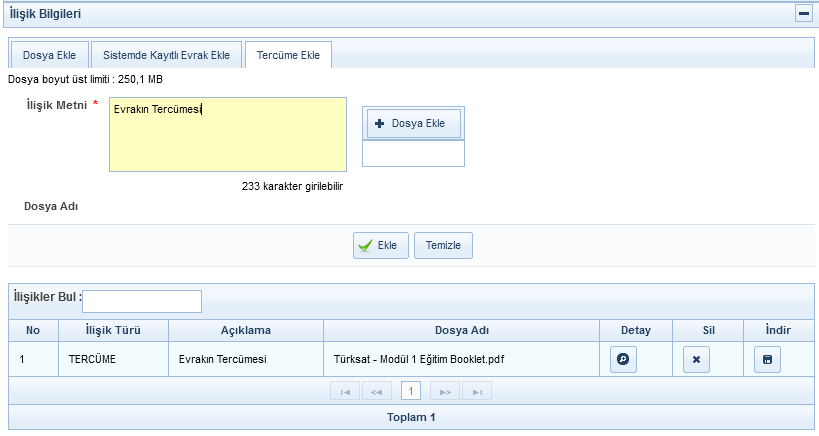
3.3-Tercüme Ekle
5-Havale İşlemleri
5.1-Otomatik Havale
5.2-Birime Havale
5.3-Kişiye Havale
5.4-Kullanıcı/Birim Listesi
5.5-Onaylayacak Kişi
5.6-Açıklama
5.7-İşlem Süresi

1- Evrak Bilgileri
1.1-Üst Yazı Ekle:
Üst Yazı Ekleme işlemi için 3 farklı yöntem kullanılmaktadır. Bunlardan birincisi Kurum dışından gelen ıslak imzalı, eyp uzantılı veya mail ile gelen evrakların bilgisayar üzerinden Üst Yazı Ekle butonuna basılarak üst yazı eklenebilir. Bunun için butonuna tıklanır ve açılan ekranda evraka eklenecek Üst Yazı dosyası seçilir ve “Aç” komutu verilir. İkinci yöntem ise tarama havuzuna daha önceden taranmış belgeleri eklemek için kullanılan butonudur. Tarama havuzundan eklenecek belge bulunur ve seçildikten sonra “Tamam” butonuna tıklanır. Üçüncü yöntem yani Tarama Servisinden Ekle özelliğini kullanabilmek için ise bilgisayarınıza bağlı bir tarayıcı olması zorunludur(kişisel ya da ağ tarayıcısı).Eğer tarayıcınız mevcut ise
  butonuna tıklayıp açılan pencerede üst yazıyı tarayarak ekleyebilirsiniz.
- Evrak Tarama
Islak olarak gelen evrakı sistem üzerinden tarama sağlayan Tarama Huvuzundan Ekle, Tarayıcıdan Ekle, Tarama Arayüzden Ekle ve Tarama Servisinden Ekle menülerini kullanılarak tarama işlemi gerçekleştirilebilir.
- Tarama Servisinden Ekle;
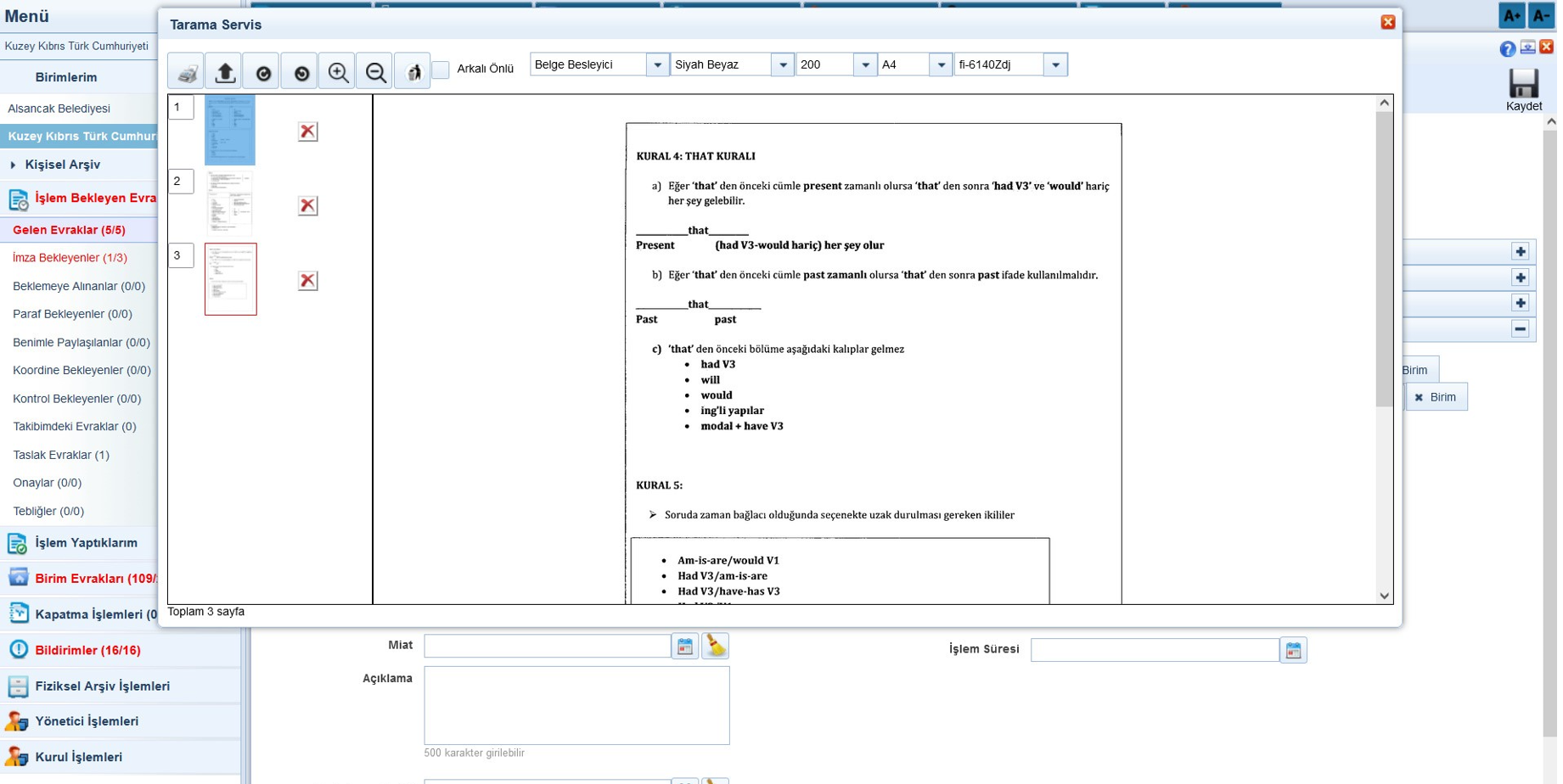
 Tara: Tarama işlemini tetiklemek için kullanılır.
 Belgenete Aktar: Yapılan taramayı Belgenet'e aktarmak için kullanılır.
 Saat Yönünde Döndür: Taranmış sayfayı saat yönünde 90 derece döndürmek için kullanılır.
 Saat Yönününün Tersine Döndür: Taranmış sayfayı saat yönünün tersinde 90 derece döndürmek için kullanılır
Yukarıdaki tarama adımları gerçekleştirildikten sonra aşağıdaki adımları takip ederek gelen evrak kayıt işlemine geçilir.
Üst yazının eklenmesinin ardından evrak bilgileri girilecektir.
1.2-Konu Kodu: Gelen belgenin konu kodunun girileceği alandır. Konu kodu,  butonuna fare ile bir kez tıklanarak, açılan listeden seçilebilir ya da Konu Kodu alanına en az üç karakter girilerek arama yapılabilir. Konu kodu alanı zorunlu bir alan olmayıp konu kodu alanından konu adı veya konu kodu girilerek de arama yapılabilir. Ayrıca
  butonu kullanılarak daha önceden “sık kullanılan konu kodları” arasına eklemiş olduğumuz herhangi bir konu kodunu seçebiliriz

1.3-Konu:
Gelen evrakın konusunun girileceği alandır. Konu kodu seçildikten sonra, konu otomatik olarak gelmekle beraber, ilgili konu adına ekleme yapılabilir veya silinip farklı bir konu da yazılabilir. Ayrıca butonu kullanılarak daha önceden “Sık Kullanılan Konular" arasına eklenmiş olduğumuz herhangi bir konu seçebiliriz.

1.4-Evrak Türü:
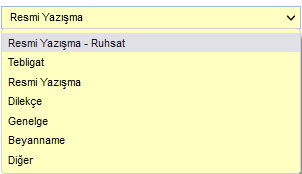
Gelen evrakın türünün seçildiği alandır. Resmi Yazışma-Ruhsat, Tebligat, Resmi Yazışma, Dilekçe, Genelge, Beyanname ve Diğer başlıklardan oluşmaktadır.
1.5-Kayıt Tarihi:
Evrakın kaydedildiği tarih olup sistem tarafından otomatik verilmektedir. Kullanıcı müdahale edemez!

1.6-Evrak Tarihi:
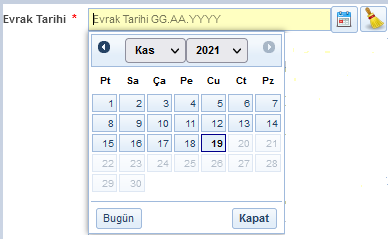
Gelen evrakın tarihinin girileceği alandır. Tarih alanı manuel girilir veya  takvim butonuna basarak açılan ekranda seçim yapılır.
Not: Evrak Tarihi ileri bir tarih seçimi yapılamayacaktır.
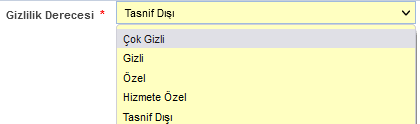
1.7-Gizlilik Derecesi:
Gelen Evrakın gizlilik derecesinin seçiminin yapıldığı alandır.
1.8-Kişi-Kurum:
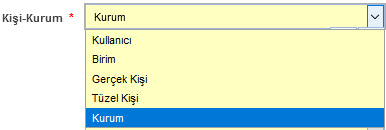
Gelen evrakın geldiği yerin bilgilerinin seçileceği alandır. Varsayılan olarak Kurum başlığı gelmektedir.
Kişi-Kurum alanının yanında yer alan  butonuna basılmasının ardından açılan listede evrakın geldiği yer olarak; Kullanıcı, Birim, Gerçek Kişi, Tüzel Kişi, Kurum başlıkları listelenmektedir.
1.9-Geldiği Kurum:
Evrakın geldiği yerin seçiminin yapıldığı alandır. Kişi-Kurum alanında seçime göre Geldiği Kurum alanı ismi değişecektir.
Kullanıcı başlığı seçimi yapıldığında; Geldiği Kişi
Birim başlığı seçimi yapıldığında; Geldiği Birim
Gerçek Kişi başlığı seçimi yapıldığında; Geldiği Kişi
Tüzel Kişi başlığı seçimi yapıldığında; Geldiği Tüzel Kişi
- Kişi - Kurum alanında Kurum seçilmesi durumunda Geldiği Kurum alanının sağında bulunan
 butonundan kurum seçimi yapılmalıdır. Butonuna basıldığında sistem içerisinde tanımlı olan kurumların listelendiği ve kurum seçiminin yapılabildiği liste açılmaktadır. Kullanıcı, seçmek istediği kurumu bu ağaç yapısından fare ile bir kez tıklayarak seçtikten sonra, Geldiği Kurum alanına bu kurumun adı gelir. Kullanıcı Geldiği Kurum alanında kendisi arama yapmak istiyorsa, Geldiği Kurum alanına minimum üç karakter girerek istediği kurumu seçebilir. Ayrıca butonu kullanılarak daha önceden “Sık Kullanılan Geldiği Yerler ” arasına eklemiş olduğumuz herhangi bir başlığı da seçebiliriz. Kurum seçimi yapıldıktan sonra evrak sayı alanına seçilen kurumun idari birim kimlik kodu bilgisi otomatik olarak gelecektir. Bu durum Birim başlığı seçimi içinde geçerlidir.

- Geldiği yer Gerçek Kişi olarak seçilirse, Geldiği Kişi alanına gerçek kişinin adı yazılarak gelen listede seçim yapılır. Girilen gerçek kişinin adı sistemde yer almıyorsa; Geldiği Kişi alanının sağında bulunan
 butonuna basılarak yeni Gerçek Kişi kaydetme ekranı açılır. Açılan ekranda, gerçek kişi bilgileri girildikten sonra
  butonuna basılarak kayıt işlemi tamamlanır.
Not: Evrakın geldiği yer gerçek kişi olarak seçildiğinde Evrak Türü otomatik olarak Dilekçe olacaktır.
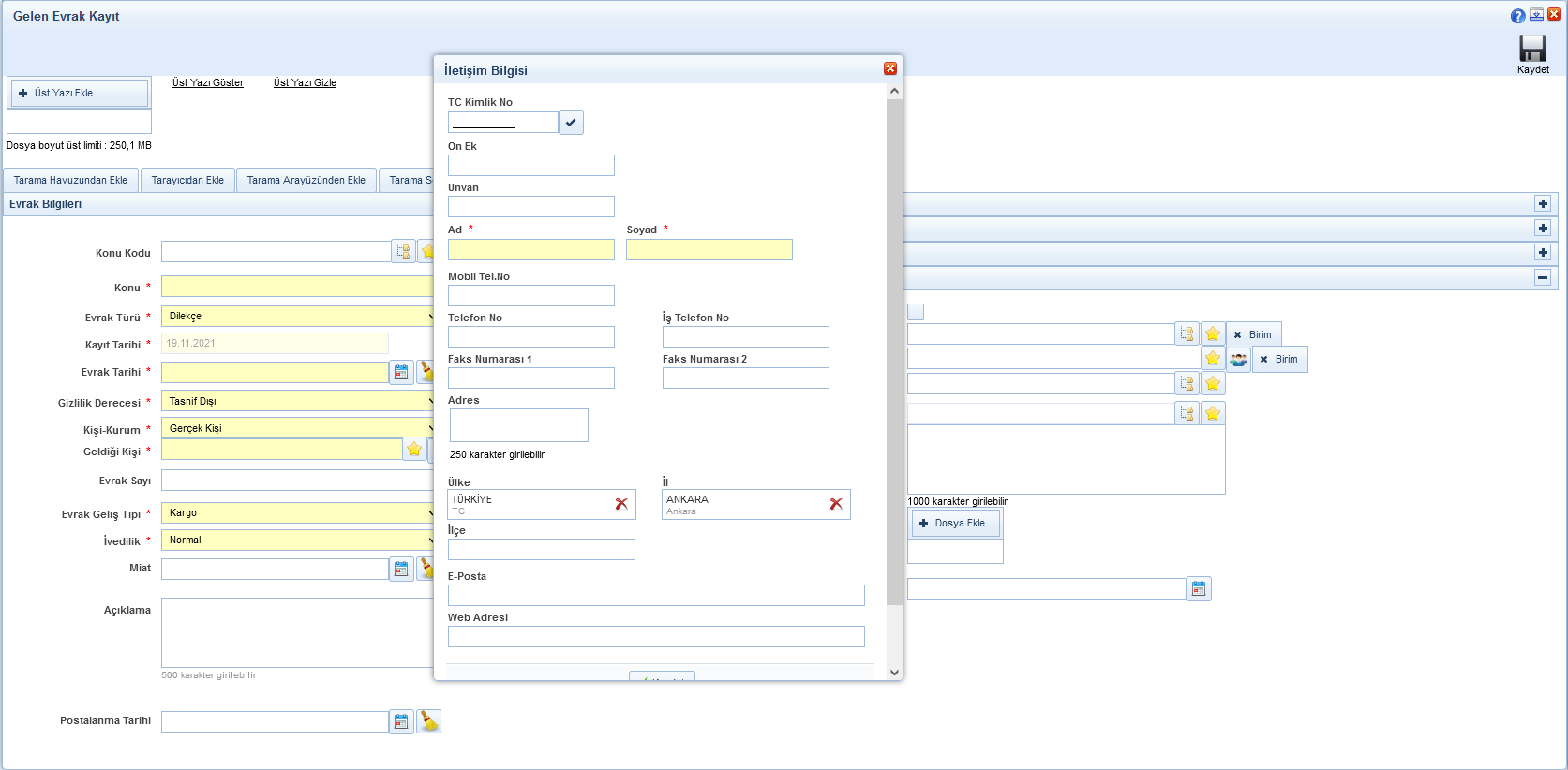
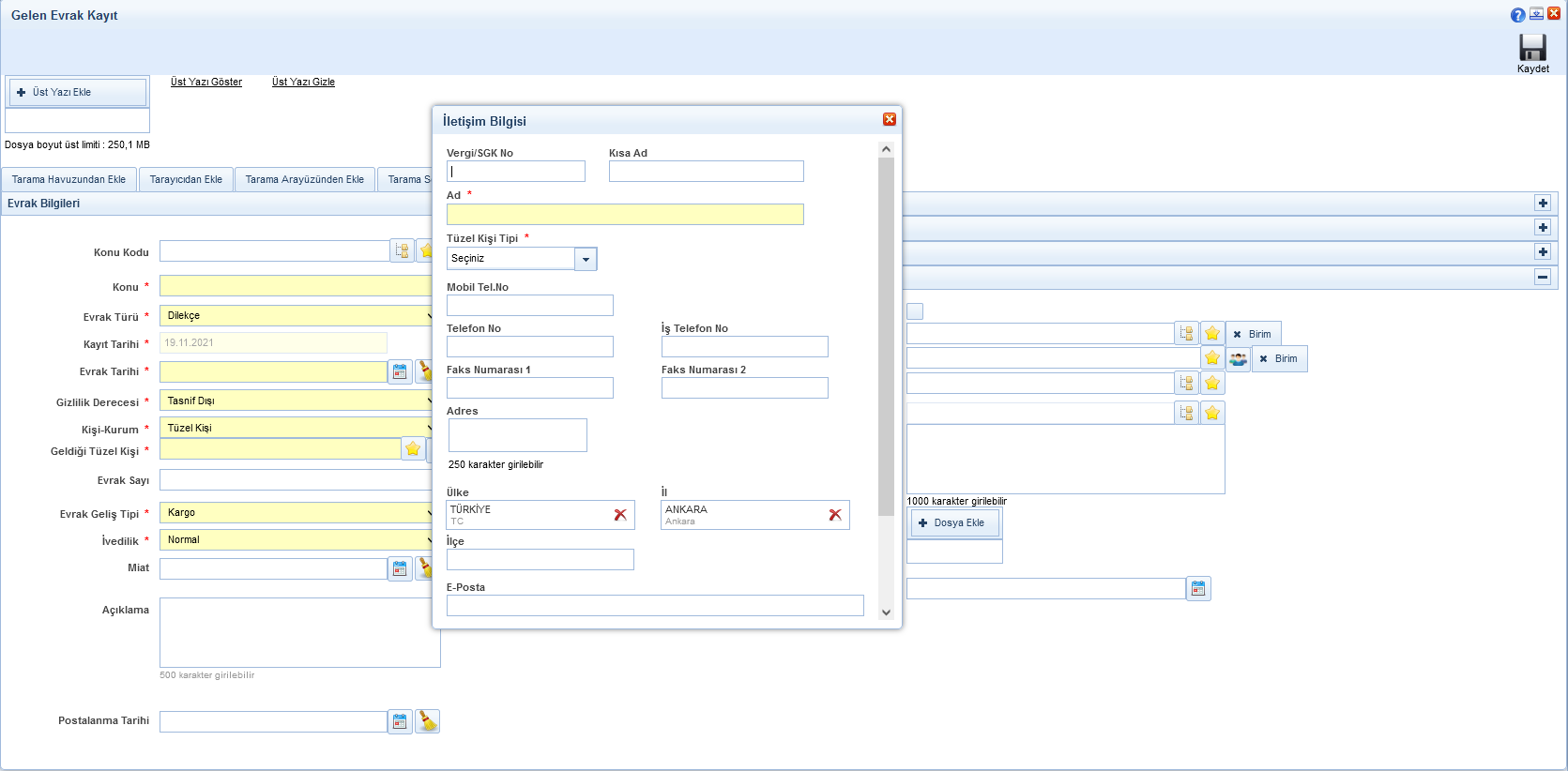
- Geldiği yer Tüzel Kişi olarak seçilirse, Geldiği Tüzel Kişi alanına Tüzel Kişi adı yazılarak gelen listede seçim yapılır. Girilen Tüzel Kişinin adı sistemde yer almıyorsa; Geldiği Tüzel Kişi alanının sağında bulunan butonuna basılarak yeni Tüzel Kişi kaydetme ekranı açılır. Açılan ekranda, Tüzel Kişi bilgileri girildikten sonra butonuna basılarak kayıt işlemi tamamlanır.
- Geldiği yer Kurum seçildikten sonra kullanıcı aradığı kurumu sitemde Detsis (Devlet Teşkilatı Merkezi Kayıt Sistemi) numarası ile arar. Bulamazsa Geldiği Kurum alanının sağında bulunan Detsis No ile KAYSİS'ten
 butonuna basar. Bu butona basıldığında Detsis numarasının 8 karakter sayı yazılıp yazılmadığı kontrol edilir. Önce kurum tablosunda tekrar aranır bulunamazsa servis tetiklenir. Servisten sonuç dönerse seçilen kurum Geldiği Kurum alanına ve kurum tablosuna eklenir. Bulunamazsa kullanıcı bilgilendirilir.
Not: Kullanıcı Detsis No ile KAYSİS'ten butonunu görebilmesi için ilgili rolüne Detsis No ile KAYSİS'ten Ekle aksiyonu verilmelidir.
1.10-Evrak Sayı:
Evrakın, geldiği yer tarafından verilen evrak numarası olup, bu numara evrak sayı alanına tanımlanacaktır.

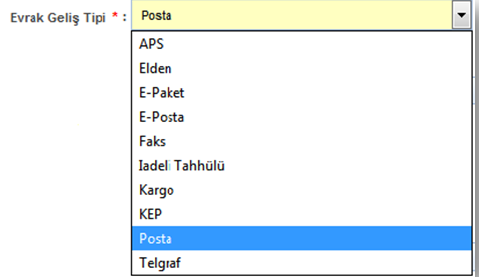
1.11-Evrak Geliş Tipi:
Evrakın Kuruma geliş türünün seçildiği alandır.
Not: Belgenet sistem yöneticisi, evrak geliş tiplerine ekleme ya da çıkartma yapalabilir ayrıca varsayılan bir "Evrak geliş tipi" belirleyebilir.
Ör: Kurumda "Evrak Geliş Tipi" çoğunlukla Posta ise varsayılan evrak geliş tipi Posta olarak ayarlanabilir.
1.12-İvedilik:
Gelen Evrakta ivedilik durumu var ise seçimi burada yapılır.
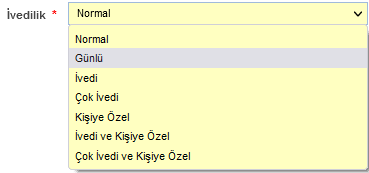
1.13-Miat:
Gelen Evrak günlü bir evrak ise süresinin girileceği alandır. Evrak miadı girildiği takdirde ivedilik durumu “Günlü” olacak şekilde otomatik değişecektir.

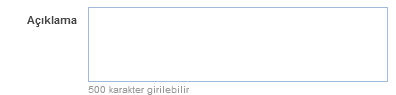
1.13-Açıklama:
Gelen Evrak ile ilgili herhangi bir açıklamanın girilebilmesi için kullanıcıya sunulmuş alandır.
Not: Zorunlu alanlar girilmeden kayıt işlemi gerçekleştirilmek istendiğinde sırasıyla;
- Kurum Boş değer alamaz,
- Lütfen Evrak Tarihi Giriniz,
- Evrak sayısı girilmedi,
- Evrak konusu boş olamaz.
Bu uyarıların ardından ilgili zorunlu alan girildikten sonra kayıt işlemi yapılabilecektir.
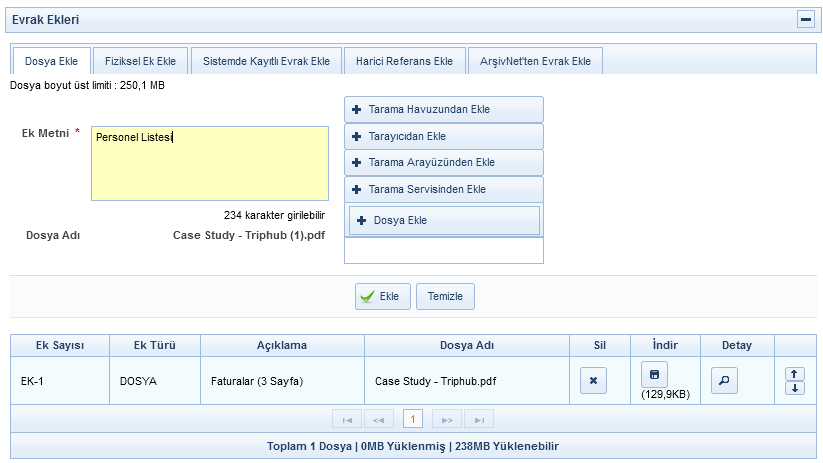
2- Evrak Ekleri
Evrakın eklerinin eklenmesi için kullanılır. Evraka 5 farklı ek ekleme yöntemi vardır.
2.1-Dosya Ekle
Dosya ekleme yöntemi ile kullanıcı bilgisayarında yer alan bir dokümanı evraka ek olarak ekleyebilir;
Bunun için 3 farklı yöntem kullanılmaktadır. Bunlardan birincisi bilgisayarımızda ya da herhangi bir dijital ortamda bulunan bir dosyayı evrakımıza ekleme yöntemidir. Bunun için  butonuna tıklanır ve açılan ekranda evraka eklenecek olan ek dosyası seçilir ve “Aç” komutu verilir. İkinci yöntem ise tarama havuzuna daha önceden taranmış belgeleri eklemek için kullanılan butonudur. Tarama havuzundan eklenecek belge bulunur ve seçildikten sonra “Tamam” butonuna tıklanır. Üçüncü yöntem yani Tarama Servisinden Ekle özelliğini kullanabilmek için ise bilgisayarınıza bağlı bir tarayıcı olması zorunludur(kişisel ya da ağ tarayıcısı).Eğer tarayıcınız mevcut ise butonuna tıklayıp açılan pencerede evraklarınızı tarayabilir ve belgenize ekleyebilirsiniz.
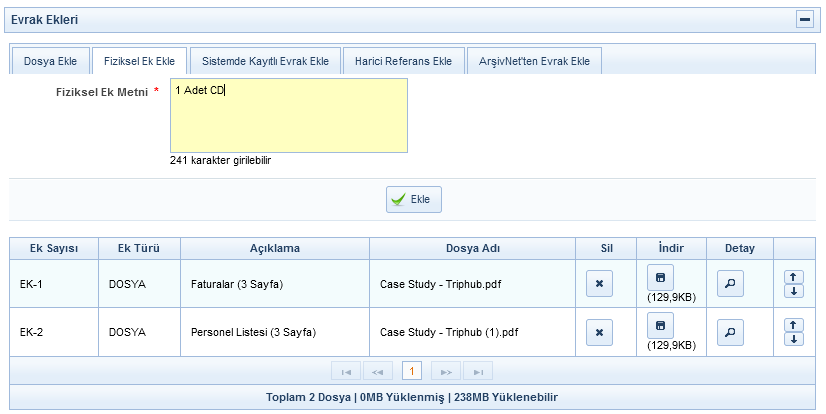
2.2-Fiziksel Ek Ekle
Evrakın fiziki bir eki var ise, fiziksel ek ekle butonuna basıldığında açılan ekranda eke ait açıklama girilerek fiziksel ek eklenir.
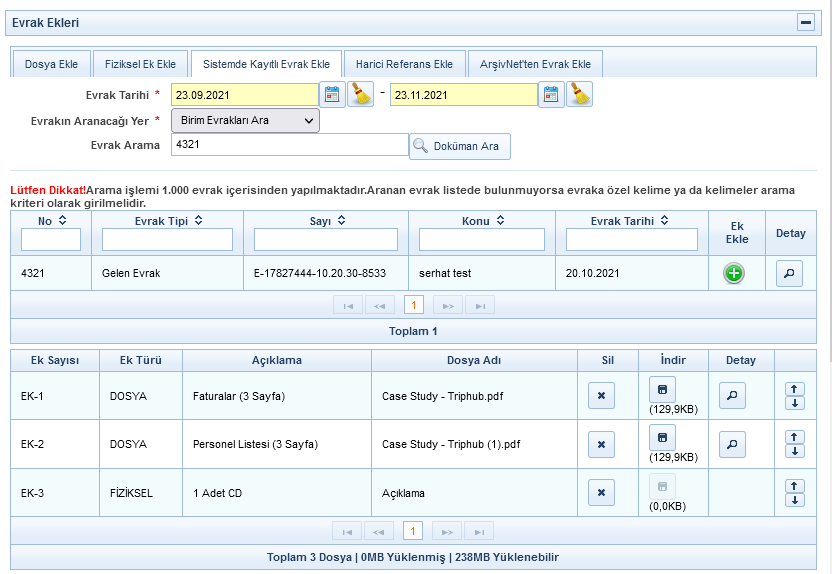
2.3-Sistemde Kayıtlı Evrak Ekle
Sistemde yer alan bir evrakın ek olarak eklenebilmesi için Sistemde Kayıtlı Evrak Ekle butonuna tıklanır. Açılan sayfada Evrak Tarih aralığı girilir. Evrakın Aranacağı Yer seçimi yapılır. Eklenmek istenen evraka ait bilgiler girilerek(Konu, evrak sayı veya evrak no)  butonuna basılarak ilgili evrak bulunur ve listelenen evrakın
  butonuna basılarak ek olarak eklenir.
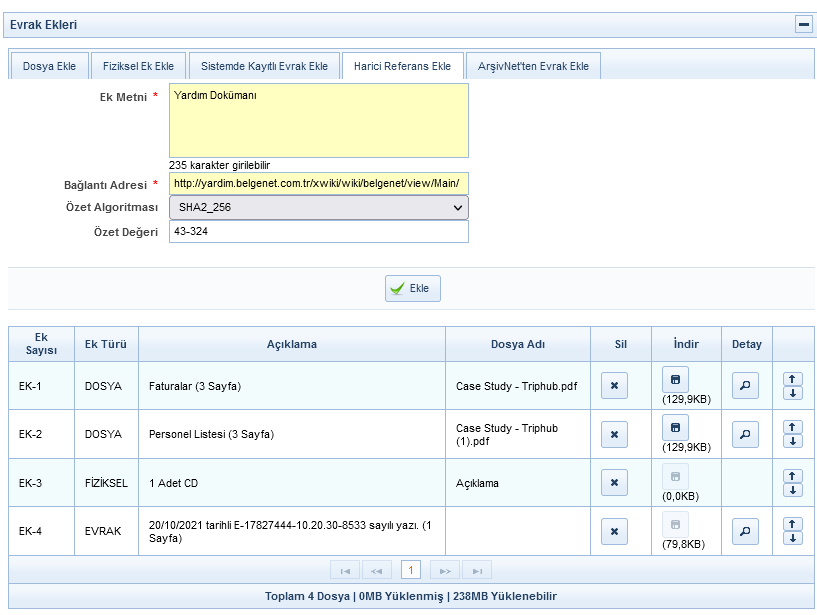
2.4-Harici Referans Ekle
Harici Referans (HRF) Bir URI ile ifade edilebilen, paket içerisine elektronik dosya olarak eklenmesi pratik olarak mümkün olmayan veya tercih edilmeyen eklerdir.
Not: Girilen adresin formatı https:// veya http:// ile başlamalıdır.
2.5-ArşivNet'ten Evrak Ekle
ArşivNet'ten Evrak Ekle menüsüne tıklanır. Açılan sayfada Evrak Tarihi aralığı seçimi yapılır. Evrak arama kriteri olarak en az bir tanesi girilerek  butonuna basılır. Listelenen evrakı
  butonuna basarak evraka ek olarak eklenir.
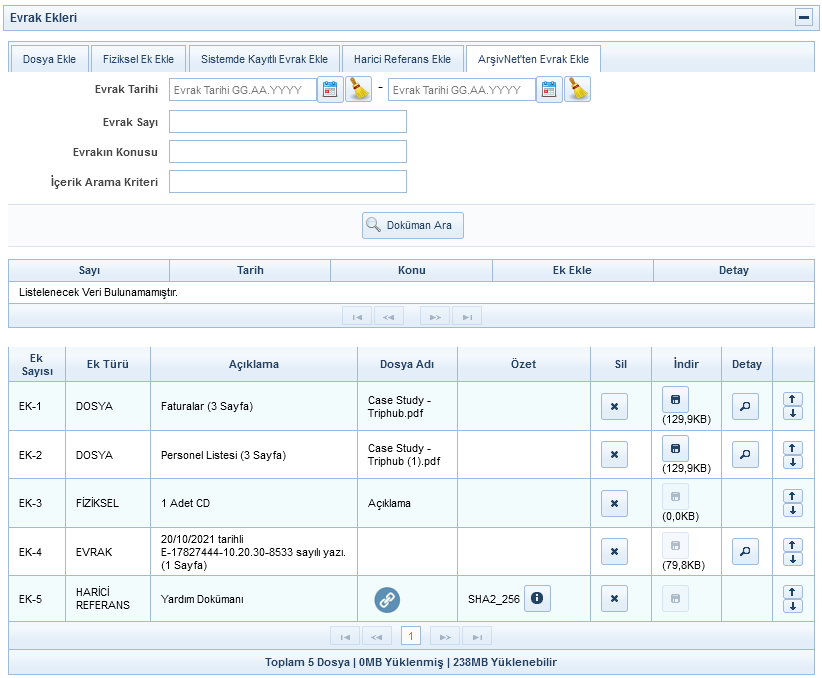
Ek listesinde yapılabilecek işlemler;
 butonuna basılarak eklenmiş olan ek listeden çıkartılır.
 butonuna basılarak ekte yer alan dosya kullanıcının bilgisayarına indirilir.
 butonuna basılarak eklenen ekin detay ekranı açılır.
 butonunda yer alan aşağı veya yukarı butonlarına basılarak eklerin sıralaması değiştirilir.
 butonu ile eklenen tüm eklerin tek bir listede toplanması sağlanır.
3-İlgi Bilgileri
Gelen evrakın ilgisi varsa evraka ilgi eklenecek ekrandır. Evraka 4 farklı ilgi ekleme yöntemi vardır.
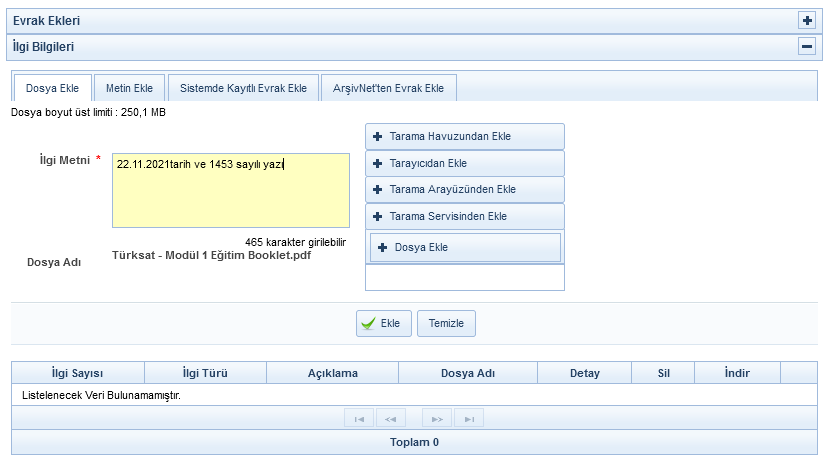
3.1-Dosya Ekle;
Dosya ekleme yöntemi ile kullanıcı bilgisayarında yer alan bir dokümanı evraka ilgi olarak ekleyebilir. Evraklara ek eklerken kullandığımız 3 farklı yöntemi evraklara ilgi eklerken de aynı şekilde kullanabiliriz.
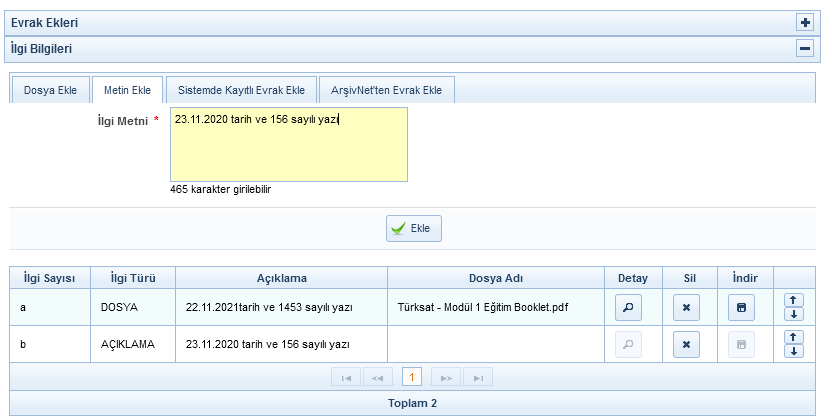
3.2-Metin Ekle;
Evraka ait fiziki bir ilgi var ise, metin ekle butonuna basıldığında açılan ekranda ilgiye ait açıklama girilerek fiziksel ilgi eklenir. ( Ör: 22.11.2021 tarih ve 156 sayılı yazı.)
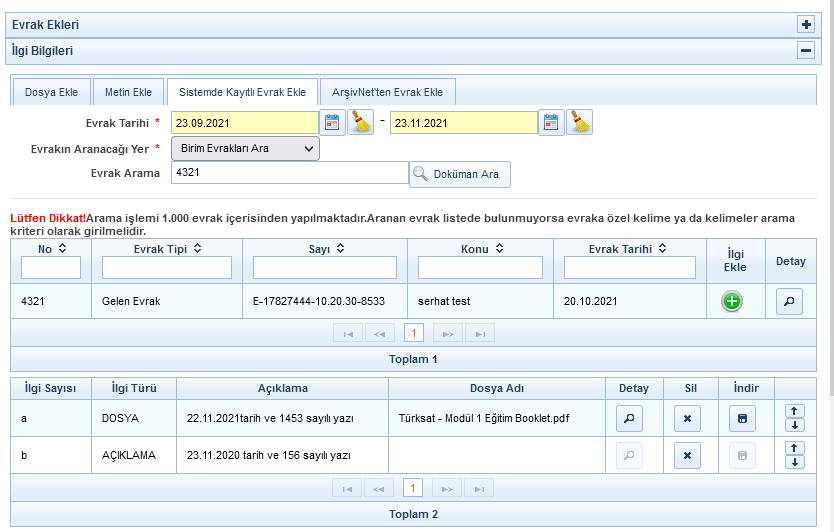
3.3 Sistemde Kayıtlı Evrak Ekle;
Sistemde yer alan bir evrakı İlgi olarak eklenebilmesi için Sistemde Kayıtlı Evrak Ekle butonuna tıklanır. Açılan sayfada Evrak Tarih aralığı girilir. Evrakın Aranacağı Yer seçimi yapılır. Eklenmek istenen evraka ait bilgiler girilerek(Konu, evrak sayı veya evrak no) butonuna basılarak ilgili evrak bulunur ve listelenen evrakın sonunda bulunan butonuna basılarak evrak İlgi olarak eklenir.
3.4-ArşivNet'ten Evrak Ekle;
ArşivNet'ten Evrak Ekle menüsüne tıklanır. Açılan sayfada Evrak Tarihi aralığı seçimi yapılır. Evrak arama kriteri olarak en az bir tanesi girilerek butonuna basılır. Listelenen evrakı butonuna basarak evraka İlgi olarak eklenir.
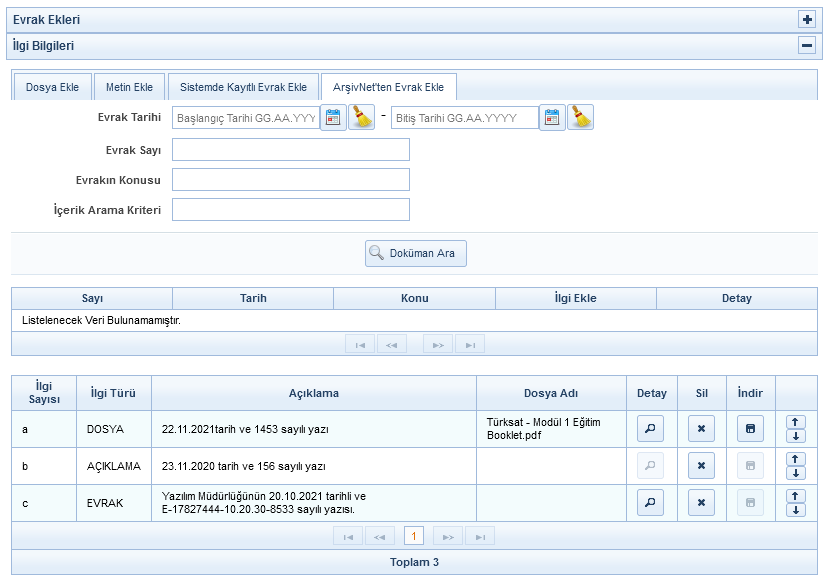
Not: Açıklama alanı yanlış yazımdan dolayı vb. durumlarda değişmesi gerekiyorsa listelenen İlgi açıklamasının üzerine tıklanır. Açılan ekranda gerekli düzenlemeler yapılır.  butonuna basılarak yapılan değişiklik kaydedilir.

4-İlişik Bilgileri
Gelen evrakla ilgili İlişik evrak veya doküman varsa bu ekranda eklenir. Evraka 3 farklı şekilde İlişik Bilgiler ekleme yöntemi vardır.
4.1-Dosya Ekle;
Dosya ekleme yöntemi ile kullanıcı bilgisayarında yer alan bir dokümanı evraka ilişik olarak ekleyebilir. Evraklara ek veya İlgi eklediğimiz yöntemler bu ekranda da geçerlidir.
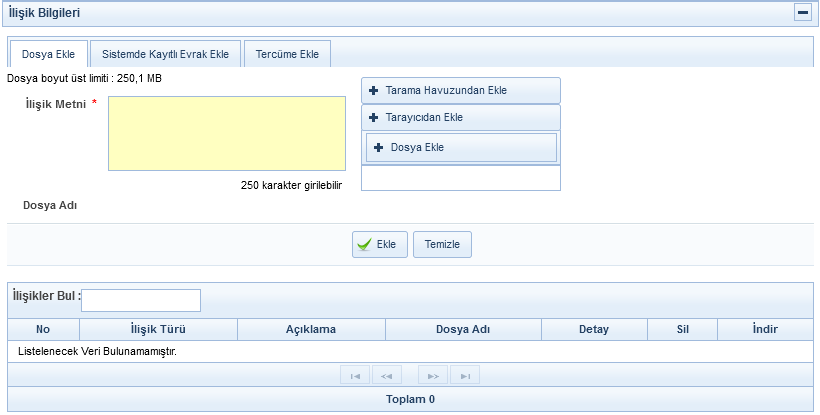
4.2-Sistemde Kayıtlı Evrak Ekle;
Ek ve ilgideki gibi Sistemde Kayıtlı Evrak Ekle ekleme yöntemi ile aynıdır.
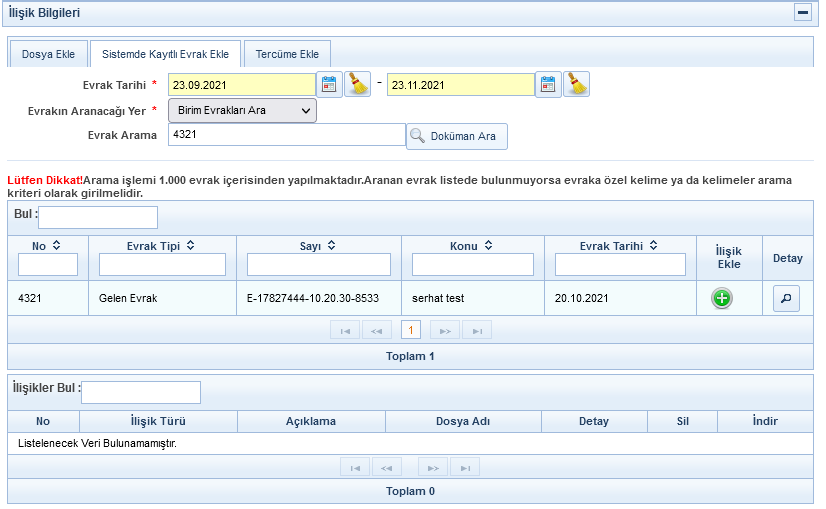
4.3-Tercüme Ekle;
Farklı bir dilde yazılmış olan evrakın tercümesini evraka ilişik evrak olarak eklendiği ekrandır. Dosya ekleme yöntemi ile kullanıcı bilgisayarında yer alan bir dokümanı evrakın tercümesi olarak ekleyebilir.
5-Havale İşlemleri
Evrakın kayıt işlemi sonrası havale edileceği yerin seçiminin yapıldığı alandır.
5.1-Otomatik Havale;
Evrak Havale Kuralları Yönetimi ekranında tanımlanan kurala göre havale yerlerinin otomatik dolmasını sağlayan ekrandır. Bu işlemin yapılabilmesi için önceden Evrak Havale Kuralları Yönetimi ekranında kural oluşturulmalıdır.
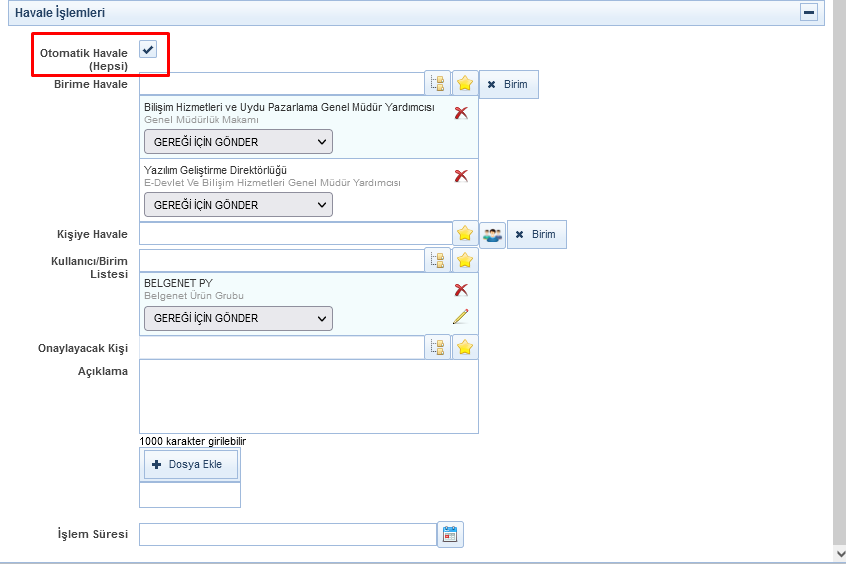
- Birden fazla kural varsa seçim ekranı gelecektir.
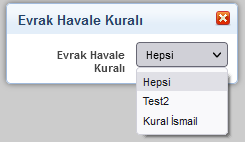
5.2-Birime Havale;
Havale yeri Birim seçilen alandır. Birden fazla Birim seçilebilir.
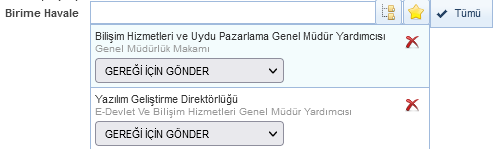
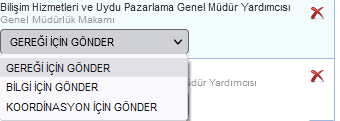
- Evrakın; Gereği, Bilgi ve Koordinasyon için gönderim biçimi, GEREĞİ İÇİN GÖNDER alanına basılarak açılan ekranda seçimi yapılır.
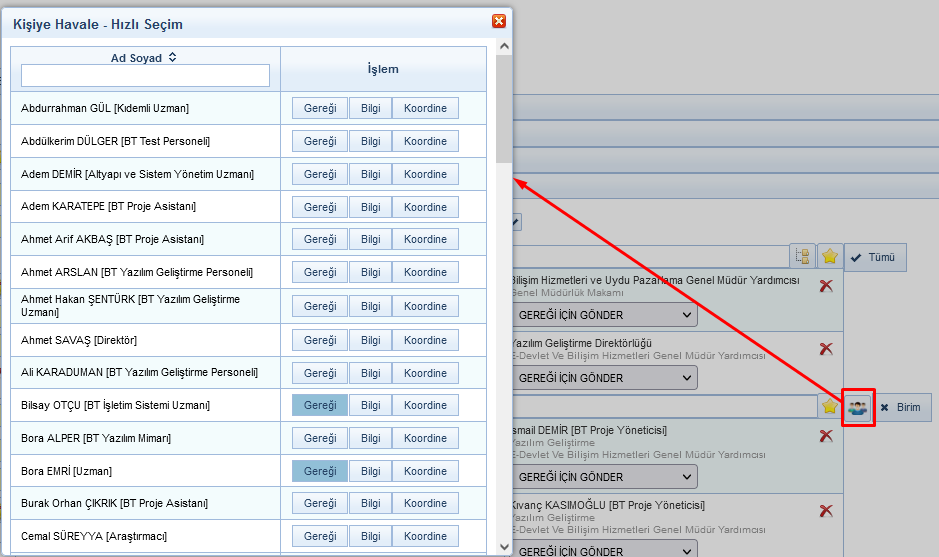
5.3-Kişiye Havale;
Kişiye havale yapılan alandır. Birden fazla kullanıcı seçilebilir.
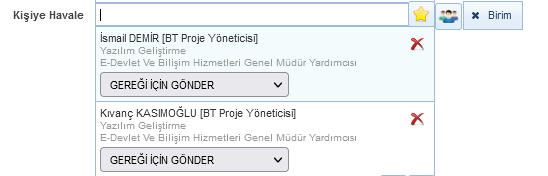
 Kişiye Havale-Hızlı Seçim ekranında kullanıcı seçimi yapılarak ekranın altında bulunan
  butonuna basılır.
5.4-Kullanıcı/Birim Listesi;
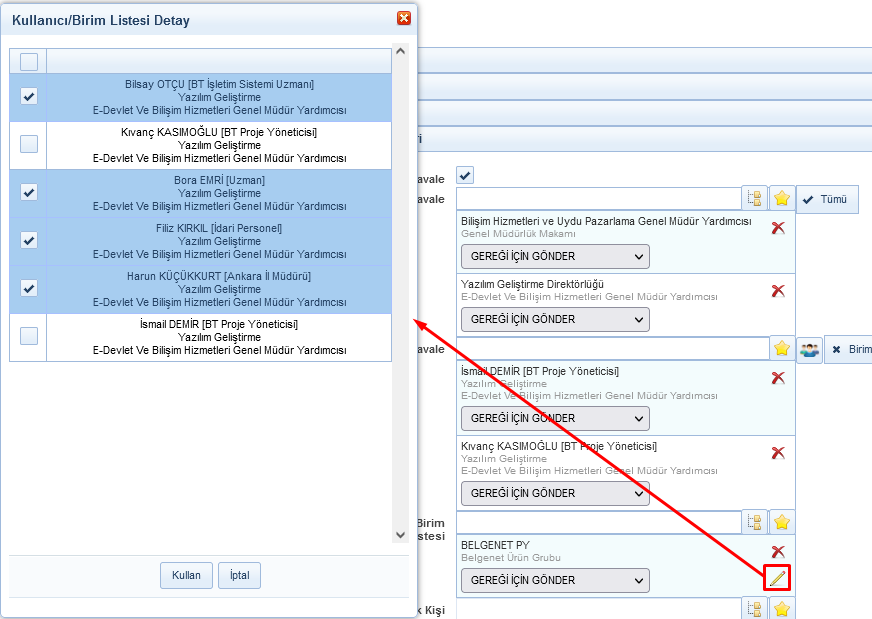
Tanımlı Kullanıcı/Birim Listesi varsa seçiminin yapıldığı alandır.

 Butonuna basarak açılan Kullanıcı/Birim Listesinden listeyi güncelleyerek istediğimiz kullanıcıyı çıkarabiliriz.
5.5-Onaylayacak Kişi;
Havale edilecek evrakı amirin onayına sunulacaksa amir seçiminin yapıldığı alandır.

5.6-Açıklama;
Havale notunun girileceği alandır.
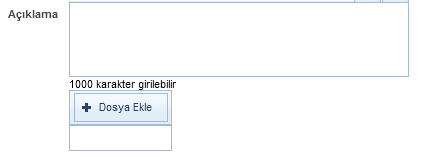
 butonuna basarak havale notu ile ilgili veya benzeri bir dosya varsa kullanıcı tarafından havale notuna eklenen alandır.
5.7-İşlem Süresi;
Evrakın işlem süresinin girildiği alandır. Evrak kayıt tarihinden geçmiş tarih seçilemeyecektir

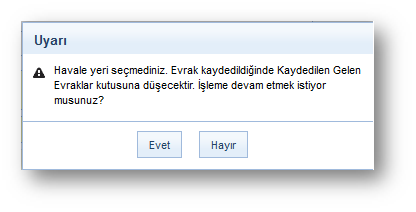
Yukarıdaki bilgilerin girilmesinin ardından evrak kayıt / havale işlemi yapılacaktır. Gelen evrak kayıt ekranında evrakın havale yeri seçilmeden  butonuna basıldığında kullanıcının karşısına bir uyarı mesajı açılacaktır. Açılan uyarı mesajı EVET butonuna basılarak geçildiği takdirde evrak kaydedilerek sol menüde yer alan KAYDEDİLEN GELEN EVRAKLAR listesine düşecek ve havalesi bu ekrandan yapılabilecektir.