c- Gelen Evrak Kayıt
GELEN EVRAK KAYIT
Kurum Dışı Gelen Evrakların sisteme kaydedilmesi için kullanılacak olan fonksiyondur. Bu ekrandan kaydedilen gelen evrak daha sonra ilgili birim ya da kişiye havale edilecektir.
Gelen evrak kaydı yapılırken; kurum dışından gelmiş olan ıslak imzalı evrak tarandıktan sonra zaman damgası (Zaman Damgası yardım dokümanına bakınız.) alarak bu ekran vasıtasıyla kaydı yapılıp ilgili birim ya da kişiye havale edilir. Kayıt işlemi ile birlikte sistem gelen evrak kayıt numarası verecektir.
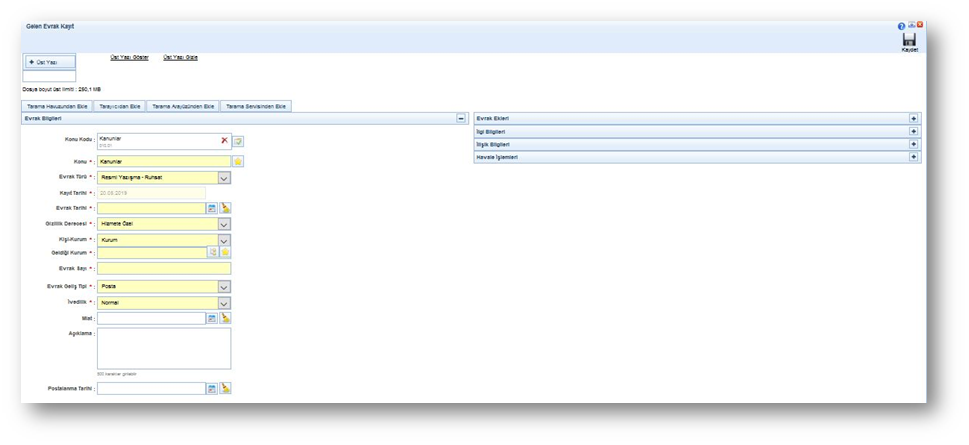
Üst Yazı Ekle: Kurum dışından gelen ıslak imzalı evrak tarandıktan sonra gelen evrak kayıt ekranında yer alan ÜST YAZI EKLE butonuna basılarak sisteme aktarılacaktır. Evrak tarama işleminde izlenmesi gereken adımlar;
Evrak Tarama
- Islak imzalı evrak; tüm zımba, tel ve kâğıt dışı diğer unsurlardan arındırılır.
- Evraklar orijinal sırası bozulmadan tarayıcıya yerleştirilir.
- Tarama işlemi gerçekleştirilir.
- Taranan dosya adına; evrak üzerinde bulunan evrak sayısı ve geldiği yer bilgisi verilir.
- Evrak eki varsa, bunlar ayrıca taranır gelen evrak kayıt ekranında EKLER alanına kaydedilir.
Yukarıdaki tarama adımları gerçekleştirildikten sonra aşağıdaki adımları takip ederek gelen evrak kayıt işlemine geçilir.
-
- Gelen evraka Üst yazı eklemek için
 butonuna tıklanır ve açılan ekrandan taranmış belgenin zaman damgası almış olan “zip” formatlı eki seçilir. (Zaman damgası yardım dokümanına bakınız.) Ardından eklenen dosyanın konusu yazılarak
  butonuna basılır. Dosyanın eklenmesinin ardından taranmış olan yazı ekranın sağ tarafında görüntülenecektir.
- Gelen evraka Üst yazı eklemek için
Üst yazının eklenmesinin ardından evrak bilgileri girilecektir.
Üst yazının eklenmesinin ardından evrak bilgileri girilecektir.
- Konu Kodu: Gelen belgenin konu kodunun girileceği alandır. Konu kodu,
 butonuna fare ile bir kez tıklanarak, açılan listeden seçilebilir ya da Konu Kodu alanına en az üç karakter girilerek arama yapılabilir. Konu kodu alanı zorunlu bir alan olmayıp konu kodu alanından konu adı veya konu kodu girilerek de arama yapılabilir.
 - Konu: Gelen evrakın konusunun girileceği alandır. Konu kodu seçildikten sonra, konu otomatik olarak gelmekle beraber, ilgili konu adına ekleme yapılabilir veya silinip farklı bir konu da yazılabilir.
- Evrak Türü: Resmi Yazı, Dilekçe, Genelge ve Beyanname olmak üzere 4 farklı evrak türü olup, gerçek kişilerden gelen yazılarda Dilekçe seçimi yapılır. Dilekçe seçimi yapıldığında evrakın geldiği yer bilgisi otomatik olarak Gerçek Kişi olacaktır.
- Kayıt Tarihi: Evrakın kaydedildiği tarih olup sistem tarafından otomatik verilmektedir. Kullanıcı müdahale edemez!
- Evrak Dili: Evrakların kaydetme dili olarak seçim yapılmaktadır. Türkçe ve İngilizce seçimleri bulunmaktadır.
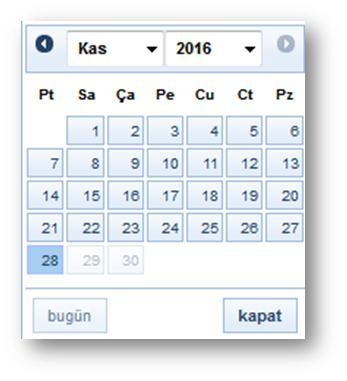
- Evrak Tarihi: Gelen evrakın tarihinin girileceği alandır. Evrakın tarihinin girilmesi için tarih alanına fare ile bir kere tıklandığında kullanıcının karşısına bir takvim açılacak ve kullanıcının evrak tarihini girmesi bu takvim ile sağlanacaktır.
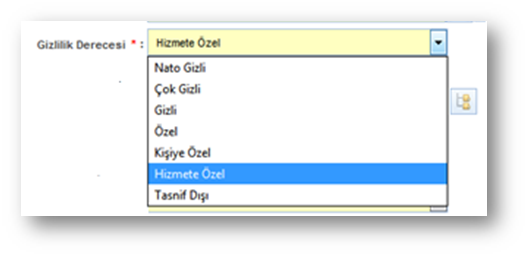
- Gizlilik Derecesi: Gelen Evrakın gizlilik derecesinin seçimi buradan yapılır.
Kişi - Kurum: Gelen evrakın, geldiği kişi ya da kurum bilgilerinin seçileceği alandır. Kişi - Kurum alanının yanında yer alan butonuna basılmasının ardından açılan listede, evrakın geldiği yer olarak;
1- Kullanıcı, ( Sistemi kullanma yetkisi bulunan tüm kullanıcılar)
2- Birim,
3- Gerçek Kişi, (Gerçek Kişi menüsünden sisteme kaydedilen tüm gerçek kişiler)
4- Tüzel Kişi, (Tüzel Kişi menüsünden sisteme kaydedilen; şirket vakıf, vb. kuruluşlardır)
5- Kurum,
Önemli Not: Sistemde kayıtlı kullanıcılardan gelen dilekçeler kaydedilirken kesinlikle gerçek kişi oluşturularak kaydedilmeyecek kullanıcı listesinden bulunarak seçilecektir. Tüm kurum ve Birim kullanıcıları sistemde kayıtlıdır.
Seçeneklerinden biri seçilecektir. Bu seçimin ardından, Kişi - Kurum alanının altındaki seçim alanı, kişi ya da kuruma göre değişecektir.
-
- Geldiği Kurum: Kişi - Kurum alanında Kurum seçilmesi durumunda altta bulunan Geldiği Kurum alanının sağında bulunan
 butonundan kurum seçimi yapılmalıdır.
 Butonuna basıldığında sistem içerisinde tanımlı olan kurumların listelendiği ve kurum seçiminin yapılabildiği liste açılmaktadır. Kullanıcı, seçmek istediği kurumu bu ağaç yapısından fare ile bir kez tıklayarak seçtikten sonra, Geldiği Kurum alanına bu kurumun adı gelir. Kullanıcı Geldiği Kurum alanında kendisi arama yapmak istiyorsa, Geldiği Kurum alanına minimum üç karakter girerek, istediği kurumu seçebilir. Kurum seçimi yapıldıktan sonra evrak sayı alanına seçilen kurumun idari birim kimlik kodu bilgisi otomatik olarak gelecektir.
- Geldiği Kurum: Kişi - Kurum alanında Kurum seçilmesi durumunda altta bulunan Geldiği Kurum alanının sağında bulunan
- ** Kişi - Kurum alanında evrakın geldiği yer Gerçek Kişi olarak seçilirse, altta bulunan Geldiği Kişi alanına gelinip, gerçek kişinin adı yazılmalıdır. Girilen kişinin adı sistemde yer almıyorsa; Geldiği Kişi alanının sağında bulunan

 butonuna fare ile bir kez tıklanarak yeni kişi kaydetme işlemi yapılacaktır.
 Not: Evrakın geldiği yer gerçek kişi olarak seçildiği takdirde Evrak Türü dilekçe olacak şekilde otomatik değişecektir.
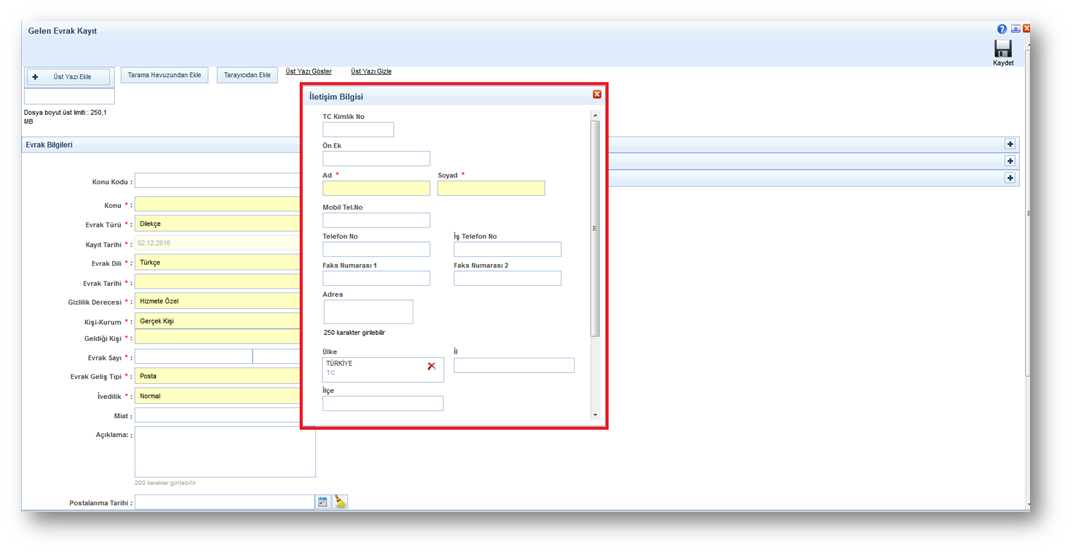
- Açılan ekranda, gerçek kişi bilgileri girildikten sonra
 butonuna basılarak kayıt işlemi tamamlanır.
 - ** Kişi - Kurum alanında evrakın geldiği yer Tüzel Kişi olarak seçilirse, altta bulunan Geldiği Tüzel Kişi alanına tüzel kişinin adı yazılmalıdır. Girilen tüzel kişinin adı sistemde yer almıyorsa; Geldiği Tüzel Kişi alanının sağında bulunan
 butonuna fare ile bir kez tıklanarak, yeni tüzel kişi kaydetme işlemi yapılacaktır.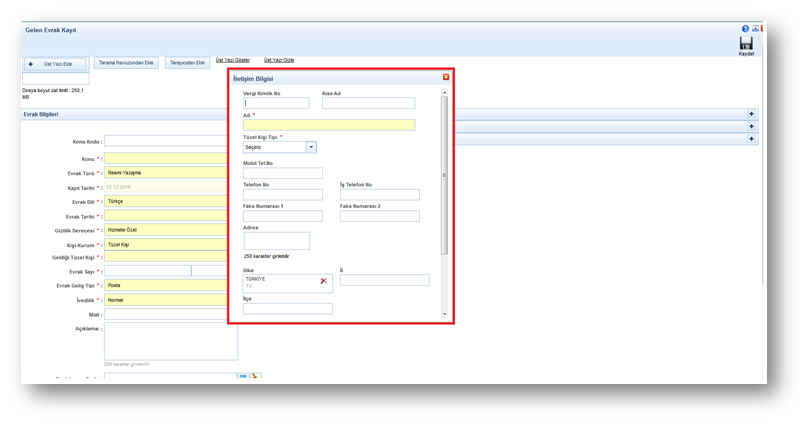
Açılan ekranda, tüzel kişi bilgileri girildikten sonra
 butonuna basılarak kayıt işlemi tamamlanır.* Evrak Sayı: Evrakın, geldiği yer tarafından verilen evrak numarası olup, bu numara evrak sayı alanına tanımlanacaktır.
- Evrak Geliş Tipi: Evrakın Kuruma geliş türünün seçildiği alandır.
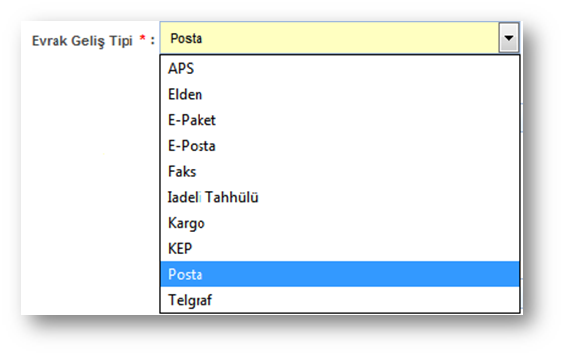
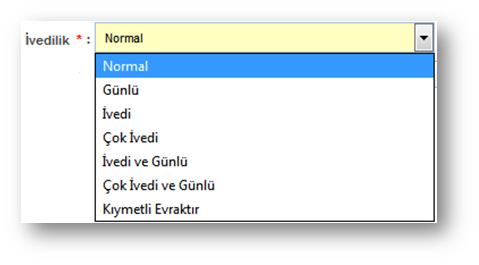
- İvedilik: Gelen Evrakta ivedilik durumu var ise seçimi burada yapılır.
-
- Miat: Gelen Evrak günlü bir evrak ise süresinin girileceği alandır. Evrak miadı girildiği takdirde ivedilik durumu “günlü” olacak şekilde otomatik değişecektir.
- Açıklama: Gelen Evrak ile ilgili herhangi bir açıklamanın girilebilmesi için kullanıcıya sunulmuş alandır.
Not: Zorunlu alanlar girilmeden kayıt işlemi gerçekleştirilmek istendiğinde sırasıyla;
-
- Kurum Boş değer alamaz,
- Lütfen Evrak Tarihi Giriniz,
- Evrak sayısı girilmedi,
- Evrak konusu boş olamaz.
Bu uyarıların ardından ilgili zorunlu alan girildikten sonra kayıt işlemi yapılabilecektir.
- Eklerin girilmesi
- Evrakın taranmış eki varsa; bu eklerin evraka eklenebilmesi için evrak ekleri alanının yanında bulunan + butonuna basılarak ek ekleme sayfası açılır.
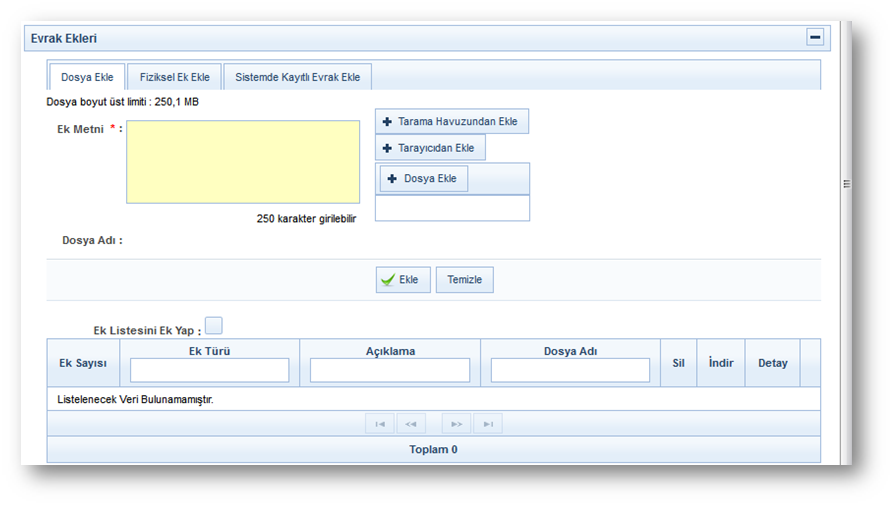
- Taranmış olan ek
 butonuna basılarak açılan ekrandan bulunur ve ardından ekin konusu girildikten sonra
  butonuna basılarak evrak eki eklenir.
 - Evrak eki taranmayacaksa ya da taranamayacak nitelikte bir ek ise (cd, kitap, kapalı zarf vs. ); Fiziksel Ek Ekle sekmesine geçilerek açılacak olan ekrandaki açıklama alanına eke ait bilgiler girilerek
 butonuna basılarak evrak eki eklenir. Belgenette yer alan bir evrakın ek olarak eklenmesi. Bunun için de Sistemde Kayıtlı Evrak Ekle sekmesine geçilerek açılan ekranda eklenmek istenen evraka ait Tarih aralığı, evrakın aranacağı yer ve evraka ait bilgiler girilerek
  butonuna basılarak ilgili evrak bulunur ve ek olarak eklenir.
- Taranmış olan ek
- Evrakın taranmış eki varsa; bu eklerin evraka eklenebilmesi için evrak ekleri alanının yanında bulunan + butonuna basılarak ek ekleme sayfası açılır.
- İvedilik: Gelen Evrakta ivedilik durumu var ise seçimi burada yapılır.
- Evrak Geliş Tipi: Evrakın Kuruma geliş türünün seçildiği alandır.
- Gizlilik Derecesi: Gelen Evrakın gizlilik derecesinin seçimi buradan yapılır.
- Konu Kodu: Gelen belgenin konu kodunun girileceği alandır. Konu kodu,