c- Kullanıcı Varsayılan Yönetimi

Kişisel varsayılan ayarlarının yapıldığı ekrandır.
1- Bildirim
2- Varsayılan İade Notu
3- Varsayılan Etiket Yazıcı Ayarları
4- Varsayılan Dağıtım Planı
5- Varsayılan Havale Planı
6- Varsayılan Tarayıcı Ayarları
7- Email
8- Varsayılan Konu Kodu
9- Varsayılan Tema
10- Diğer
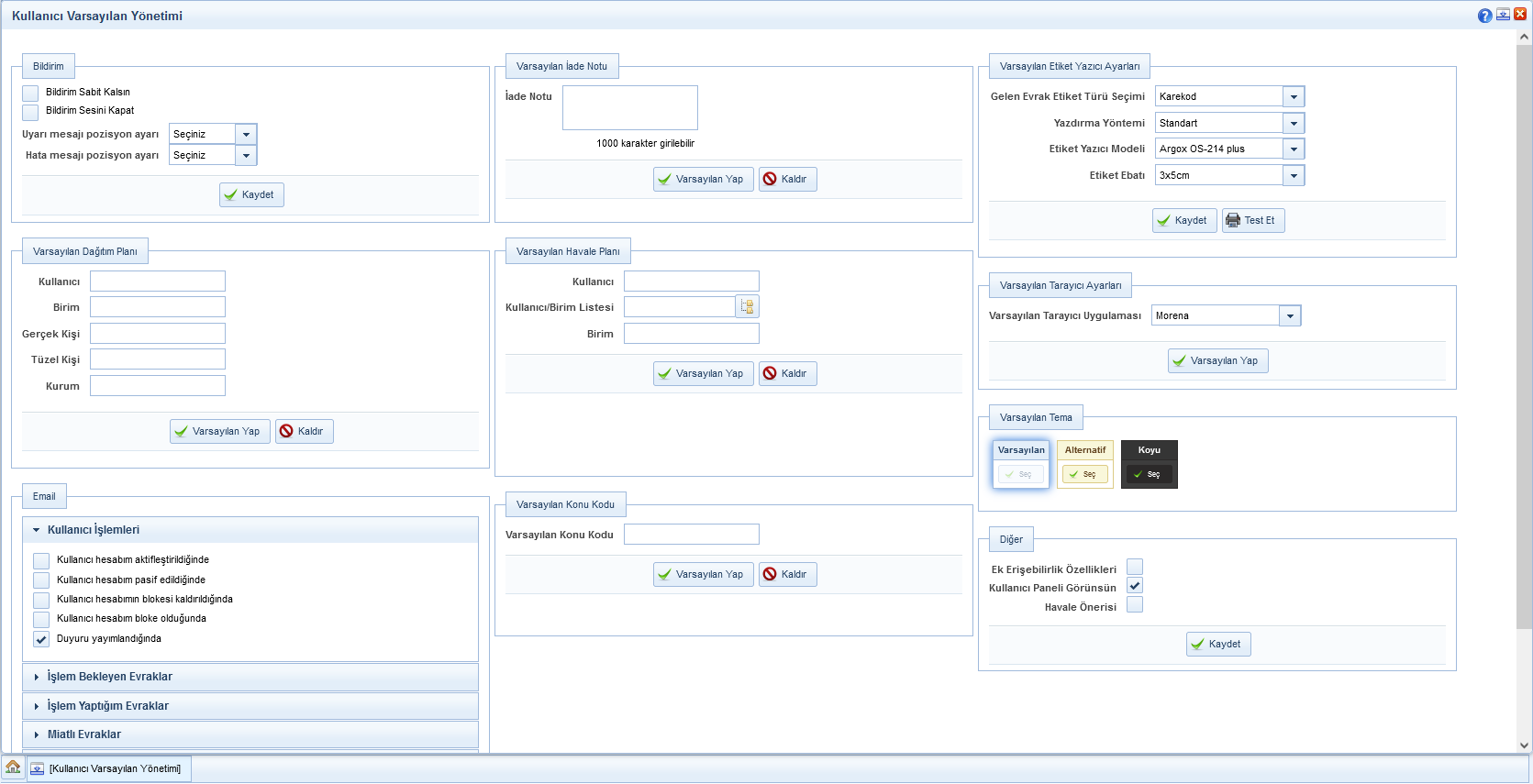
1- Kişisel varsayılan ayarlarının yapıldığı ekrandır.
- Bildirimler Sabit Kalsın alanı işaretlendiğinde sistem tarafından sağ üst köşedeki mesajlar (işlem başarılıdır, yazı içeriği boş olamaz vs.) kullanıcı tarafından kontrol edilmesi (kullanıcı el ile kapatana dek ekranda kalması) için seçilir.
- Bildirim Sesini Kapat alanı sistem tarafından verilen bilgi, uyarı ve hata mesajlarının görüntülendiği sırada çalan uyarı sesinin ayarlanabilmesini sağlar.
- Uyarı mesajı pozisyonu ayarı alanı sistem tarafından çıkan uyarıların ekranda çıkış alanı ayarını sağlar.
- Hata mesajı pozisyonu ayarı alanı kırmızı hata mesajları için hata mesajı ekranda çıkış alanı ayarını sağlar.
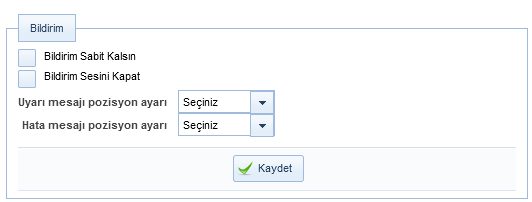
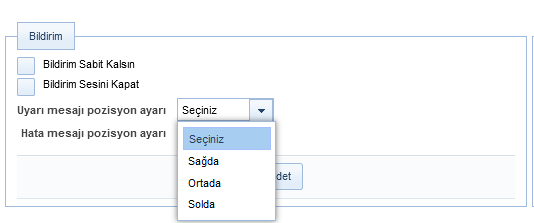
Seçim yapıldıktan sonra  butonuna basılarak işlem tamamlanır.
2- Varsayılan İade Notu
İade notu girilen ekranlarda iade notu bilgisi bu alana girilen not olarak otomatik getirilecektir.
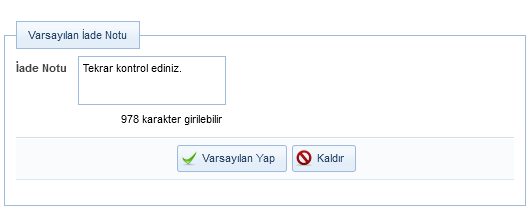
İade notu yazıldıktan sonra  butonuna basılarak işlem tamamlanır.
3- Varsayılan Etiket Yazıcı Ayarları
Gelen evrak kayıt/Giden evrak kayıt/Postalanacak evraklar/Evrak posta detayı ekranlarından alınan barkodlar için varsayılan barkod cihazı, barkod/karekod ve etiket boyu seçiminin ayarlandığı alandır.

- Gelen Evrak Etiket Türü Seçimi alanında etiket türünün seçildiği alandır.
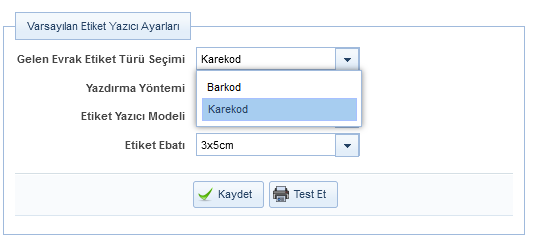
- Yazdırma Yöntemi alanında yazdırma yönteminin seçileceği alandır. Yazdırma alanında seçilen Standart başlığında Etiket Yazıcı Modeli ve Etiket Ebatı alanları görünür olacaktır.
- Yazdırma alanında seçilen Gelişmiş başlığında Varsayılan Yazıcı, Yazı Boyutu, Barkod Yükseklik ve Ayar alanları görünür olacaktır.
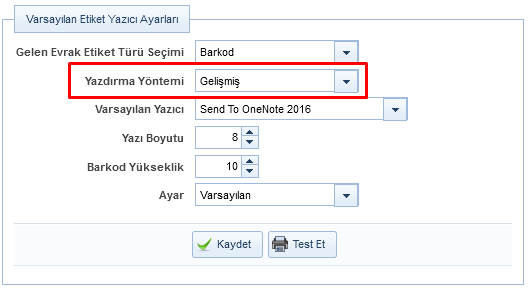
- Ayar alanında Özel başlığının seçilmesi durumunda Yönlendirme, Etiket Genişlik (mm), Etiket Yükseklik (mm), Etiket Sol Boşluk (mm) ve Etiket Üst Boşluk (mm) ayar başlıkları açılacaktır.
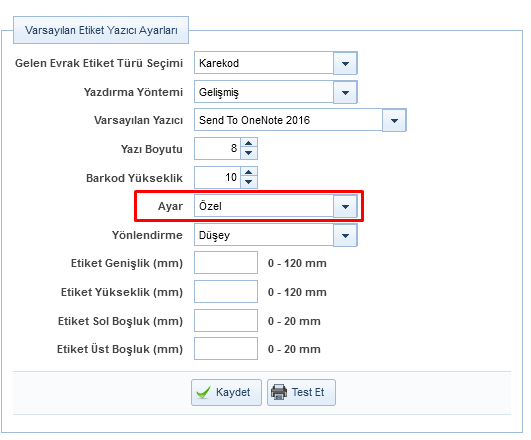
- Yönlendirme başlığı altında Düşey, Yatay, Ters Düşey ve Ters Yatay başlık bulunmaktadır.

Seçim yapıldıktan sonra  butonuna basılır. Yapılan değişikliği testi için
  butonuna basılır.
4- Varsayılan Dağıtım Planı
Evrak Oluştur aşamasında Gereği /Bilgi alanlarından varsayılan olarak gelmesi için seçim yapılacak alandır.
- Evrak oluştur Gereği/Bilgi alanından kullanıcı, Birim, Gerçek Kişi, Tüzel Kişi ve Kurum seçilebilecektir. Not: Birden fazla seçim yapılabilir.
- Tanımlanan kullanıcılardan pasif edilenler "Varsayılan Dağıtım Planı" listesinden otomatik kaldırılacaktır.
- Olur Yazılarında Gereği Bilgi Görünürlüğü parametresi false olsa dahi Olur oluştur ekranında seçili kullanıcı gelecektir.
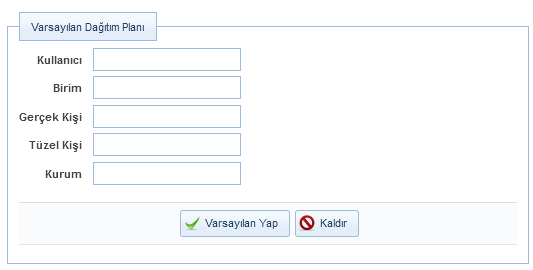
Seçim yapıldıktan sonra butonuna basılarak işlem tamamlanır.
5- Varsayılan Havale Planı
Havale ekranlarında havale edilecek yerlerin varsayılan olarak gelmesi için seçim yapılacak alandır.
- Yetkisi dahilindeki Kayıtlı kullanıcılar, kayıtlı kullanıcı listeleri ve kayıtlı birimler seçilebilecektir.
- Tanımlanan elemanlar pasif edildiğinde "Varsayılan Havale Planı" listesinden otomatik kaldırılacaktır.
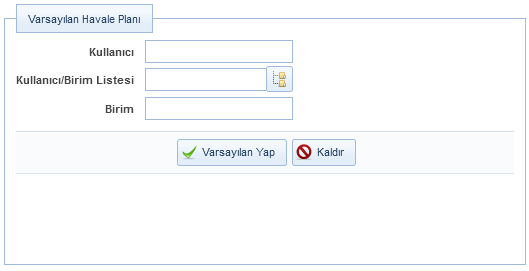
Seçim yapıldıktan sonra butonuna basılarak işlem tamamlanır.
6- Varsayılan Tarayıcı Ayarları
Gelen evrak kayıt/Giden evrak kayıt ekranlarında kaydı yapılan evrakın taraması için kullanılacak tarama appleti uygulaması seçimi bu alandan yapılabilir.
- Morena ve MSSC uygulamaları seçilebilir.
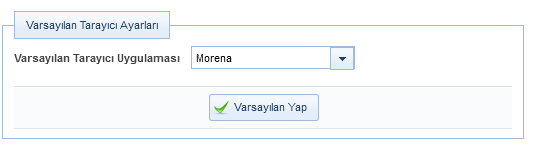
Seçim yapıldıktan sonra butonuna basılarak işlem tamamlanır.
7- Email
E-mail alanından kullanıcı yapılan işlemler sonrası e-posta gelmesini istiyorsa bu alanda seçim yapması gerekmektedir.
- Kullanıcının mutlaka kurumsal e-postaya sahip olması ve sistemde kayıtlı olması gerekmektedir.
- Accordion menü ekran ilk açıldığında kapalı olarak gelecek.
- Kullanıcı Tümünü Seç ile tüm seçenekleri seçebilcektir.
- Herhangi bir mail seçeneğinin işaretli olması durumunda kullanıcı ilgili seçeneklerin gerçekleştiği durumlarda mail alacaktır.
- Kullanıcının "Birim teslim alınmayı bekleyenler" menüsüne erişimi varsa, mail seçeneklerinde " Birim teslim alınmayı bekleyenlere evrak geldiğinde" seçeneği gelecektir, erişimi yoksa gelmeyecektir.
- Kullanıcının "Postalanacaklar", "Toplu Postalanacaklar" menülerine yetkisi varsa "Postalanmayı bekleyen evrak geldiğinde" seçeneği gelecektir, yoksa gelmeyecektir.
- Kullanıcının "Kep ile Postalanacaklar" menüsüne yetkisi varsa "Kep ile Postalanmayı bekleyen evrak geldiğinde" seçeneği gelecektir, yoksa gelmeyecektir.
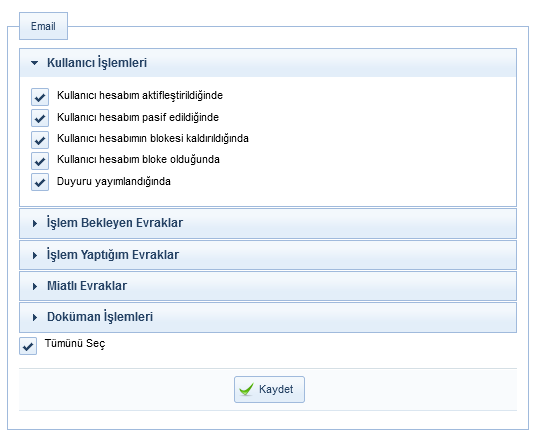
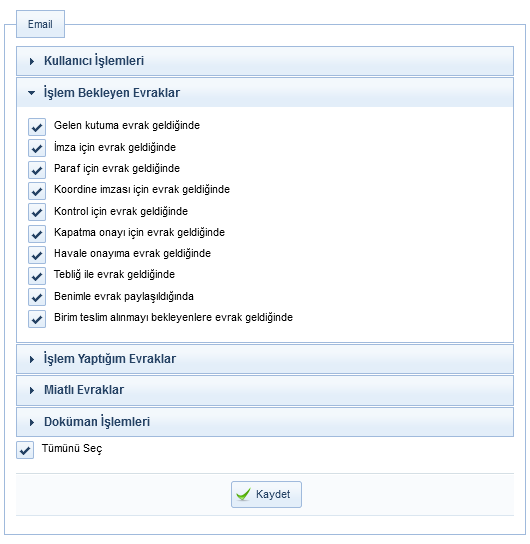
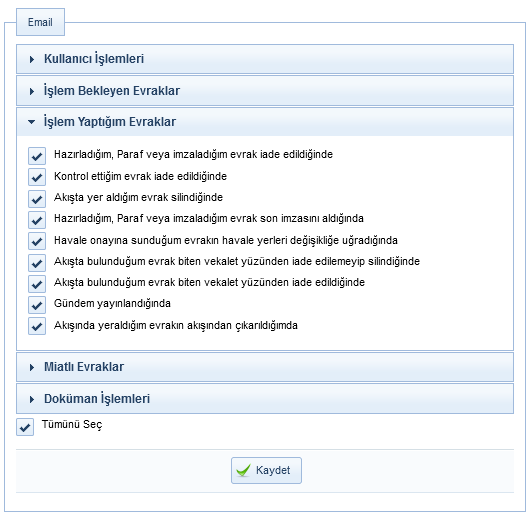
Seçim yapıldıktan sonra butonuna basılarak işlem tamamlanır.
8- Varsayılan Konu Kodu
Evrak oluşturma işleminde konu kodunun varsayılan olarak gelmesi için seçim yapılacak alandır.
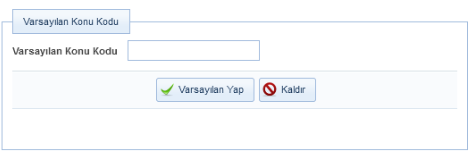
Seçim yapıldıktan sonra butonuna basılarak işlem tamamlanır.
9- Varsayılan Tema
Seçtiğiniz herhangi bir program temasını kullanmanızı sağlar. Seçim yapıldıktan sonra Varsayılan Yap butonuna basılmalıdır ve Programdan çıkış yapıp tekrar giriş yapılmalıdır.

10- Diğer
Ek Erişilebilirik Özellikleri Kullanıcının Engelsiz Belgenet moduna geçebilmesi için işaretlenmesi gereken parametredir.
Kullanıcı Paneli Görünsün Anasayfada kullanıcı panelinin görünürlüğünü belirler.
Havale Önerisi Kurumun daha önce havale edilmiş evrakların havale geçmişinden faydalanılarak evrakın havale edilebileceği yerlerin tahmin edilip kullanıcıya önerilmesini için seçilmesi gereken alandır.
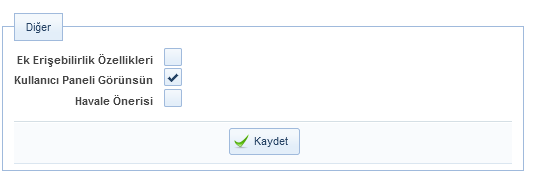
Seçim yapıldıktan sonra butonuna basılarak işlem tamamlanır.