b- Birim Yönetimi
BİRİM YÖNETİMİ
Sisteme yeni bir birim kaydetmek, var olan birimi de güncelleme ya da pasifleştirme işlemleri için kullanılacaktır.
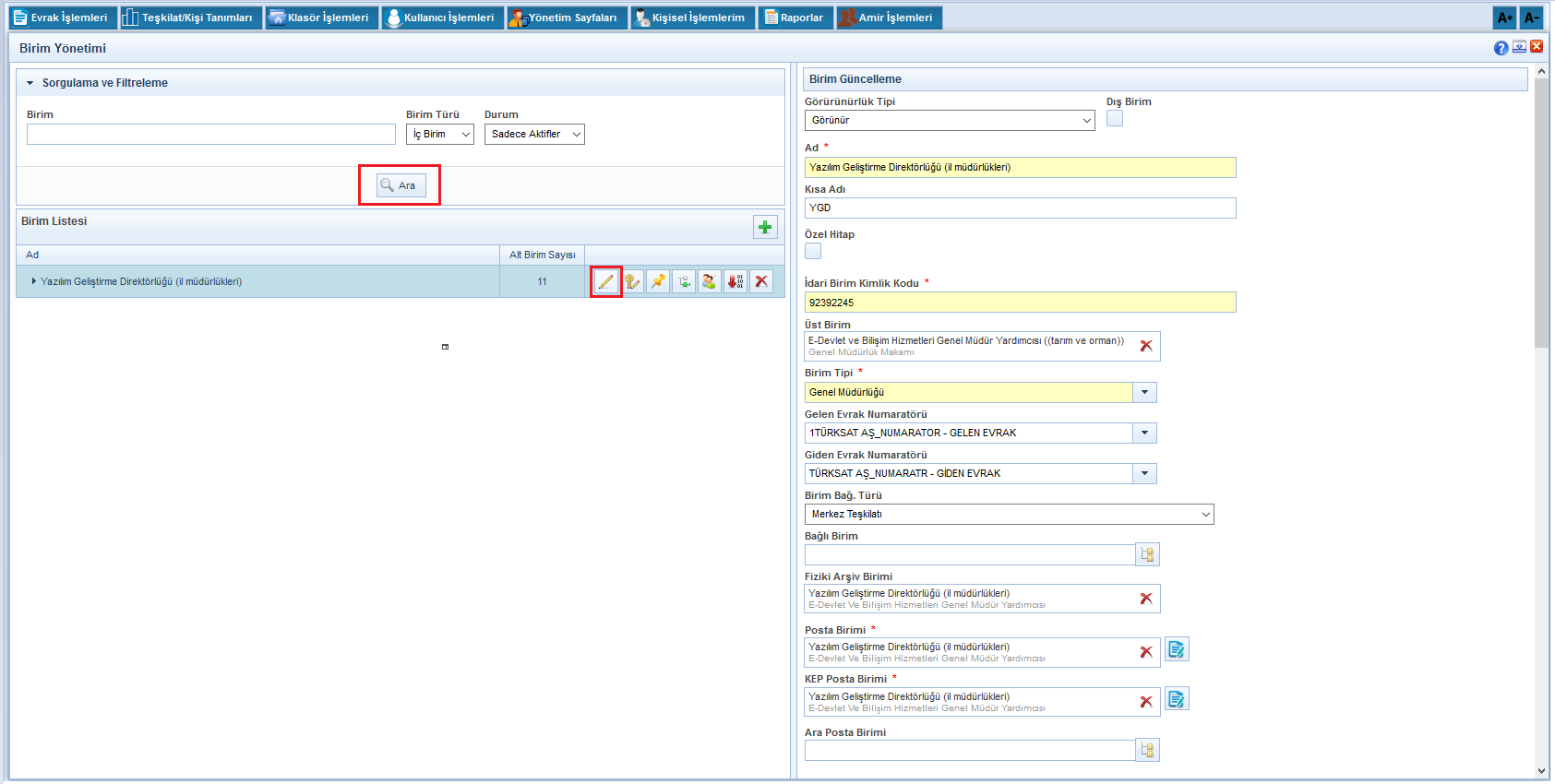
- Birim Güncelleme: Birim yönetimi ekranında; sorgulama ve filtreleme alanında güncelleme yapılmak istenen birim seçildikten sonra
 butonuna basılarak birim listelenir. Birimin güncellenebilmesi için listede birimin yanında bulunan
  butonuna basılarak birim bilgilerinin ekranın sağ tarafında gelmesi sağlanır. Ardından birime ait bilgiler girildikten sonra
  butonuna basılır. Yapılan güncellemeler kaydedilmeden ekrandan çıkılmak isteniyorsa
  butonuna basılmalıdır.
- Yeni Birim Kayıt: Yeni birim kaydetmek için birim yönetimi ekranında bulunan
 butonuna basılır. Açılacak olan ekranda birim bilgileri doldurulduktan sonra
  butonuna basılarak yeni birim kaydetme işlemi tamamlanır.
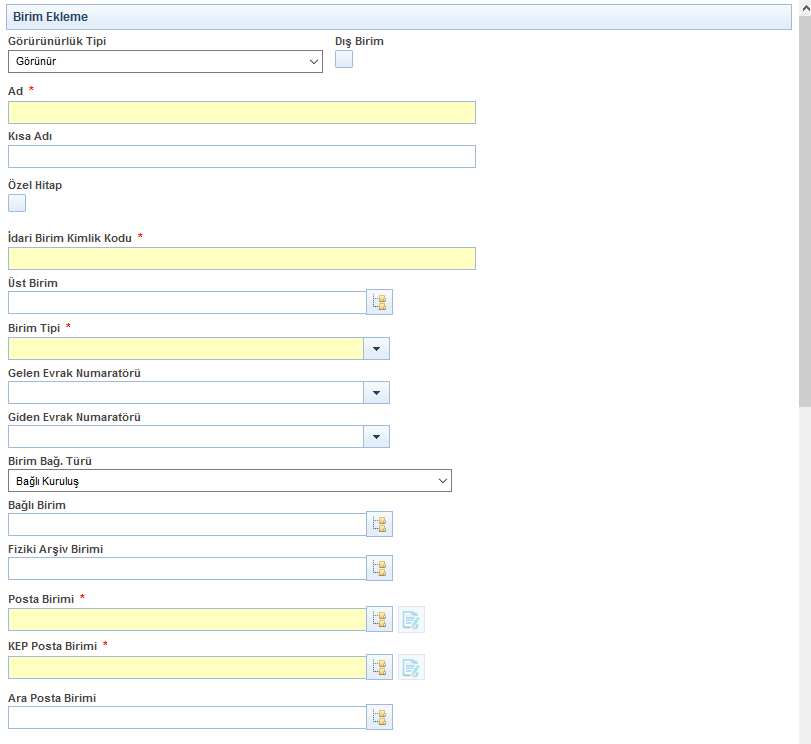
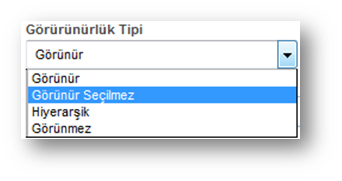
- Görünürlük Tipi: Tanımlanan birimin birim listesinde seçilip seçilememesi durumlarının yönetileceği alandır.
- Görünür: Tanımlanan birim, evrak havalesi için birim listelerinde gelecekse seçilecek olan seçenektir.
- Görünür Seçilmez: Organizasyon şemasında yer alacak ancak evrak havale işleminde birim listesinde gelmeyecek olan birimler için seçilecek olan seçenektir.
- Hiyerarşik: Bir birimin altında yer alacak olan sanal birim/çalışma grupları için seçilecek olan seçenektir.
- Antet Tipi: Birimde oluşturulacak giden evraklarda gelecek olan antet bilgisinin tipinin seçildiği alandır.
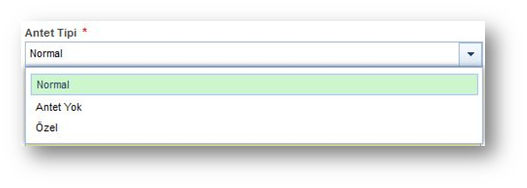
Normal: Hiyerarşik olarak üst birimden başlayarak birimin antet bilgisi alanına girilen antet giden evraklarda kullanılır.
Antet Yok: Birimin antet kullanmaması halinde Hiyerarşik olarak bir üst birimin anteti kullanılır.
Özel Antet: Giden evraklarda birimin hiyerarşisi dışında antet uygulamak için kullanılır. Özel Antet seçildiğinde alan kullanıcının giriş yapabileceği 4 satırlık antet halin gelir 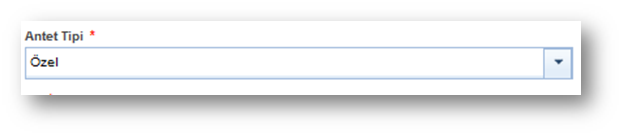
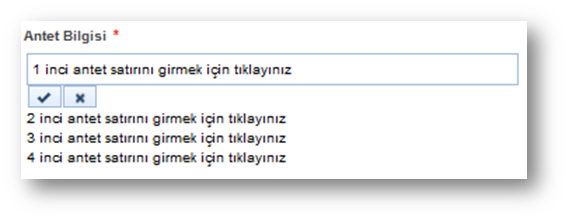
- Ad: Birimin adının tanımlandığı alandır.
- Kısa Adı: Birimin kısa adının tanımlandığı alandır.
- İdari Birim Kimlik Kodu: Birimlerin Kaysis (DTVT) de yer alan T.C. Devlet Teşkilat Numarası (kurum kimlik kodu) bilgisinin tanımlanacağı alandır.
- Üst Birim: Tanımlanan birim bir başka birimin altında yer alıyorsa, üst birim bilgisi buradan seçilecektir.
- Birim Tipi: Tanımlanan birimin tipinin seçileceği alandır.
- Bakanlığı,
- Bakan Yardımcılığı,
- Bakanlık makamı,
- Bölge Müdürlüğü, vs. seçimi yapılacaktır.
- Gelen Evrak Numaratörü:
- Giden Evrak Numaratörü:
- Birim Bağ. Türü:
- Fiziki Arşiv Birimi:
- Posta Birimi: Birimden dışarıya yazılan yazılar için, son imza ile birlikte bu evrakların posta işlemini hangi birim yapacaksa o bilginin girileceği alandır
- Kep Posta Birimi: Birimden, Kayıtlı Elektronik Posta (KEP) adresi olan dışarıya yazılan yazılar için, son imza ile birlikte bu evrakları KEP posta işlemini hangi birim yapacaksa o bilginin girileceği alandır.
- Ara Posta Birimi:
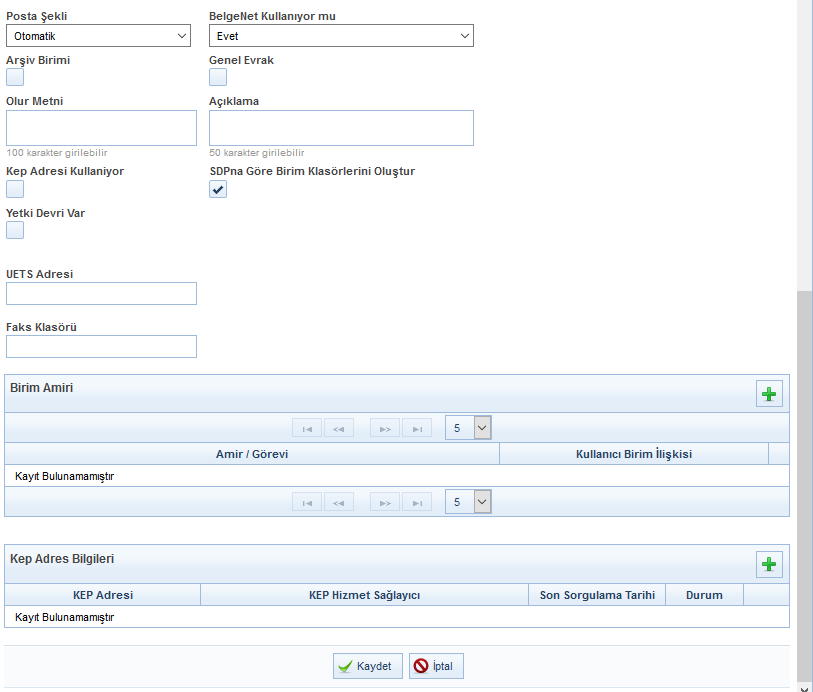
- Posta Şekli:
- Belgenet Kullanıyor mu:
- Olur Metni:
- Açıklama:
- Arşiv Birimi: Tanımlanan birim bir arşiv birimi ise bu kutucuk seçilecektir.
- Genel Evrak: Tanımlanan birim genel evrak birimi ise bu kutucuk seçilecektir.
- Kep Adresi Kullanıyor mu? : Birim Kayıtlı Elektronik Posta (KEP) Adresi kullanıyorsa bu kutu seçilecektir.
- SDP’na Göre Birim Klasörlerini Oluştur? : Birimin klasörlerinin oluşturulmasında Standart Dosya Planı yapısına göre klasörlerin oluşturulmasıdır.
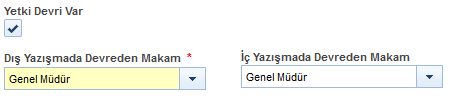
- Yetki Devri Var mı? Tanımlanan birimin son imzacısının ünvanında adına imzalayacağı makamın otomatik gelmesini sağlamaktadır. Örnek: Genel Müdür a.
- UETS Adresi:
- Faks Klasörü:
- Birim Amiri: Birim amiri ve birim amir yardımcısının seçiminin yapılacağı alandır. İlgili tanımlamanın yapılabilmesi için birim amiri alanının yanında bulunan
 butonuna basılır. Açılan ekranda;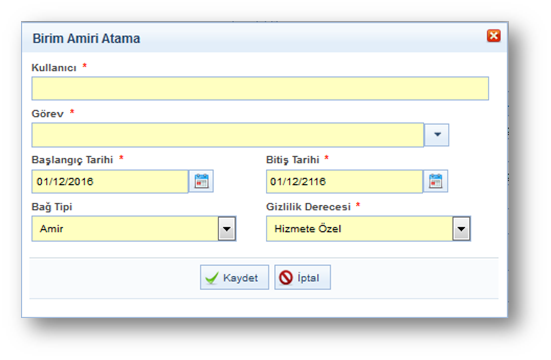
- Kullanıcı: Amir ya da amir yardımcısı olarak atanacak olan kullanıcının ismi girilir.
- Görev: Kullanıcının birimdeki görevi girilir. Girilen görev sistemde tanımlı değil ise sistem yöneticisine gerekli tanımlama yaptırılmalıdır.
- Başlangıç Tarihi: Kişinin görevinin başlangıç tarihinin girildiği alandır.
- Bitiş Tarihi: Kullanıcının görevinin bitiş tarihinin girildiği alandır.
- Bağ Tipi: Tanımlanan kullanıcının, Amir, amir yardımcısı, vekâleten amir ya da vekâleten amir yardımcısı olduğuna dair seçeneklerin yapıldığı alandır.
- Gizlilik Derecesi (Güvenlik Kodu): Tanımlaması yapılan kişinin birimde hangi gizlilik derecesine kadar evrakları görüntüleyebileceğine dair seçimin yapıldığı alandır. Burada gizlilik derecesinin verilmesinin ardından kullanıcıya klasör yetkisi de verilmelidir. Aksi halde kullanıcı aradığı evrakları bulamayacaktır.
Yukarıda belirtilen tanımlamalar yapıldıktan sonra
 butonuna basılır.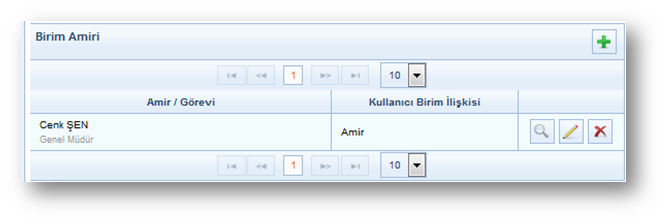
 Yapılan amir tanımlaması ile ilgili detay ekranının açılmasını sağlar.
 Yapılan tanımlama üzerinde güncelleme yapılması için kullanılır.
 Yapılan amir tanımlamasının silinmesi için kullanılır.
Birime KEP Adresi Tanımlama:
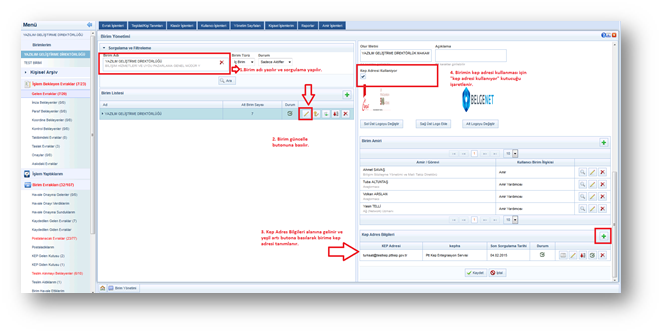
Birim güncelle butonuna basılır ve “Kep Adresi Bilgileri” alanına birimin kep bilgileri aşağıdaki gibi eklenir.
• Kep Adres Bilgileri: Kayıtlı Elektronik Posta (KEP) adresinin ve Kep Hizmet Sağlayıcısı bilgilerinin girileceği alandır. (Kurumsal Kep adresi örneği: tüzelkişiadı@kurumadı.hs03.kep.tr). Açılan ekranda;
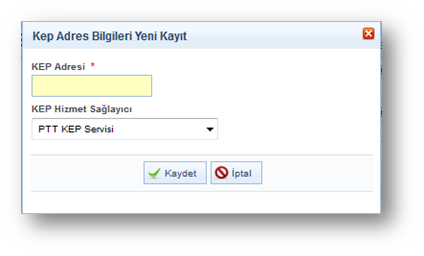 Buraya kadar olan anlatımlarla sisteme yeni bir birimin nasıl kayıt yapılacağının bilgisi izah edilmiştir. Yeni Birim Ekleme ekranında bütün tanımlamalar bittikten sonra
  butonuna basılarak birime ait yapılan tanımlamalar kaydedilmiş olur.
 - İletişim Bilgileri: Birime ait “İletişim Bilgisi Kaydet Güncelle” butonuna basılır. Sağ alanda açılan ekranda
 butonuna basılır.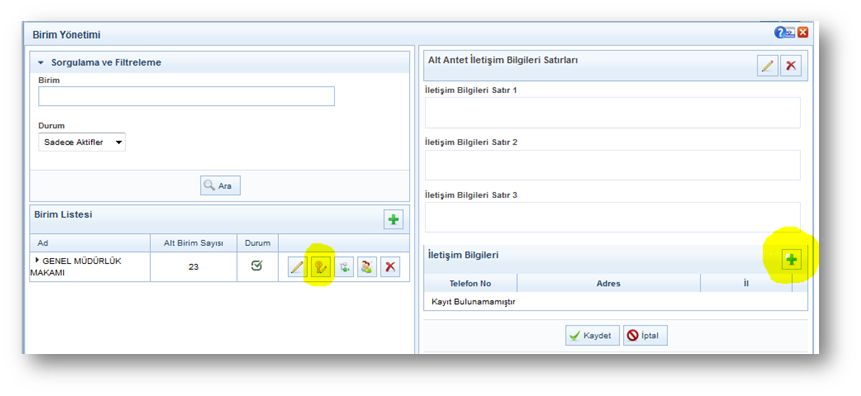
- Ardından açılacak olan ekranda iletişim bilgileri girildikten sonra
 butonuna basılarak iletişim bilgisi kayıt işlemi tamamlanmış olur.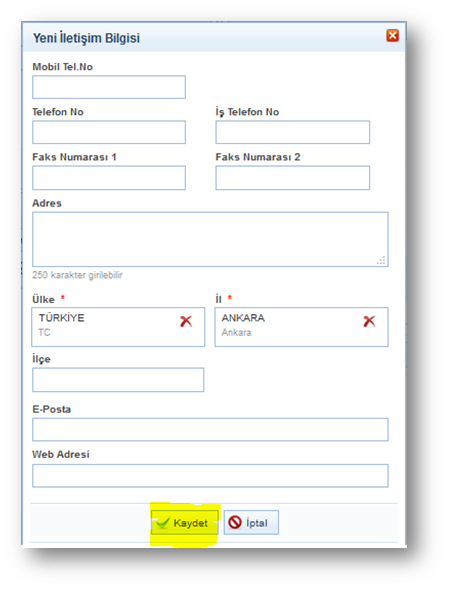
- Yeni Alt Birim Ekleme: Birime ait “
 ” ‘‘Alta Yeni Ekle’’ isimli butona basılır. Sağ alanda açılan ekranda üst birim otomatik olarak gelir, yeni birim oluşturma işlemlerinin aynısı alt birim oluşturma işlemleri için tekrarlanır.
 - Birimdeki Kullanıcılar: Birime ait “
 ” ‘‘Birimdeki Kullanıcılar’’ isimli butona basılır. Ekrana söz konusu birimdeki kullanıcıların tamamını gösteren Bir kullanıcı listesi gelir. Bu kullanıcı listesindeki kullanıcıların güncellenmesi, şifre sıfırlanması, pasif yapılması ve silinmesi işlemleri bu ekrandan yapılabilmektedir.
 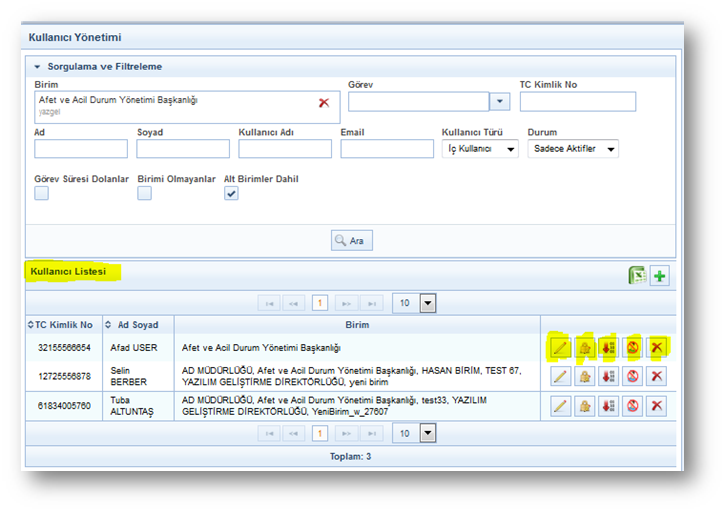 Birimin pasifleştirilmesi ve kaydının silinmesi işlemleri için; birim yönetimi ekranına girildikten sonra
  butonuna basılarak aşağıdaki işlemler yapılabilir.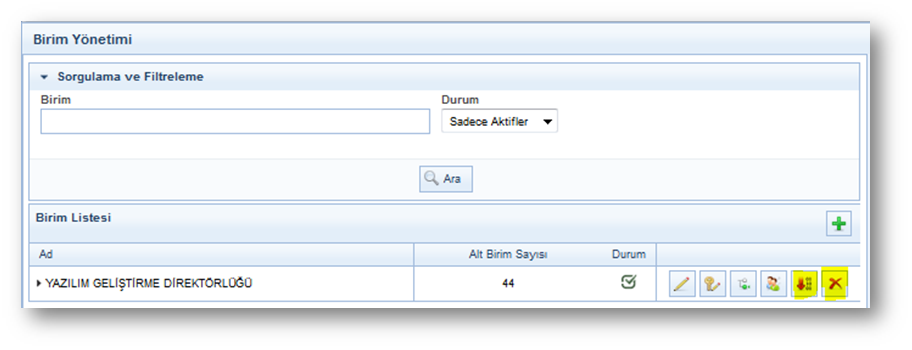

 Listelenen birimlerin içerisinde pasif yapılacak olan birimin yanında bulunan bu butona basılarak birim pasif yapılacaktır. Pasif yapılan birimi aktif yapma işlemi için de aynı yöntem izlenecektir.
 Birimin kaydının silinmesi için kullanılır.