2- Karşılama Ekranı(Dashboard)
Belgenet’e giriş yapan kullanıcıları karşılayacak olan kısa yolların ve yardımcı bilgilerin bulunduğu özelleştirilebilir ekrandır.

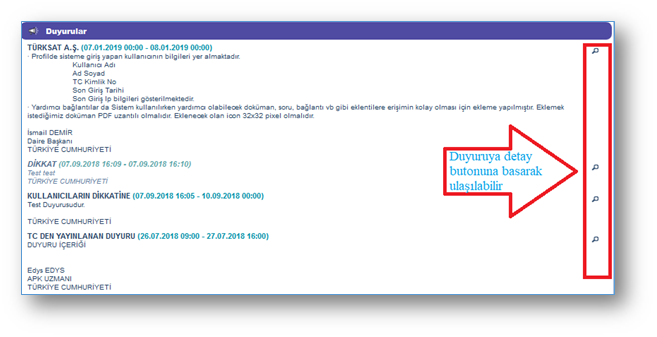
Duyurular: Kullanıcı son 5 aktif/pasif duyuruyu bu ekranda takip edebilecektir. Pasife alınan duyurular italik ve soluk olarak görülmektedir.
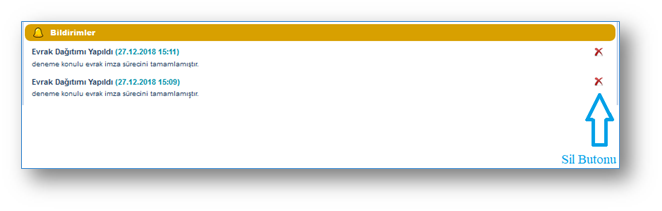
Bildirimler: Sistemin otomatik olarak gönderdiği bildirimler bu alanda listelenecektir. Sil butonu ile bildirimler silinebilir.
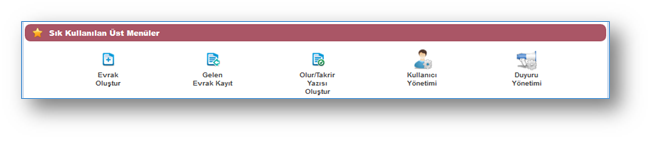
Sık Kullanılan Üst Menüler: Üst menülere kolay erişim sağlanması için karşılama ekranına 5 menü eklenebilir. Eklenen menünün üzerine tıklandığında seçilen menü açılacaktır. Kişisel İşlemler>Sık Kullanılanlar butonuna tıklanır. Sık kullanılan Üst Menüler bölümünden çok tercih edilen ekranlar bu alana eklenebilir.
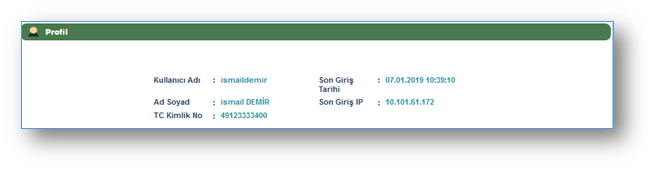
Profil: Sisteme giriş yapan kullanıcının bilgilerinin listelendiği alandır. Kullanıcıya ait; “Kullanıcı Adı, Adı Soyadı, TC Kimlik No, Son Giriş Tarihi ve Son Giriş IP “ bilgileri listelenecektir.
Yardımcı Bağlantılar: Kullanıcılara yardımcı olabilecek doküman, soru, bağlantı vb. gibi yardımcı bağlantılara kısa yoldan erişmek için kullanılan ekrandır. Bu ekran Kurum bazlı olacaktır. Örneğin; Yetkili kullanıcı yeni yardımcı bağlantı eklediğinde Kurumun tüm kullanıcıları tarafından görünür olacaktır.
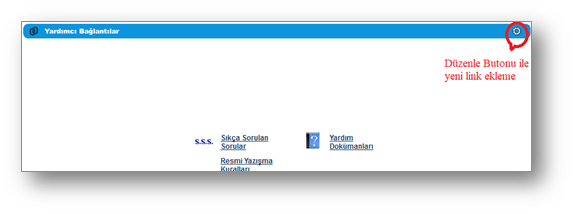
Düzenle butonu ile yeni bağlantılar eklenebilecektir. (“Düzenle” sadece “Yardımcı Bağlantı Düzenleme” aksiyonuna sahip kullanıcıların görebileceği bir butondur.)

Metin: Yardımcı Bağlantı adının yazıldığı alandır. (Yardımcı bağlantı ekranında görünecek olan başlık)
Link: Yardımcı Bağlantı başlıklarından herhangi birine tıklandığında kullanıcıların yönlendirileceği adresin girildiği alandır.
İpucu Metni: Fare ile yardımcı bağlantı adının üzerine geldiğimizde açılan ipucu(Tooltip) başlığının yazıldığı alandır.

İkon Seçimi: Linkte görünen ikonun eklendiği alandır. Eklenecek olan ikon 32x32 piksel boyutunda ve JPG/JPEG/PNG uzantılarından herhangi biri olmalıdır.
Yardımcı Link Ekle başlıkları doldurulduktan sonra Kaydet butonuna tıklanır.
1.ANA EKRAN
Kullanıcıların sisteme giriş yapmasının ardından aşağıda örneği sunulan ana ekran açılmaktadır.

Ana menü ekranı altı temel unsurdan oluşmaktadır. Bunlar;
Üst Menü: Evrak oluşturma, klasör işlemleri, raporlara erişim ve diğer yönetim faaliyetleri üst menüde yer alan modüllerden gerçekleştirilir. Bu menüde kullanıcının rolüne göre modüller gelmektedir.
Sol menü: Ana ekranın sol tarafında yer alan menüde; Kullanıcının rolü doğrultusunda yapılacak işlemlere göre evraklar listelenmektedir.
Orta alan: Sol menüde yer alan evrak listelerinden; tıklanan listeye ait evrakların ve diğer bilgilerin listelendiği alandır.
a.Evrak Ön izleme: Orta alanda seçilen evrakın ön izlemesinin yapıldığı bölümdür.
b.Aksiyon Butonları: Ön izlemede gelen evrak üzerinde yapılacak işlemlere ait butonlardır. (Örneğin, paraf bekleyen listesinde bekleyen evrakın üzerine tıklanarak ön izlemesi açıldığında; ön izlemenin üzerinde gelecek olan aksiyon butonları; parafla, iade et ve sil olacaktır.)
Sekmeler: Ana ekranın altında yer alan sekmeler; kullanıcının birden fazla ekranda çalışabilmesini sağlamaktadır.

Yukarıda belirtilen bu altı temel unsurun yanı sıra;
Ana ekranın sağ üstünde;
- Sisteme giriş yapan kullanıcının Adı ve Soyadı bilgileri
- Yardım: Yardım dokümanının yer aldığı ekrandır.
- Hakkında: Kullanılan sistemin versiyonu hakkında bilginin yer aldığı ekrandır.
Profil: Tüm kullanıcıların kişisel bilgilerinin (Kullanıcı adı, Ad Soyadı ve TC Kimlik No), ve sahip olduğu rollerinin görüntülendiği ekrandır.
Ayrıca, kullanıcılar bu ekrandan iletişim bilgilerini güncelleyebileceklerdir.


- Konfigürasyon Testi: Kullanıcının bilgisayarında yer alan sürümlerin güncel olup olmadığının test edildiği ekrandır.
- Çıkış: Kullanıcının açık olan oturumundan çıkış yapması için kullanılır.

1.SOL MENÜ

Ana menünün sol tarafında yer alan Menü alanında, belge işlemleri ile ilgili aşağıdaki başlıklar yer almaktadır.
- Birimlerim
- Kişisel Arşiv
- İşlem Bekleyen Evraklar
- İşlem Yaptıklarım
- Birim Evrakları
- Kapatma İşlemleri
- Bildirimler
- Fiziksel Arşiv İşlemleri
- Kurul İşlemleri
- Bu menüde herhangi bir başlık seçildiğinde, o başlığın alt detayları açılır. Seçili olan başlığın üzerine tıklandığında alt başlıklar tekrar gizlenir.
Sol Menüde yer alan başlıkların altında okunmamış bir evrak yer alıyorsa, ilgili başlık “KIRMIZI” renkte gösterilmektedir.
- Not: Sol menü başlıklarının yanında yer alan numaratörde, başlığın altında yer alan toplam evrak sayıları gösterilmektedir.
- Evrak sayılarının gösterim şekli; “Okunmamış evrak sayısı / Toplam evrak sayısıdır”.