a- Kullanıcı Yönetimi
KULLANICI YÖNETİMİ
Sisteme yeni bir kullanıcı kaydetmek, var olan kullanıcıyı güncelleme ya da pasifleştirme işlemleri için kullanılacaktır.
Kullanıcı Güncelleme: Kullanıcı yönetimi ekranında; sorgulama ve filtreleme alanında güncelleme yapılmak istenen kullanıcı seçildikten sonra  butonuna basılarak ilgili kayıt listelenir. Listede kullanıcının yanında bulunan
  basılarak kullanıcı bilgilerinin ekranın sağ tarafında gelmesi sağlanır. Ardından kullanıcıya ait bilgiler girildikten sonra
  butonuna basılmalıdır. Yapılan güncellemeler kaydedilmeden ekrandan çıkılmak isteniyorsa
  butonuna basılacaktır.
Yeni Kullanıcı Kayıt: Sisteme yeni bir kullanıcı kaydetmek için kullanılır. Yeni kayıt yapabilmek için kullanıcı yönetimi ekranında bulunan  butonuna basılarak açılacak olan kullanıcı bilgileri alanları doldurulduktan sonra
  butonuna basılarak kayıt işlemi tamamlanacaktır. Sistem sabitlerine eklenen “ Hızlı kullanıcı tanımlama aktif mi?” parametresi true ise aşağıdaki alanlar kaldırılmıştır ve sıralamada değişiklikler yapılmıştır. (*Cinsiyet *Sicil No *Unvan *Mesleki Unvan)
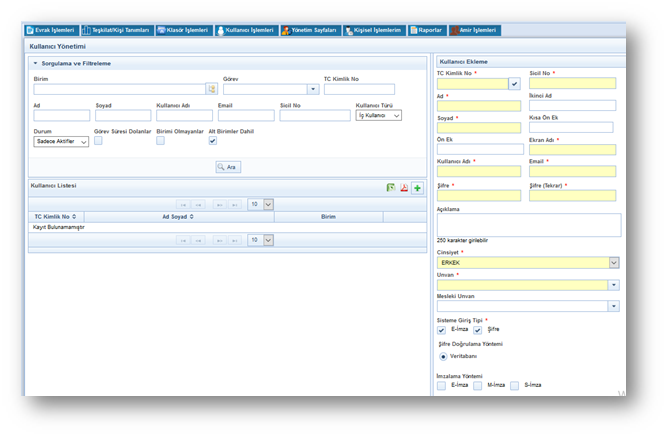
- Kullanıcı kaydetme işlemini hızlandırabilmek amacıyla Kullanıcı kayıt işlemlerinde zorunlu ve tekrarsız alanların (TC kimlik no, Kullanıcı ad ve sicil)
 butonuna basmadan önce ilgili alandan çıkılınca ilgili kontrollerinin gerçekleştirilmesi sağlanmıştır.
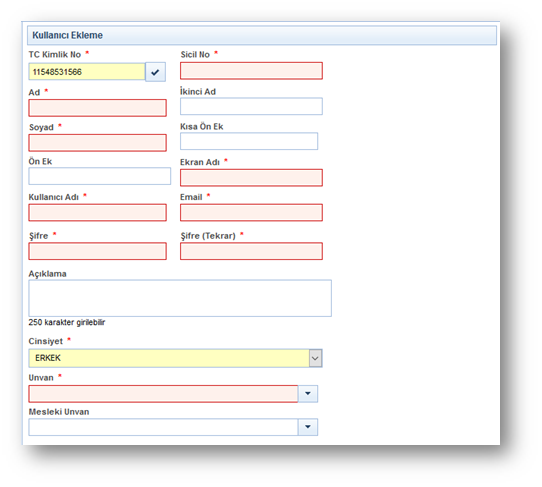
- TC Kimlik No: Kullanıcının TC kimlik No bilgisi girilir. E-imza için önemli bir bilgi olup boş geçilemez. Kullanıcı Yönetimi, Sorgulama ve Kullanıcı Ekleme ekranlarında TC Kimlik No alanında kopyala-yapıştır özelliği getirilmiştir. Ayrıca TC Kimlik No alanına kullanıcının 11 haneden fazla ve rakam harici değer girmesi engellenmiştir.
- Sicil No : Kullanıcının Kurum tarafından verileniçinde kullandığı sicil numarası girilir.
- Ad: Kullanıcının adı girilir.
- İkinci Ad: Kullanıcının varsa ikinci adının tanımlaması yapılır.
- Soyadı: Kullanıcının soyadı bilgisi girilir.
- Kısa Ön Ek: Kullanıcının varsa kısa ön ekinin (Prof. Dr. vs.) girileceği alandır.
- Ön Ek: Kullanıcının varsa ön ekinin girileceği alandır.
- Ekran Adı: Ad ve Soyad girilince bu alan otomatik doldurulacak.
- Kullanıcı Adı: Kullanıcının kullanıcı adının tanımlandığı alandır.
- E-mail: Kullanıcının e-mail bilgisinin girildiği alandır.
- Cinsiyet : Kullanıcının cinsiyetinin belirtilmesi için açılmış alandır.
- Unvan: Kullanıcın kurumdaki ünvanı belirtilir.
- Mesleki Unvan : Kullanıcının Meslek bilgisi seçilerek belirtilir.
- Sisteme Giriş Yöntemi
-E-İmzayla Giriş: Sisteme Giriş şekli default olarak "e-imza" işaretli gelmesi sağlanmıştır.
-Şifreyle Giriş: Sisteme Giriş şekli default olarak "şifre" işaretli gelmesi sağlanmıştır.
- Şifre Doğrulama Yöntemi : Veritabanından doğrulandığı görüntülenir.
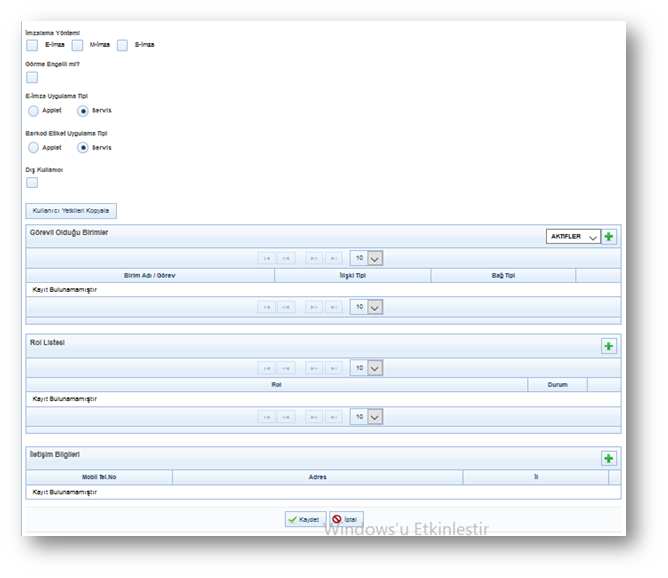
- İmzalama Yöntemi :
E-imza : Belgelerin Elektronik imza yöntemiyle imzalanacağı durumlarda seçilir.
M-imza : Belgelerin Mobil imza yöntemiyle imzalanacağı durumlarda seçilir.
S - imza : Elektronik imzası olmayan kullanıcıların, belgeleri imzalaması için oluşturulmuş yöntemtir.
- Görme Engellimi :
 Görme engelli Kullanıcıların belirtilmesi için oluşturulmuştur.
 - E-imza Uygulama Tipi: Kurum bazlı ayarlanabilen imza uygulamasının kullanıcı bazlı ayarlanabilmesi sağlanmıştır. Kullanıcı Yönetimi ekranında “E-imza Uygulama Tipi” alanında kullanıcının Applet mi Servis mi kullanacağı seçilecektir. Ancak kullanıcın sisteme giriş işleminde henüz kullanıcı bilgisine ulaşılamayacağı için sisteme girişteki imza uygulama seçimi sistem sabitine bağlanmıştır. Sistem sabiti adı “Sertifikalı Giriş İşleminde Kullanılacak Olan E-İmzaUygulamaTipi”dir.
- Barkod Etiket Uygulama Tipi : Gelen evrak ve posta servislerinde barkod etiketi kullanılıyor ise servis seçilmelidir. Servis üzerinden java desteği ile barkod etiketi bastırabilir.
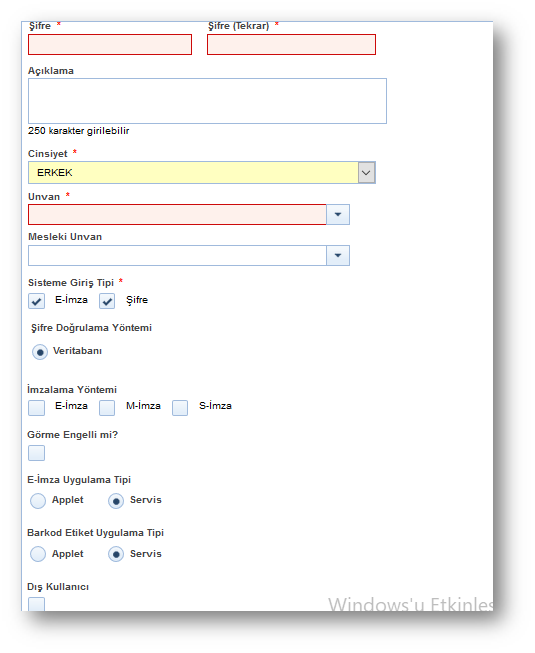
- Dış Kullanıcı: Birden fazla Belge Net kullanılan kurumlarda programlar arası (üst kurum) entegrasyon için seçilmesi gereklidir.
Kullanıcı kaydetme işlemini hızlandırabilmek amacıyla Kullanıcı kayıt işlemlerinde zorunlu ve tekrarsız alanların (TC kimlik no, Kullanıcı ad ve sicil) Kaydet butonuna basmadan önce ilgili
alandan çıkılınca ilgili kontrollerinin gerçekleştirilmesi sağlanmıştır.
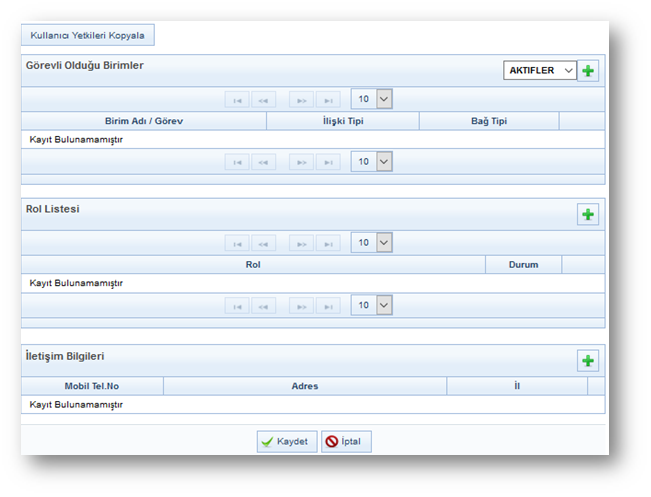
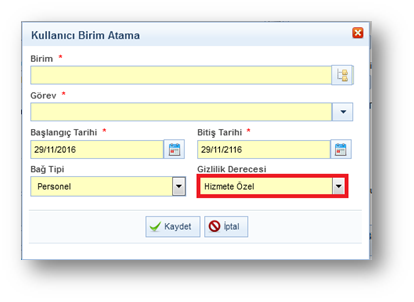
- Görevli Olduğu Birimler: Kullanıcının görevli olduğu birimlerin seçiminin yapıldığı alandır. Bir kullanıcı birden fazla birimde görevli olabilecektir. Görevli olduğu birim tanımlama işleminde; ekranda yer alan
 butonuna basıldıktan sonra açılan ekranda;
 - Birim: Kullanıcının görevli olduğu birim bilgisi seçilir.
- Görev: Kullanıcının birimdeki görevi girilir. Girilen görev sistemde tanımlı değil ise sistem yöneticisine gerekli tanımlama yaptırılmalıdır.
- Başlangıç Tarihi: Kişinin görevinin başlangıç tarihinin girildiği alandır.
- Bitiş Tarihi: Kullanıcının görevinin bitiş tarihinin girildiği alandır.
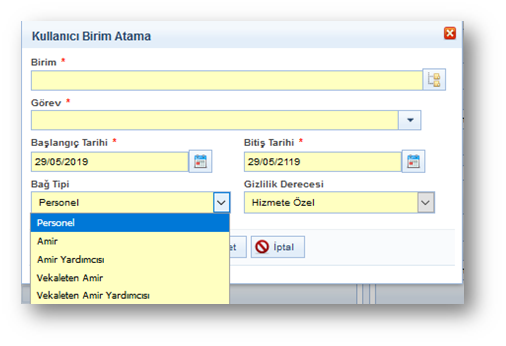
- Bağ Tipi: Tanımlanan kullanıcının; personel, amir, amir yardımcısı, vekâleten amir ya da vekâleten amir yardımcısı olduğuna dair seçimlerin yapıldığı alandır.
- Güvenlik Kodu: Tanımlaması yapılan kişinin birimde hangi gizlilik derecesine kadar evrakları görüntüleyebileceğine dair seçimin yapıldığı alandır. Burada gizlilik derecesinin verilmesinin ardından kullanıcıya klasör yetkisi de verilmelidir. Aksi halde kullanıcı aradığı evrakları bulamayacaktır.
-Kullanıcı Birim Atama ekranında Güvenlik Kodu alanının default “Hizmete Özel” gelmesi sağlanmıştır.
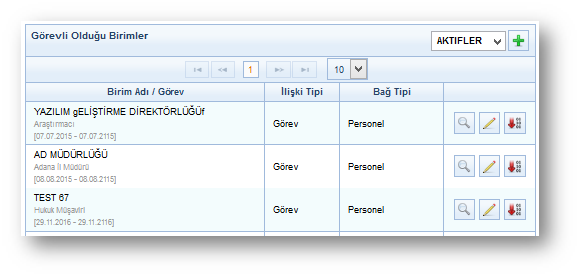
 Yapılan tanımlama ile ilgili detay ekranının açılmasını sağlar.
 Yapılan tanımlama üzerinde güncelleme yapılması için kullanılır.
 Yapılan tanımlamanın silinmesi için kullanılır.
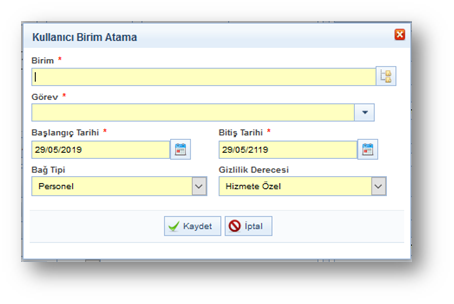
Kullanıcı Birim: Yetki verilecek olan birim bilgisi seçilir.
Görev: Kullanıcının birimdeki görevi girilir. Girilen görev sistemde tanımlı değil ise sistem yöneticisine gerekli tanımlama yaptırılmalıdır.
Başlangıç –Bitiş tarihi : Kayıt yapılan tarih ve geçerli olduğu süre girilir.
Bağ Tipi : Kullanıcının birimindeki yetki durumunu gösterir.
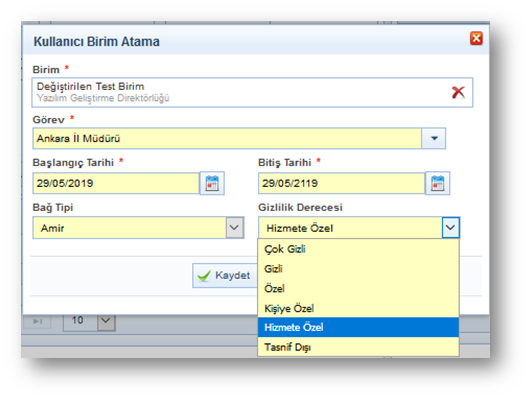
Gizlilik Derecesi : Kullanıcıya evrakın gizlilik durumuna göre, görülebilme yetkisi verilir,
Kullanıcı evrakları bu izne göre görebilmektedir.
Yukarıda belirtilen tanımlamalar yapıldıktan sonra  butonuna basılır.
Yeni Rol İlişkilendirme : Kullanıcının Birimi Seçilir, birimde kullanıcının gerçekleştireceği işlemlere göre rol seçimi yapılır. Rol seçimi yapılabilmesi için sistemde rollerin tanımlı olması gerekmektedir.
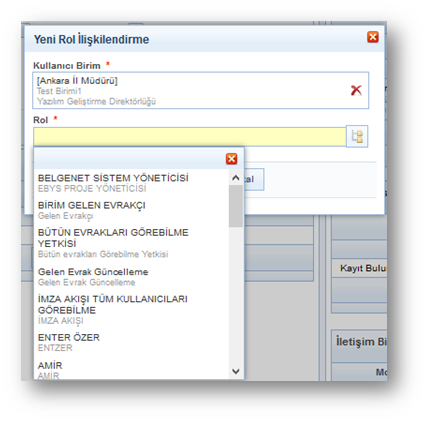
**Kullanıcı için tanımlanan rol üzerinde birim değişikliği yapılabilmesi sağlanmıştır.
Bu işlem için “Kullanıcı Yönetimi”-“Rol Listesi” alanında düzenle butonuna basılarak açılan “Yeni Rol İlişkilendirme” ekranında birim alanından kullanıcının tanımlı olduğu diğer birimler seçilebilir
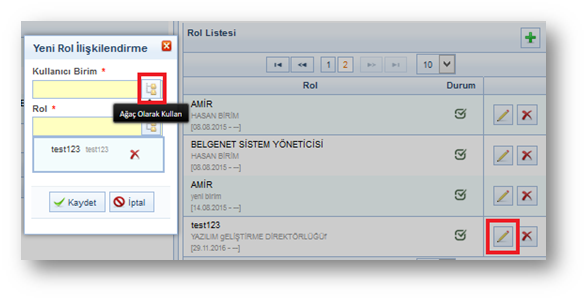
**Kullanıcı Yönetimi ekranında kullanıcıya rol atanırken “Yeni Rol İlişkilendirme” ekranında kullanıcının tanımlı tek bir birimi varsa ,o birimin seçili olarak gelmesi sağlanmıştır.
Yukarıda belirtilen tanımlamalar yapıldıktan sonra butonuna basılır.Kullanıcı Yönetimi ekranında bütün tanımlamalar bittikten sonra  butonuna basılarak kullanıcıya ait yapılan tanımlamalar kaydedilmiş olur.
** Kullanıcı pasifleştirme işlemi için, kullanıcı yönetimi ekranına girildikten sonra butonuna basılacaktır. Listelenen kullanıcıların içerisinde pasif yapılacak olan kullanıcının yanında bulunan butonuna basılarak kullanıcı pasif yapılacaktır. Pasif yapılan kullanıcının aktif yapılabilmesi için de aynı yöntem izlenecektir.
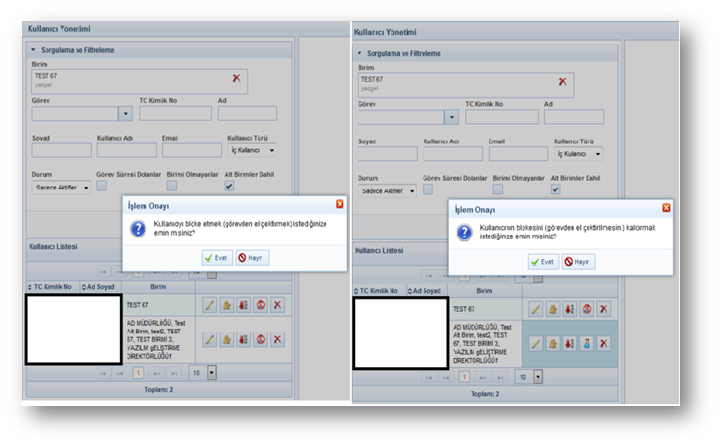
**Kullanıcıların sistem yöneticisi tarafından bloke edilerek sisteme girişlerinin engellenmesi ve tekrar blokesi kaldırılarak sisteme girişlerine izin verilmesi sağlanmıştır.
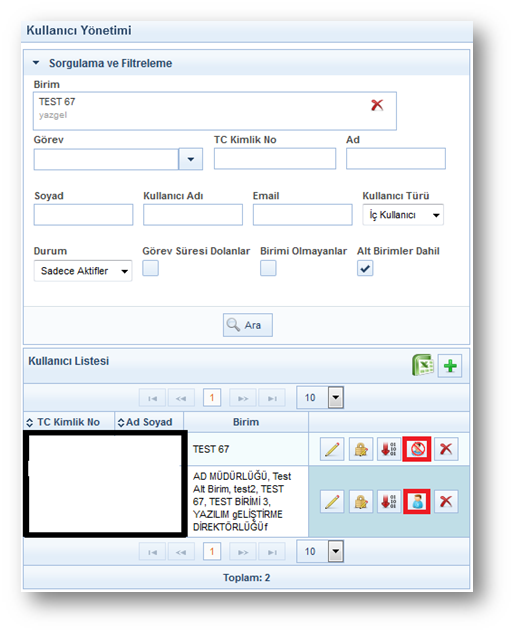
Bu işlem Kullanıcı Yönetimi-Kullanıcı Listesine eklenen Bloke et  ve Bloke Kaldır
 butonları ile yapılacaktır.