75 Versiyon Raporu
1- (BN-22321) Evrakların üzerinde çıkan unvanların birden fazla satırda tanımlanabilmesi talebi yapılmıştır.
· Yönetim sayfalarından parametre yönetimi seçilir.
· Parametre yönetiminin içinden görevler seçilerek arama yapılır.
· Uygun olan görev seçildikten sonra güncelle butonuna basılır.
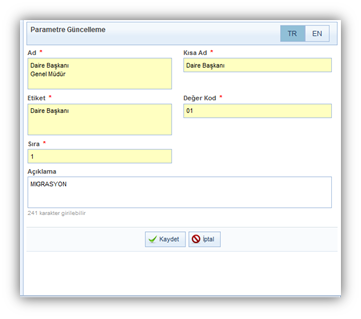
· Açılan sayfada görev adı kısmında alt satıra inilmesi istenilen yerden ‘’Enter’’ tuşu ile alt satıra inilir.
2- (BN-20458-BN-1260) Kep tanımlamada Üst Kurumun “Kep adresini alt birimlere uygulama” hakkında geliştirme yapılmıştır.
- Teşkilat – Kişi Tanımları menüsünden Kurum yönetimi sekmesi seçilir.
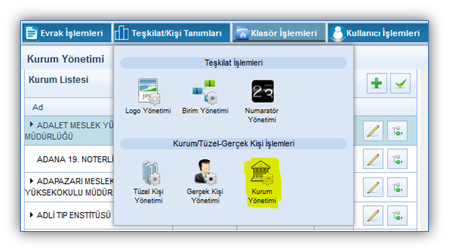
- İşlem yapılacak olan Kurum bulunur ve güncelleme (kalem) butonuna basılır. Sağ tarafta açılan ekranın, alt satırında bulunan “Kep adresini alt kurumlara” uygula butonuna basılır.
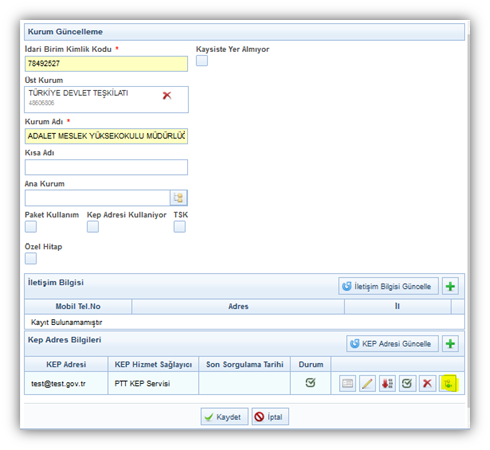
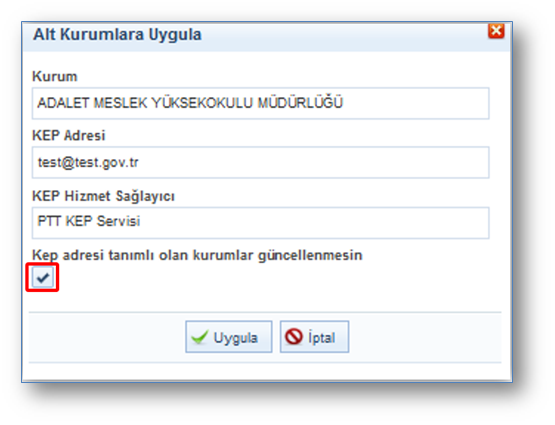
- Alt kurumlara uygula butonuna basıldıktan sonra önümüze açılan pencerede “Kep adresi tanımlı olan kurumlar güncellenmesin” seçimi işaretlenirse daha önceden tanımlı olan adresler etkilenmeyecektir.
3- (BN-20360) Kep ile giden Gizli yazışmalar engellemesi talebi yapılmıştır.
- 2017/21 sayılı başbakanlık genelgesi gereği gizli yazışmalar kep ile gönderilemez. Bu yüzden gizlilik derecesi: Gizli ve üzeri seçilen evraklar kep ile gönderildiğinde PTT tarafından "... adlı EYazışma Paketi doğrulanamamıştır.[Bu gizlilik derecesine sahip paketlerin sisteme girişi engellenmiştir.(GK:GZL)]" notuyla iade edilmektedir.
- Evrakın dağıtımında KEP ile gönderilecek bir dağıtım yeri varsa ve evrakın gizlilik derecesi "Gizli" gizlilik derecesinde veya üzerindeyse “Evrak kaydedilemez. Gizlilik dereceli evraklar KEP ile gönderilemez." uyarısı kullanıcıya gösterilerek işleme devam ettirilmemektedir.
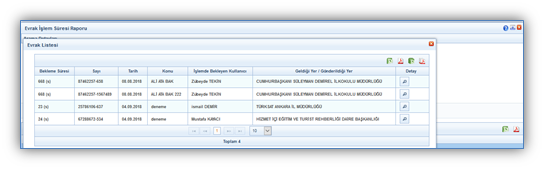
4- (BN-20193-25220) Evrakların kullanıcılarda bekleme sürelerinin gösterildiği Evrak İşlem Süresi Raporu eklenmiştir.
- Evrak işlem süresi raporu alanına eklenmiştir.
5- (BN-19983) Kep ile toplu postalama ile ilgili geliştirme yapılmıştır.
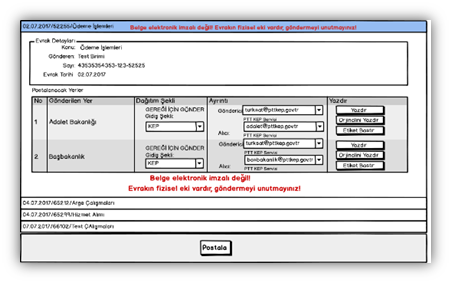
- "Kep İle Toplu Postala" aksiyonuna sahip kullanıcılarda “Kep ile postalanacaklar” arayüzünde Toplu Postala butonu görünür olacaktır.
- Kullanıcı inboxta postalayacağı evrakları seçtikten sonra "Toplu Postala" butonuna bastığında ekranın sağ tarafında "Postalanacak Evraklar" ekranı açılmaktadır. Seçili bir evrak yok ise "Dikkat Evrak seçilmemiştir!" uyarı mesajı alınır.
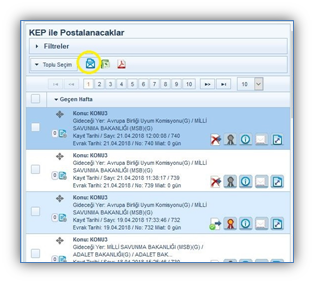
- Açılan ekranda postalanacak evrakların detayları, gönderileceği yer ve kep adres bilgileri görülür.
- Alıcının birden çok KEP adresi var ise Alıcı kep adres bilgileri bu ekrandan da değiştirebilir.
- Evraklardan herhangi bir tanesi elektronik imzalı değilse o belgenin altında "Belge elektronik imzalı değil." uyarısı verilir
- Evraklardan herhangi bir tanesinin fiziksel eki var ise o belgenin altında "Evrakın fiziksel eki vardır, göndermeyi unutmayınız!" uyarısı verilir.
- Postalama işlemi sonrası açılan pop-up ile başarılı-başarısız postalama işlemi sayısı gösterilmektedir.
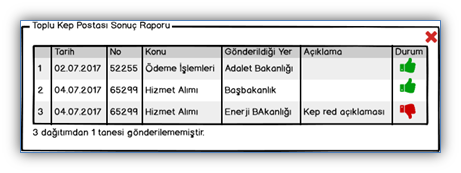
- Postalama işlemi başarısız olan evraklar tekrar "Kep ile Postalanacak Evraklar" menüsünde listelenmeye devam edecektir.
6- (BN-19772) Giden Evrak Defter Kaydı yapılarak kurum içine gönderilecek evrakların otomatik postalanması ve kurum dışına gidecek evrakların postaya düşmesi sağlanmıştır.
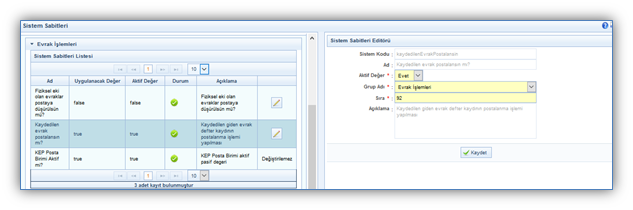
· Giden evrak defter kaydı postalama yapılması için sistem sabitlerinde “kaydedilen evrak postalansın mı?” başlığının Aktif Değer Seçimi Evet (true) olmalıdır.
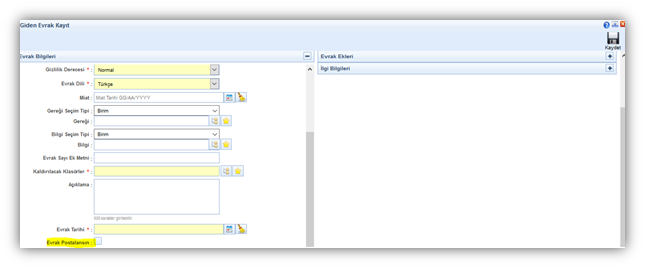
· Giden evrak defter kaydı yapan kullanıcı ekranın altında bulunan evrak postalansın seçeneğini işaretledikten sonra kaydet butonuna basması gerekmektedir.
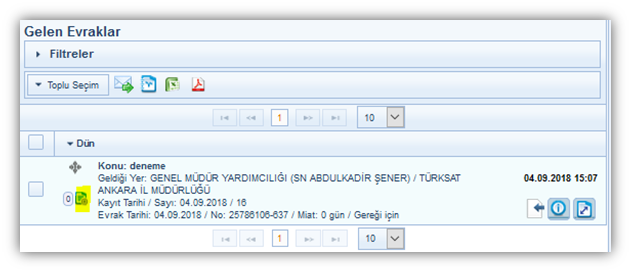
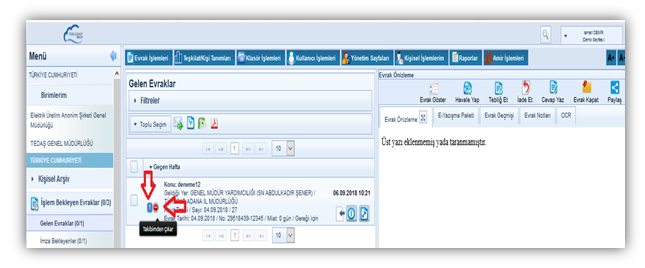
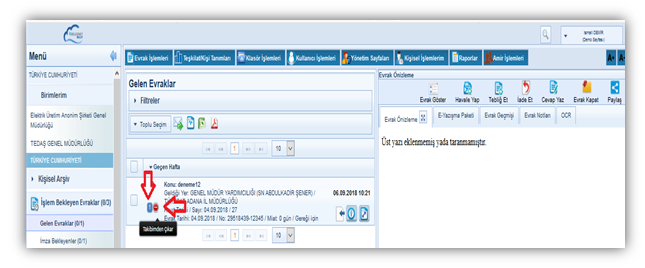
7- (BN-19277) Evrakın takibe eklenmesi aşamasında, evrakı başka bir kullanıcının takibine eklemek için açılan alan kapatılmıştır. Başka bir kullanıcının takibine evrak eklemek için yeni buton eklenmiştir.
· Takibe ekle butonuna basılarak evrak takibe alınır.
· Takibe ekle butonunun sol kenarına yeni buton eklenmiştir. “0”olarak görünür.
· Takibe ekle butonuna basıldığında 0 olan rakam 1 olur.
· Evrakı farklı bir kullanıcının takibine eklemek istediğimizde, rakam yazan bölüme basılır açılan ekranda evrakı takibine eklemek istediğiniz biriminiz veya alt birimlerinizdeki kullanıcı seçilir. Birden fazla kullanıcı seçimi yapılabilir. Evrakı takip eden kullanıcı sayısı butonun içinde görünecektir.
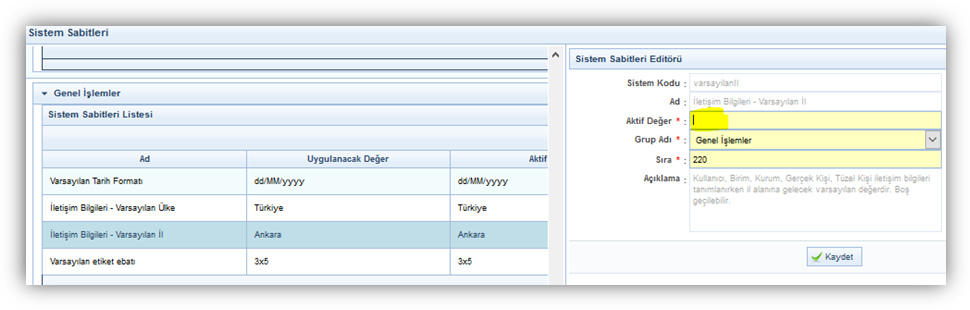
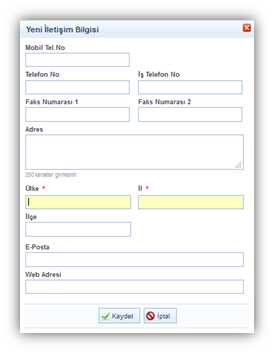
8- (BN-17236) İletişim bilgisi eklemede varsayılan olarak gelen Ankara ve Türkiye dışında farklı illerin gelmesinin veya boş gelmesi sağlanmıştır.
- İletişim bilgisi varsayılan ülke ve il seçimi sistem sabitlerinde yapılmaktadır.
- İletişim bilgisi varsayılan ülke ve il seçimi boş geçilirse yeni iletişim bilgisi girişte ülke ve il boş gelecektir.
9- (BN-16984, BN-26194) Evrak iptali ile ilgili geliştirme yapılmıştır. Son imzayı almış ve Giden evrak defter kayıtlı olan evraklar yetki dahilinde iptal edilebilmesi sağlanmıştır.
Not: Söz konusu yetki kurumda en üst yetkiye sahip kullanıcıya verilmesi önerilmektedir (Yardım masası vb.).
- Evrak iptalini, yetkilendirilmiş olan kullanıcı yapabilecektir.
- Evrak İptal İşlemi; Evrak işlemleri altında bulunan Evrak İptal Et menüsünden yapılacaktır.
- Evrak İptal edecek role “Evrak - Evrak İptal İşlemi” aksiyonu verilmiş olması gerekmektedir.
- İlgi tutulmuş evrak iptal edilemeyecektir.
- Evrak İptal Et menüsünü görmek için Menü Yönetiminden uygun olan role yetkilendirme yapılmalıdır.
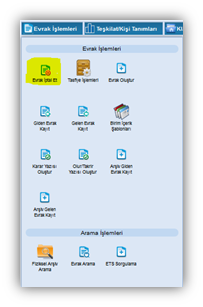
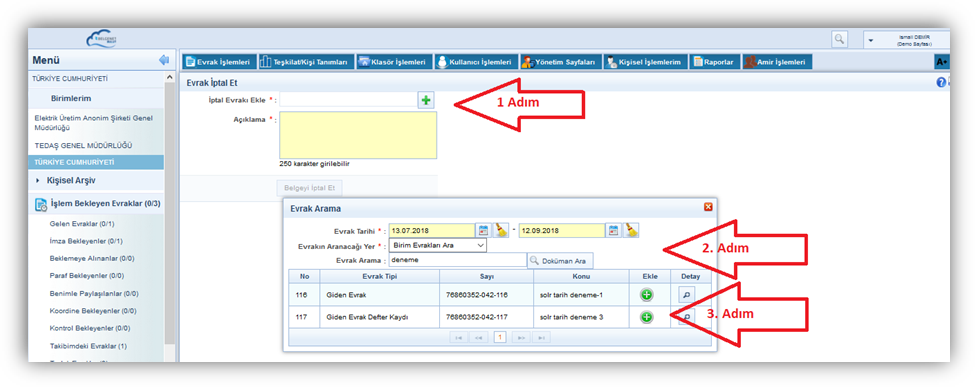
- Evrak İptal Et menüsü açılır. Açılan ekranda, “İptal Evrakı Eklemek” için
 butonuna basılır.
- Sayı ve konu ile aranan evrak ekle
 butonu ile İptal edilecek evrak seçimi yapılır.
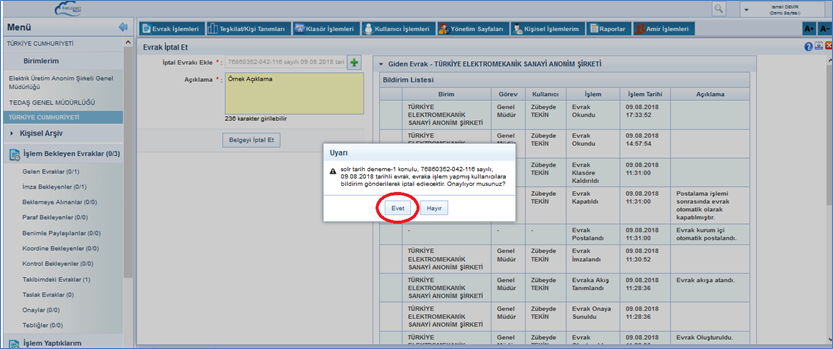
· İptal edilecek evrak iptal edilmeden önce zorunlu olan açıklama alanına gerekli açıklama yazılarak Belgeyi İptal Et butonuna basılır.
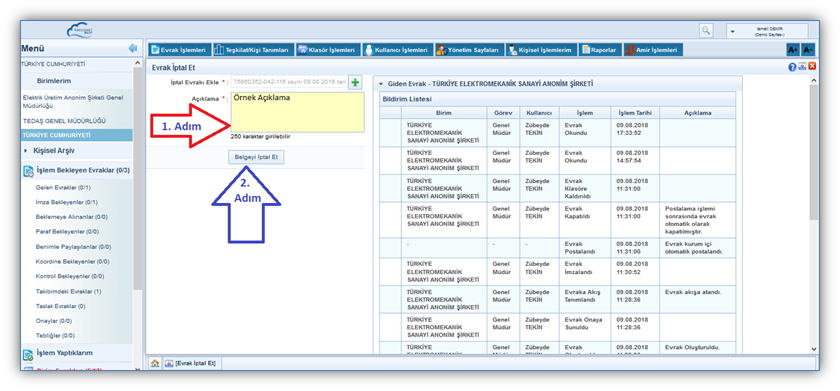
· Belgeyi İptal Et butonuna basıldıktan sonra açılan uyarıda: “………. konulu, …… sayılı, …….. tarihli evrak, evraka işlem yapmış kullanıcılara bildirim gönderilerek iptal edilecektir. Onaylıyor musunuz?” uyarısı gelir.
· İptal edilen evrak ile ilgili evrakın üzerinde iz bırakan bütün kullanıcılar, e-mail ve bildirim ile bilgilendirilecektir. Evrakta iz bırakan kullanıcılar ekranın sağ tarafından listelenecektir.
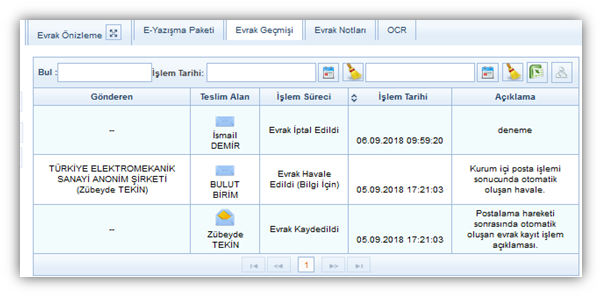
· İptal Edilen Evraklar, İptal Edilen Evraklar Raporundan aratıldığında görülebilecektir. Evrak geçmişinde son işlem satırında Evrak İptal Edildi ibaresi çıkacaktır.
· Evrak iptal edildikten sonra evrak arama ekranlarında bulunamayacaktır.
10- (BN-16580) Tebliğ Notlarının okunması için yeni geliştirme yapılmıştır.
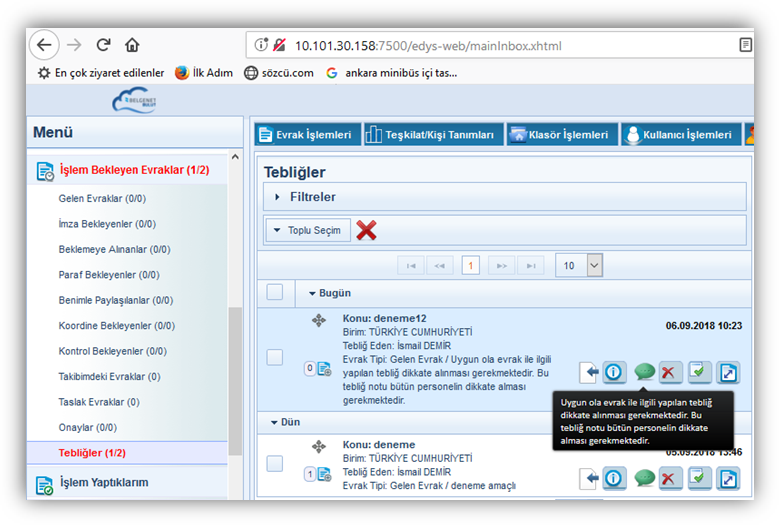
- Tebliğ için gelen evrakın ön bilgilendirme ekranında yeşil baloncuk üzerine gelindiğinde yazılan not okunabilmektedir.
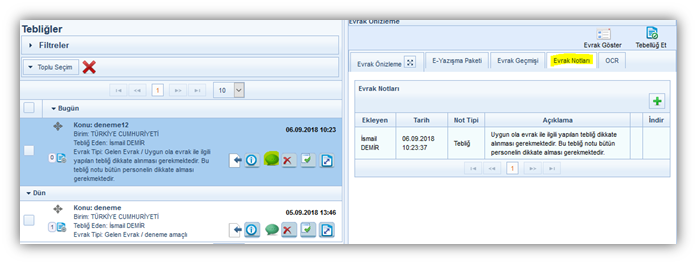
- Tebliğ evrakı ön izlemesinin üst tarafında bulunan evrak notlarından tebliğ notu okunabilmektedir.
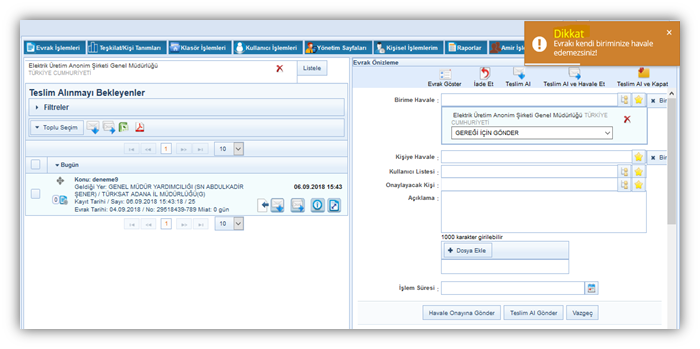
11- (BN-17999) Birim evraklarının aynı birime havale edilmesi engellenmiştir.
- Kullanıcı; Teslim Alınmayı Bekleyenler, Teslim Alınanlar, Birim Havale Edilenler menülerinde havale işlemi sırasında, birim alanında işlem yaptığı birimi seçerse "Havale Onayına Gönder" veya " Gönder" butonu tıklandığında "Evrakı aynı birime havale edemezsiniz." uyarı mesajı verilerek havale işlemi yaptırılmamaktadır.
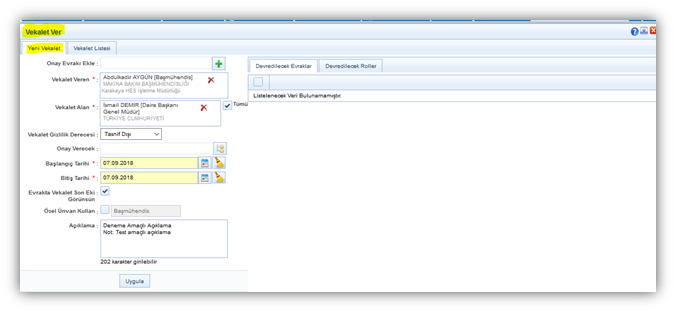
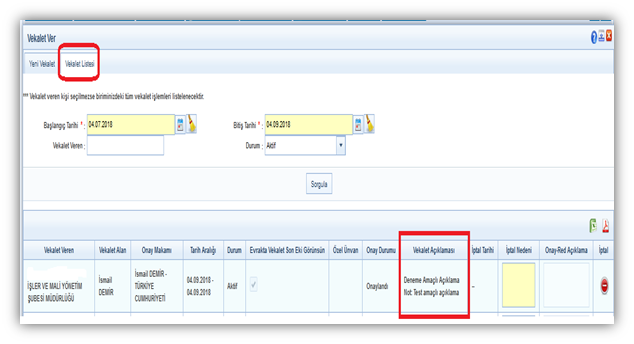
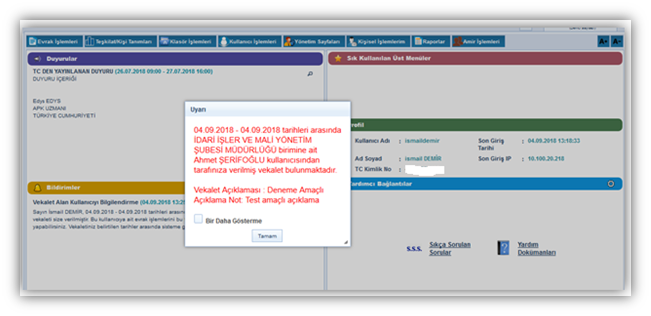
12- (BN-12857) Vekalet verilirken girilen açıklama, vekalet verildikten sonra vekalet listesinden görünmesi sağlanmıştır.
Vekalet açıklamasını vekalet listesinden göründüğü gibi vekaleti alan ve veren Belgenet’e giriş yaptığında vekalet açıklaması görülebilmektedir
13- (BN-12732) Evrak Hazırlayan kullanıcı evrak onay akışında seçilmemiş olsa dahi evrak iade edildiğinde evrakı hazırlayan kullanıcıya da e-posta gitmesi sağlanmıştır.
14- (BN-12582) Kullanıcı aynı anda farklı makinelerden oturum açtığı taktirde ilk açtığı oturumdan işlem yapılmak istendiğinde giriş ekranına yönlendirilmesi sağlanmıştır.
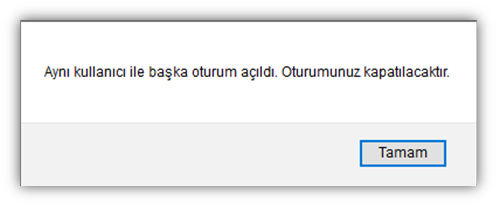
· Sistem sabitlerine acikOturumlariKapat parametresi eklenmiştir. Aktif değeri “Evet”(true)ise kullanıcı sisteme giriş yaptığında kullanıcıya ait diğer açık oturumları veri tabanında kapatmaktadır.
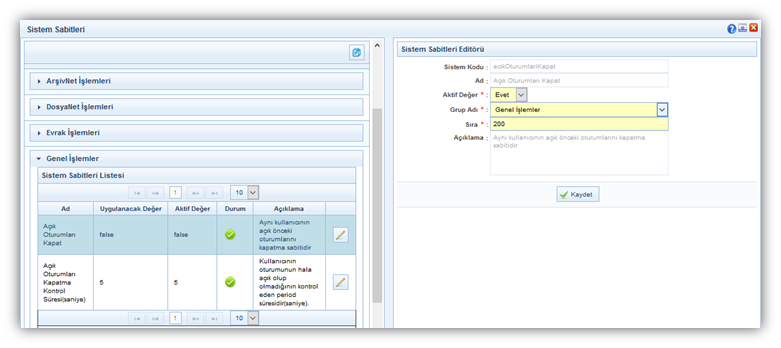
· Sistem sabitlerine, Oturumun açık olup olmadığını kontrol eden period performans için birimi saniye olacak şekilde işleme bağlı olarak "acikOturumlariKapatKontrolPeriod" parametresi eklenmiştir. Sistem sabitlerinde Açık Oturumları Kapatma Kontrol Süresi(saniye) başlığı seçilerek güncelle butonuna basılır. Açılan ekranda aktif değer saniye olarak girişi yapıldıktan sonra kaydet butonuna basılır. Sistem kapatılıp tekrardan açıldığında özellik aktif olacaktır.
15- (BN-11017) Pasif edilen kullanıcının Yönetim Havuzundan da kaldırılması sağlanmıştır.
- Pasife alınan kullanıcı Yönetim Havuzunda mevcut ise pasife alınan kullanıcı, Yönetim Havuzundan da kaldırılmış olur.
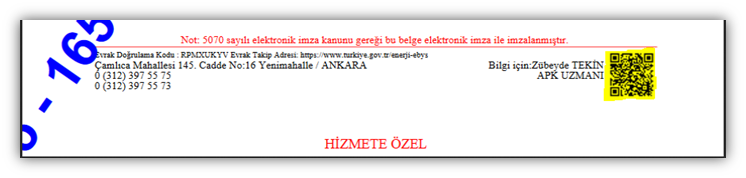
16- (BN-10593) Giden evraklarda karekod basılması sağlanmıştır.
- Karekod'un içerisinde doğrulama adresi, doğrulama kodu ve evrak sayısı bulunmaktadır. Karekod okutulduğunda evrak doğrulama sayfasına yönlendirilir.
- Karekod okuyucu ile karakod okutulduğunda doğrulama ekranında, evrak doğrulama kodu ve sayısı otomatik olarak seçili gelmektedir.
17- (BN-10410) Evrak postalama şeklinin parametrik olması sağlanmıştır.
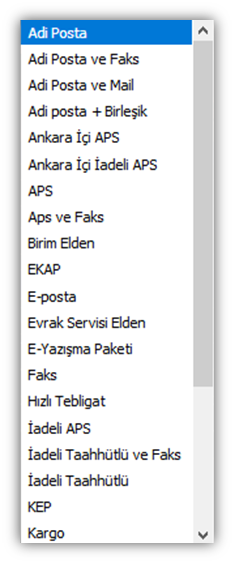
- Parametre Yönetimi sayfasında Posta Tip seçimi yapılarak yeni posta tipleri eklenebilir.
- Eklenen posta tipleri güncellenebilir.
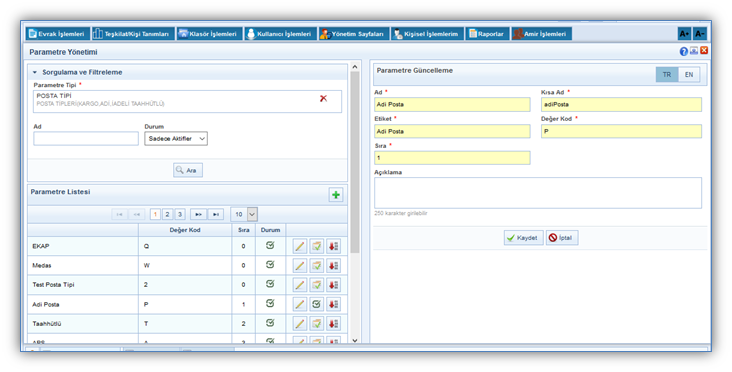
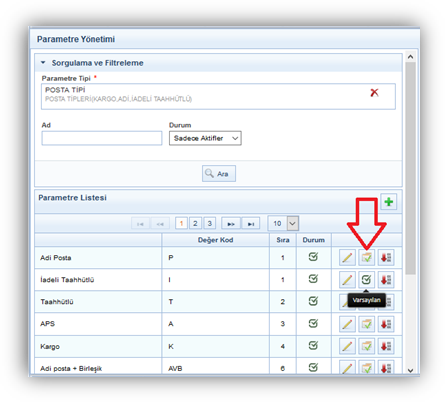
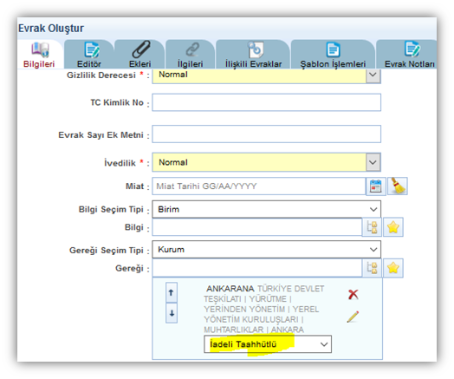
- İstenilen Posta Tipi varsayılan olarak ayarlanabilmektedir.
Örnek: Kurumda çoğunlukla İadeli Taahhütlü evraklar postalanmakta ise postalanma şekli varsayılan olarak İadeli Taahhütlü gelmesi sağlanabilir.
- Evrak Posta şekli parametresi Varsayılan olarak ayarlanması, parametre listesi ekranından yapılmaktadır. Varsayılan butonuna basılarak parametrenin varsayılan olması sağlanır.
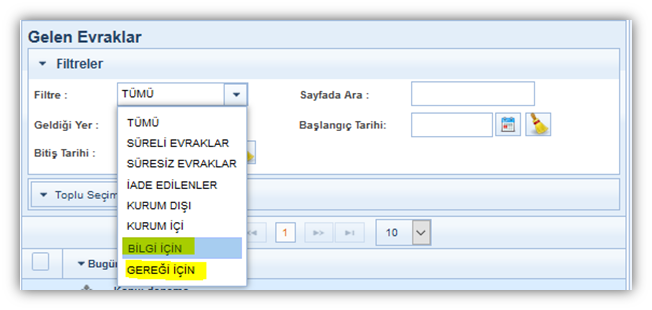
18- (BN-10202) İnbox’taki filtreler ekranında bulunan filtre listesine GEREĞİ İÇİN ve BİLGİ İÇİN başlıkları eklenmiştir.
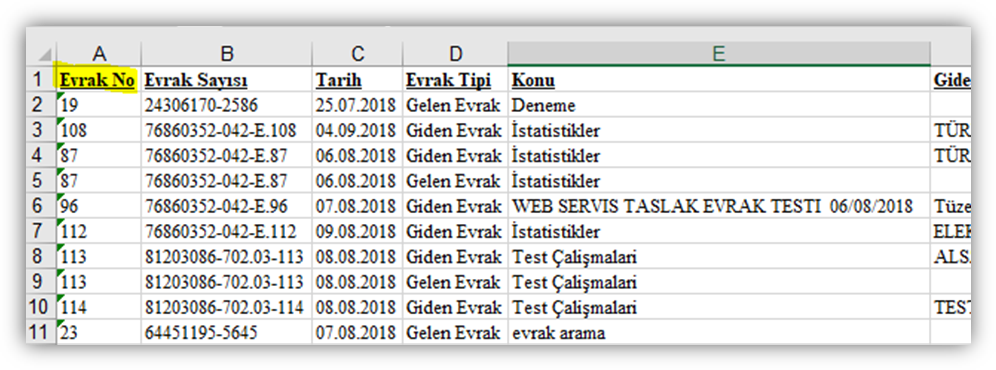
19- (BN-9432) Evrak Arama Ekranında Sorgu sonrasında Rapor Al butonu ile alınan Excel Raporunda "Evrak No" Sütunu eklenmiştir
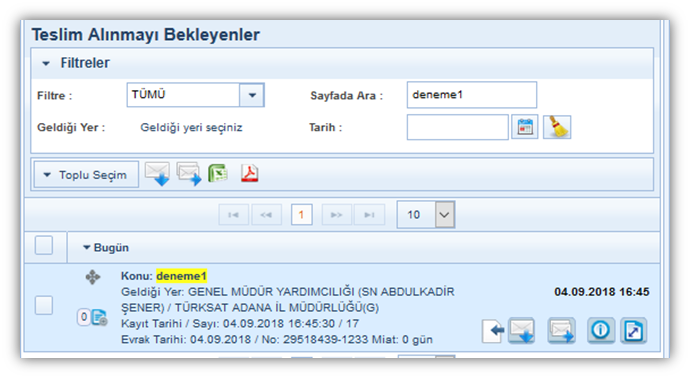
20- (BN-10069- BN-11671) Inbox’taki Filtreler alanında bulunan "Sayfada Ara" alanına girilen değere göre filtreleme yapılması için geliştirme yapılmıştır.
- Görünen sayfada Geldiği yer, Konu, Sayı, Tarih ve Saat değeri girildiğinde evrak araması tamamlanır. Kullanıcı gerekirse sayfada listelenen evrak sayısını artırarak arama yapabilecektir.
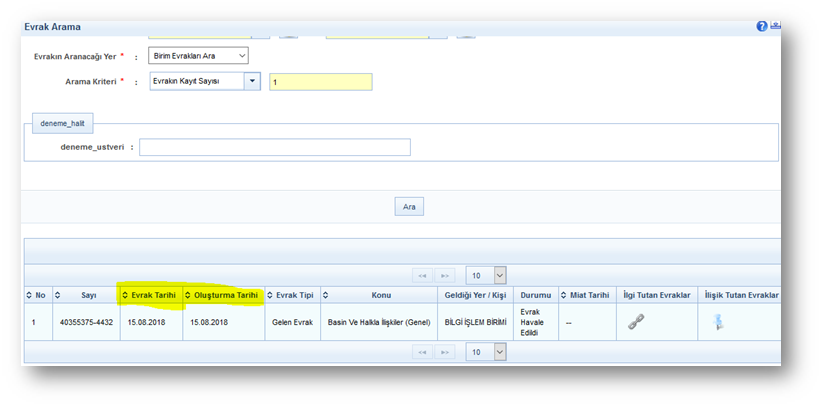
21- (BN-25523) Evrak aramada kolaylık sağlaması açısından "Evrak Arama" ile sorgulamalarda görünen "Tarih" sütunun "Evrak Tarihi" ve "Oluşturulma Tarihi" şeklinde iki sütun olarak geliştirme yapılmıştır.
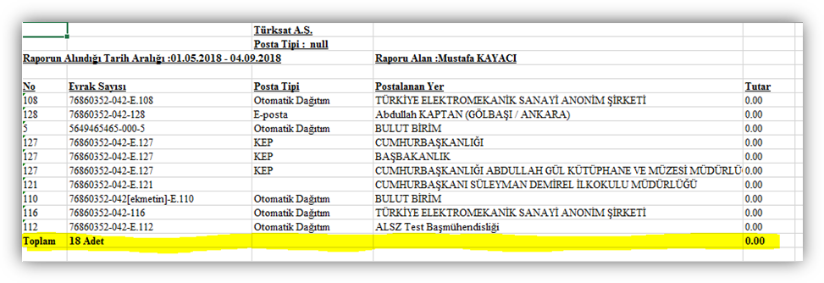
22- (BN-25065) Postalanan Evrak Raporunun excele aktarımında, toplam tutarın da excele raporuna aktarımı yapılmıştır.
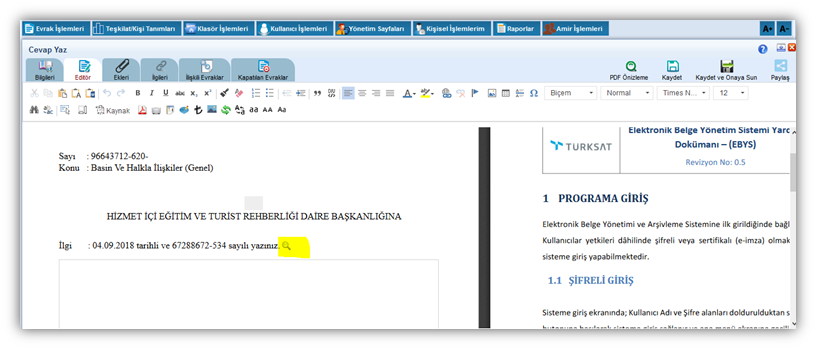
23- (BN-25063- BN-22654) Gelen Evraklara ''CEVAP YAZ'' ekranı açıldıktan sonra sağ tarafta küçük bir editör şeklinde cevabın yazıldığı evrakın görülmesinin geliştirmesi yapılmıştır. Bu özellik sayesinde kullanıcılar cevap yazarken editörün yanında cevap yazdığı ‘’GELEN EVRAK’’ı da görebilecek, tek bir sayfada daha kısa sürede işlem yapabilecektir.