Tasfiye

Elektronik ortamdaki belgelerin saklama planına göre Değerlendirme, İmha ve Transfer İşlemlerin yapıldığı ekrandır.
1- Tasfiye İşlemleri Girişi
2- Sorgulama ve Filtreleme
2.1- Birim
2.2-Tasfiye Listesi Adı
2.3- Oluşturma Tarihi
2.3- Tasfiye Tarihi
2.4- İşlem
2.5 Durum
3- Tasfiye Listeleri
4- Tasfiye Listesi Oluştur
5- Tasfiye Listesi Hazırla
1- Tasfiye İşlemleri Girişi
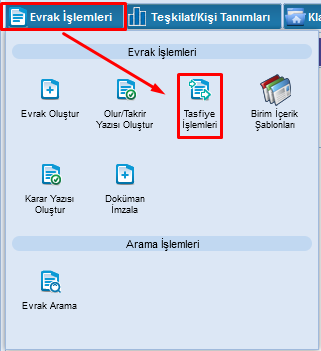
Evrak İşlemleri>Tasfiye İşlemleri sekmesine basılır.
2- Sorgulama ve Filtreleme
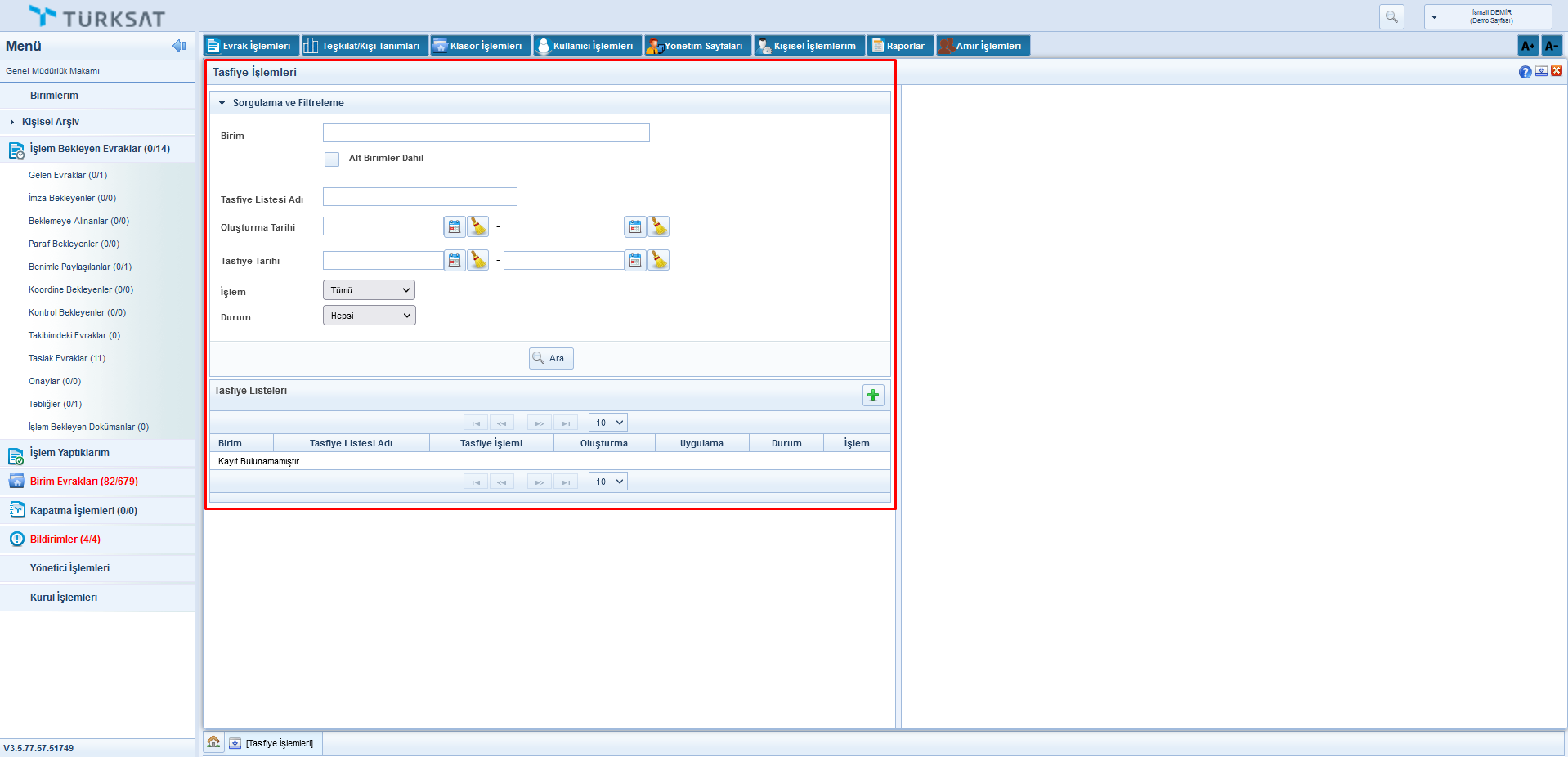
Daha önce oluşturulan Tasfiye Listesinin Sorgulama ve Filtreleme işlemini yapıldığı alandır.
2.1- Birim
Tasfiye Listeleri sorgulanacak birimin seçildiği alandır. Kullanıcının işlem yaptığı birim varsayılan olarak gelir. Sadece yetkili olunan birim ve alt birimlerden seçim yapılabilecektir.
Alt Birimler Dahil: Alt Birimler Dahil kutucuğu seçimi yapılırsa seçilen birimin alt birimlerindeki verilerin getirmesi sağlanır.

2.2-Tasfiye Listesi Adı
Tasfiye Listesi Adı içerisinde geçen değerden arama yapmak için kullanılır.

2.3- Oluşturma Tarihi
Tasfiye Listesi oluşturulduğu tarih aralığında sorgulama yapmak için doldurulacak alandır.

2.3- Tasfiye Tarihi
Elektronik belgenin kurum arşivine veya kurum dışı bir arşive transfer edilme tarihidir.

2.4- İşlem
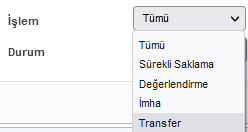
Değerlendirme, İmha ve Transfer başlıklarından oluşmaktadır. Varsayılan olarak Tümü gelecektir.
2.5 Durum
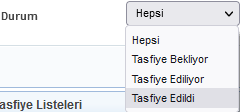
Tasfiye Bekliyor, Tasfiye Ediliyor ve Tasfiye Edildi başlıklarından oluşmaktadır. Varsayılan olarak Hepsi gelecektir.
3- Tasfiye Listeleri
Sorgulama ve Filtreleme alanında girilen değer sonrası  butonuna basılarak listelenen verilerin bulunduğu alandır. Tasfiye Listesi; Birim, Tasfiye Listesi Adı, Tasfiye İşlemi, Oluşturma, Uygulama, Durum ve İşlem başlıklarından oluşmaktadır.
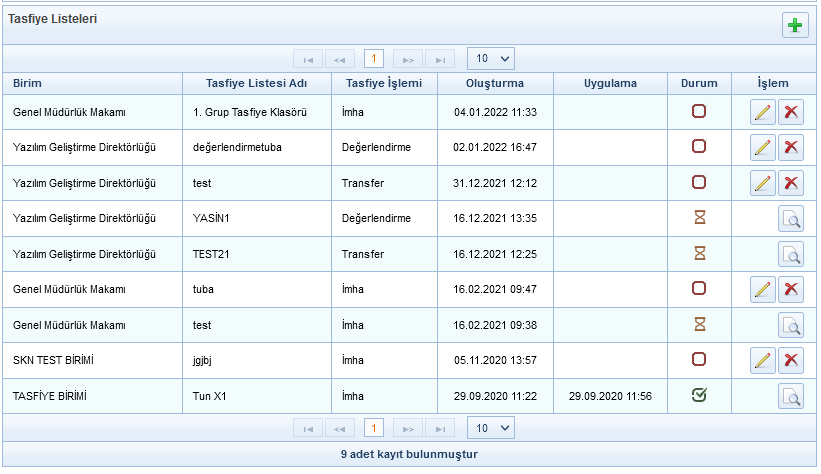
 Tasfiye Bekliyor
 Tasfiye Ediliyor
 Tasfiye Edildi
 Güncelle
 Sil
Sil
 Tasfiye Listesi Göster
4- Tasfiye Listesi Oluştur
Bir birimdeki tasfiye tarihi gelen evrakların tasfiye edilebilmesi için tasfiye listelerinin oluşturulması gerekmektedir. Tasfiye İşlemleri ekranındaki Yeşil artı  butonuna basılarak sağ ekranda Tasfiye Listesi Hazırla ekranı açılır.
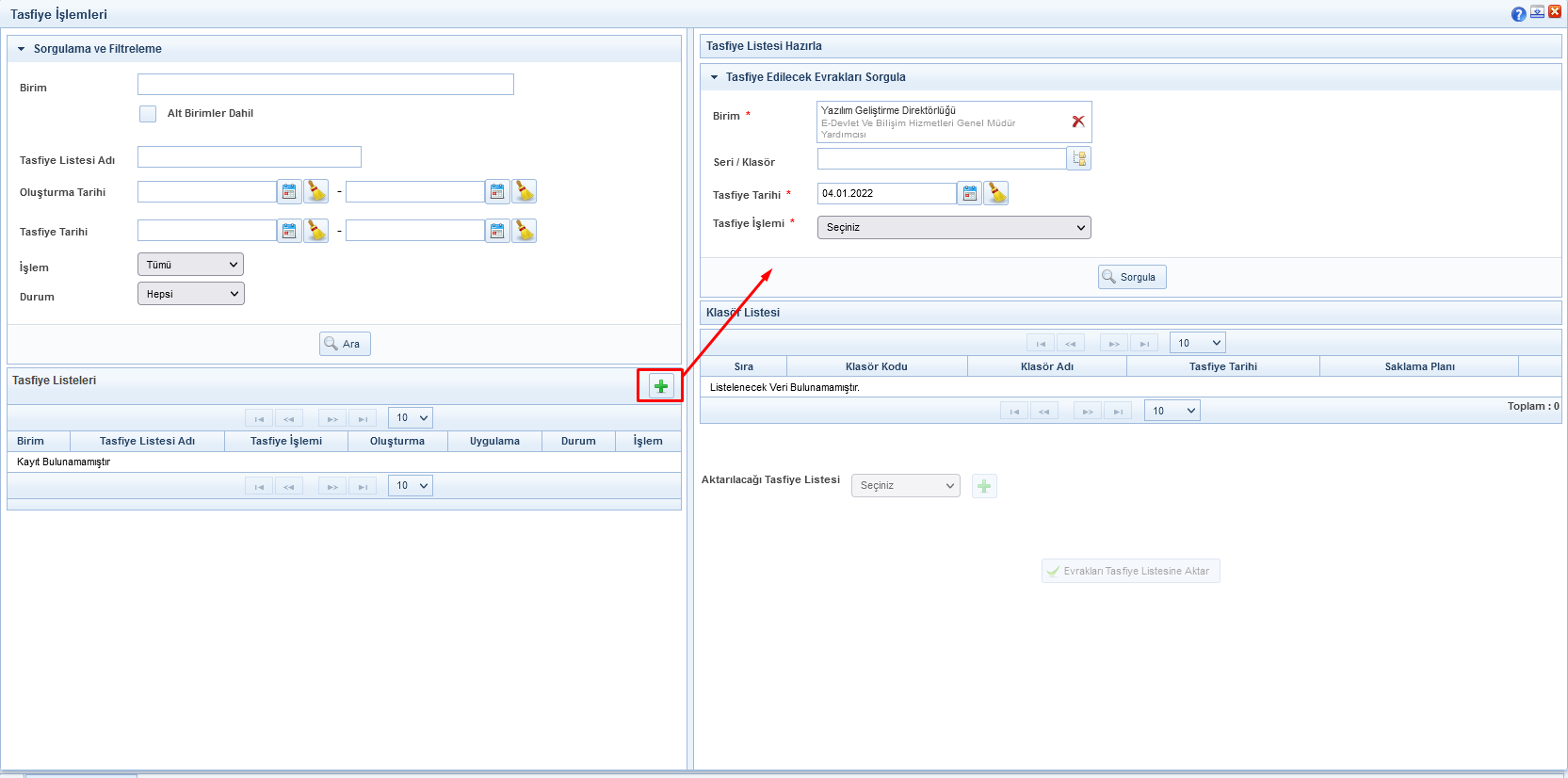
5- Tasfiye Listesi Hazırla
5.1 Tasfiye Edilecek Evrakları Sorgula
Birim: Kullanıcı tasfiye edilecek evraklarını sorgulamak istediği birimi bu alandan seçecektir.
Seri / Klasör: Tasfiye edilecek klasör seçiminin yapıldığı alandır. Zorunlu alan değildir.
Tasfiye Tarihi: Tasfiye tarihinin seçildiği alandır. Tasfiye tarihi bu tarih aralığına giren tüm evraklar listeye getirilecektir. Seçilmezse varsayılan son 1 ay aralığı olacaktır.
Tasfiye İşlemi: Değerlendirme, İmha ve Transfer başlıklarından oluşmaktadır. Seçim zorunludur.
Tasfiye Edilecek Evrakları Sorgula ekranında değerler girildikten sonra  butonuna basılarak Klasör Listesi gelmesi sağlanır.
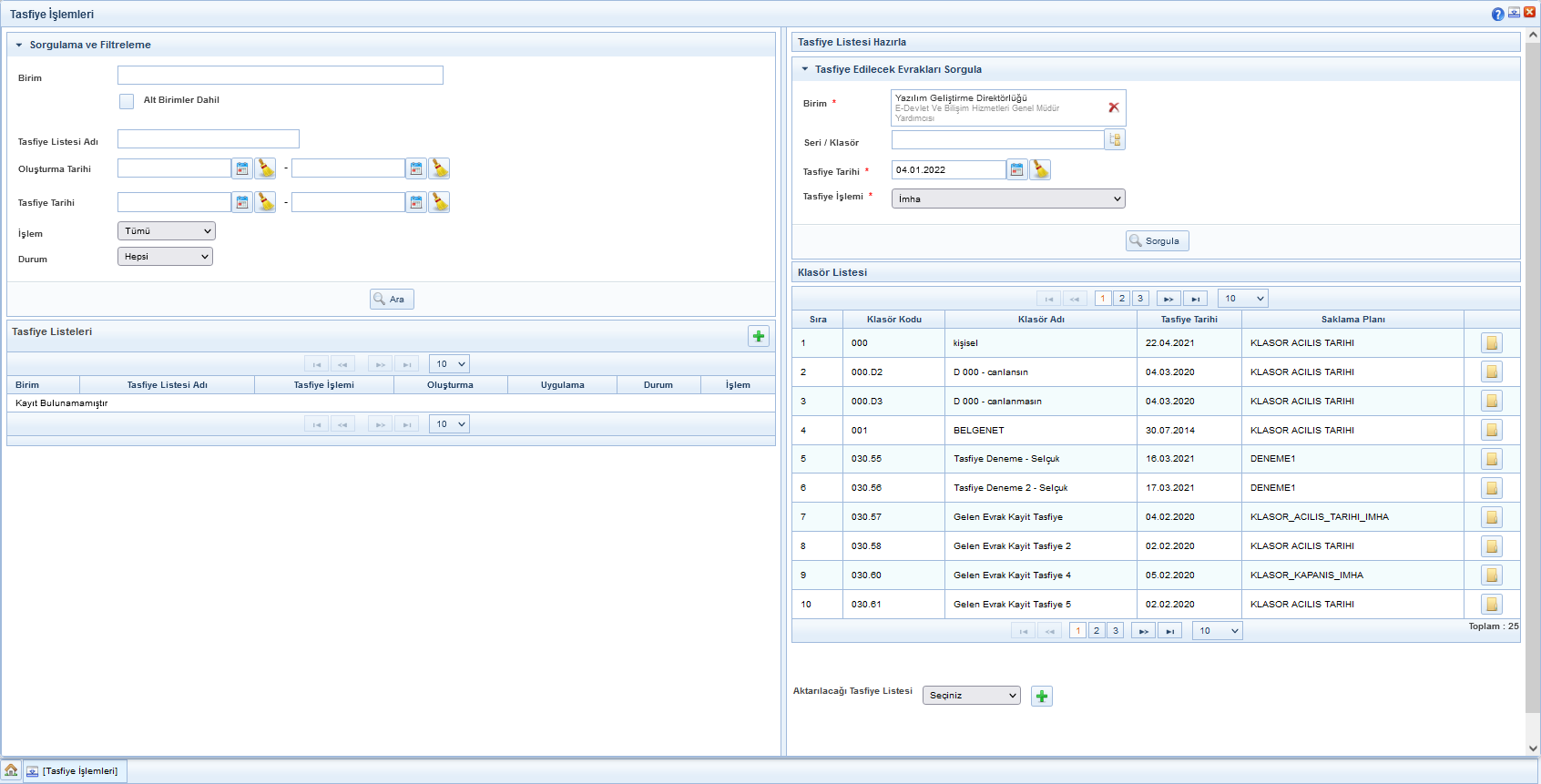
Klasör Listesi
Tasfiye İşlemi başlıklarından seçilen değere göre yapılan sorgulama sonrası listelenen klasör/klasörlerin sonunda bulunan  butona basılarak klasöre ait Evrak Listesi bilgisi görüntülenir.
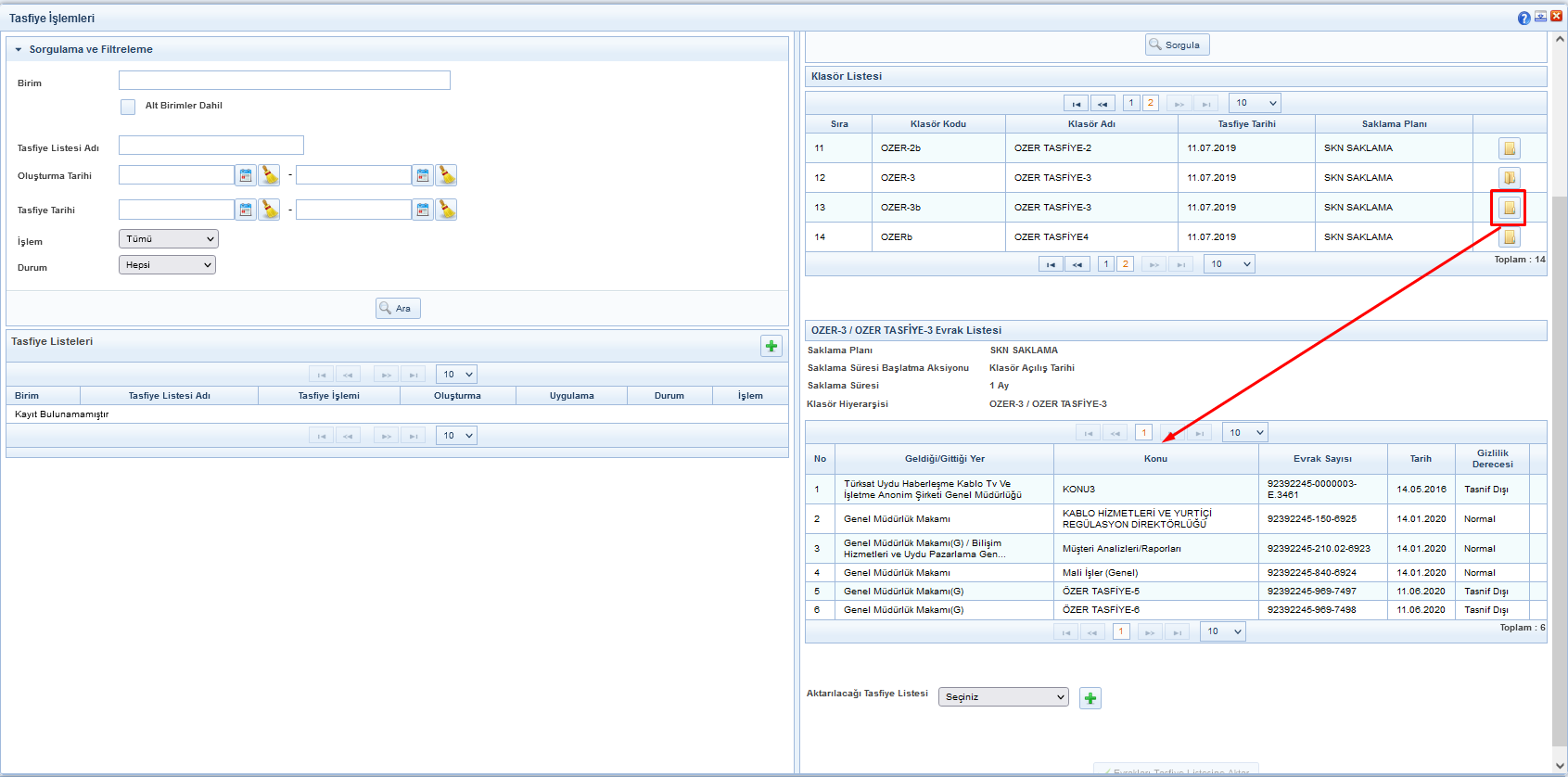
Aktarılacağı Tasfiye Listesi
Evrakları Tasfiye Listesine AktarSorgulanıp ekranda listelenen tasfiye tarihi gelen evraklar var olan bir tasfiye listesi "Aktarılacak Tasfiye Listesi"alanından seçilerek ilgili tasfiye listesine aktarılır.
Aktarılmak istenen tasfiye listesi listede yoksa oluşurmak için "+" butonuna tıklanarak "Yeni Tasfiye Listesi" ekranı açılır ve yeni tasfiye listesi oluşturma senaryosu işletilir.
Tasfiye listesi hazırlama işlemi iki aşamadan oluşur. Öncelikle tasfiye süresi gelmiş evraklar sorgulanarak listelenir. Listelenen evrakalr henüz tasfiye edilmemiş bir listeye eklenebileceği gibi yeni bir liste oluşturularak yeni listeye de eklenebilir.
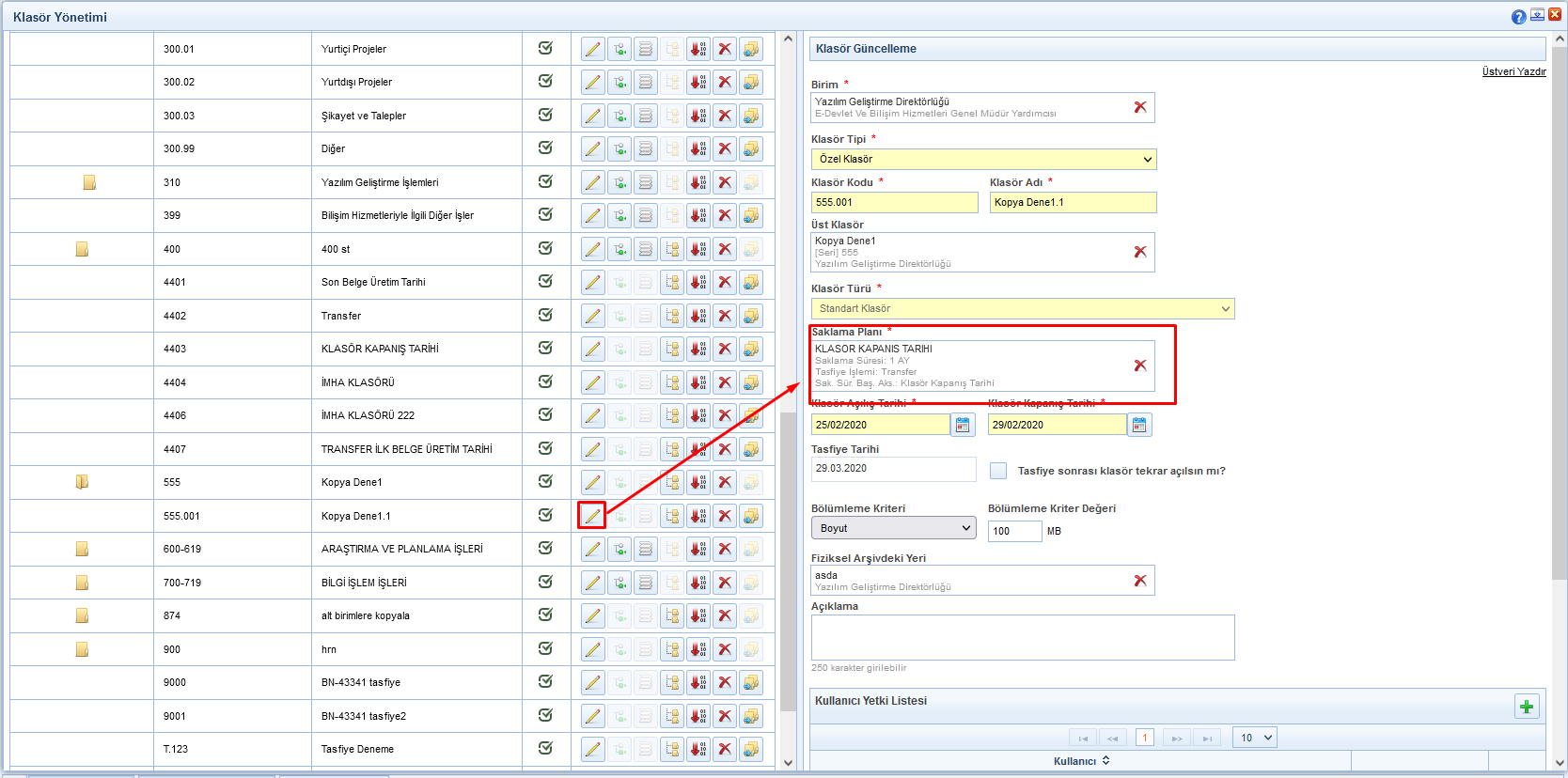
Not: Değerlendirme, İmha ve Transfer başlıkları Saklama Planı alanında girilen değere göre listeler oluşmaktadır. Klasör Yönetimi ekranında klasör listelenerek güncelle butonuna basılarak ekranın sağında açılan bölümde Saklama Planı alanında görülebilir. Saklama Planı Yönetimi yardım dokümanına http://yardim.belgenet.com.tr/xwiki/wiki/belgenet/edit/ustMenu/klasorIslemleri/KlasorIslemleri/saklamaPlani/WebHome adresinden ulaşabilirsiniz.
Tasfiye listesi hazırlama işlemi iki aşamadan oluşur. Öncelikle tasfiye süresi gelmiş evraklar sorgulanarak listelenir.
Seçilen birimin tasfiye tarihi geçmiş olan evraklarının listelenip var olan bir tasfiye listesine aktarılacağı ekrandır. Var olan listeler dışında bir liste eklemek için "yeni tasfiye listesi" butonu tıklanır.