1-Kullanıcı İşlemleri
Kullanıcı İşlemleri
Yeni kullanıcıların tanımlanması, aktif kullanıcıların pasif hale getirilmesi ayrıca kullanıcılara dizin yetkilerinin verilmesi için kullanılan ekrandır.
(Kullanıcıları, Arşivnet’e tanımlamadan önce Belgenet üzerinden Arşivnet’e ait yetkilerin verilmesi beklenmektedir. Belgenet Kullanıcı Yönetimi ekranından ilgili kullanıcı bulunur, düzenle butonu ile yetkileri tanımlanır.)
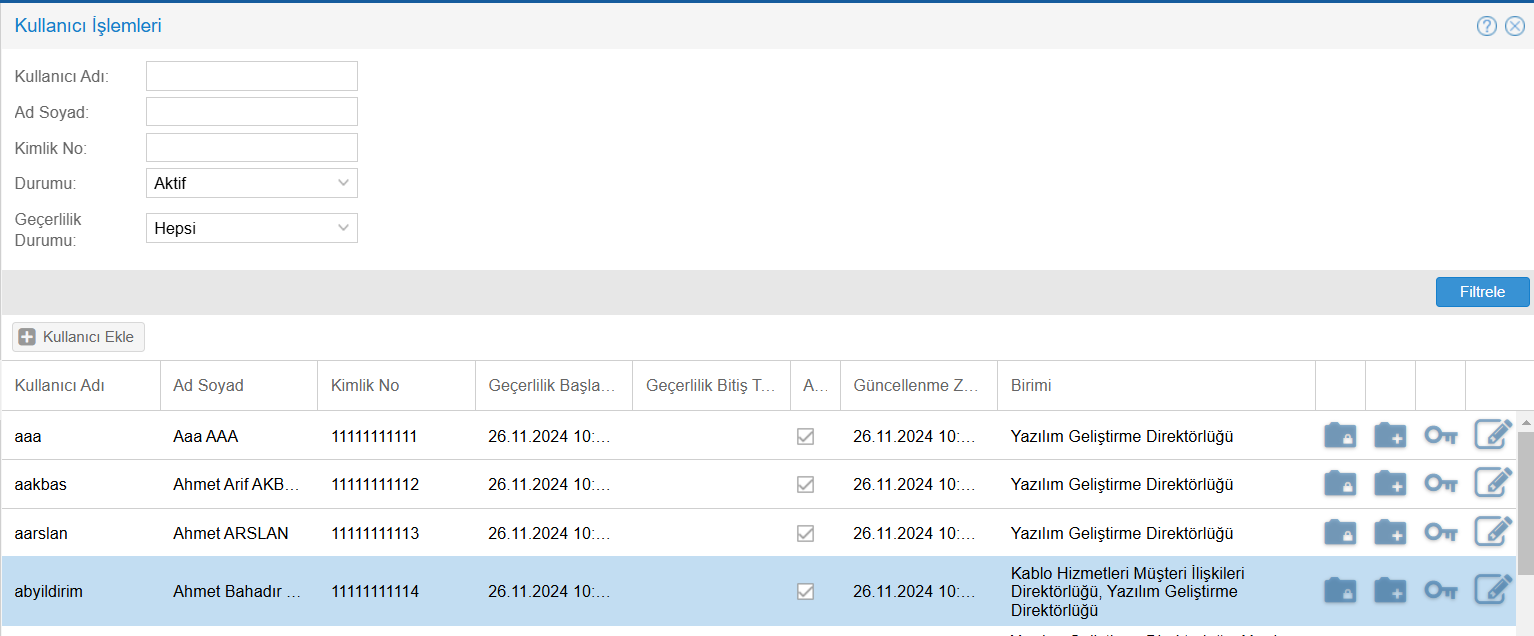
| Kullanıcı Adı: Kullanıcı adı ile arama için kullanılır. |  Yeni Kullanıcı Ekleme Yeni Kullanıcı Ekleme |
| Ad: Kullanıcı ad/soyad ile arama için kullanılır. |  Dizin Yetkileri Dizin Yetkileri |
| Tc Kimlik No: Kimlik numarası ile arama için kullanılır |  Dizin Yönetim Yetkileri Dizin Yönetim Yetkileri |
| Durumu: Akif/Pasif |  Arşiv Kayıt Yetkileri Arşiv Kayıt Yetkileri |
| Geçerlilik Durumu: Geçerli/Silinmiş/Hepsi |  Kullanıcı Düzenle Kullanıcı Düzenle |
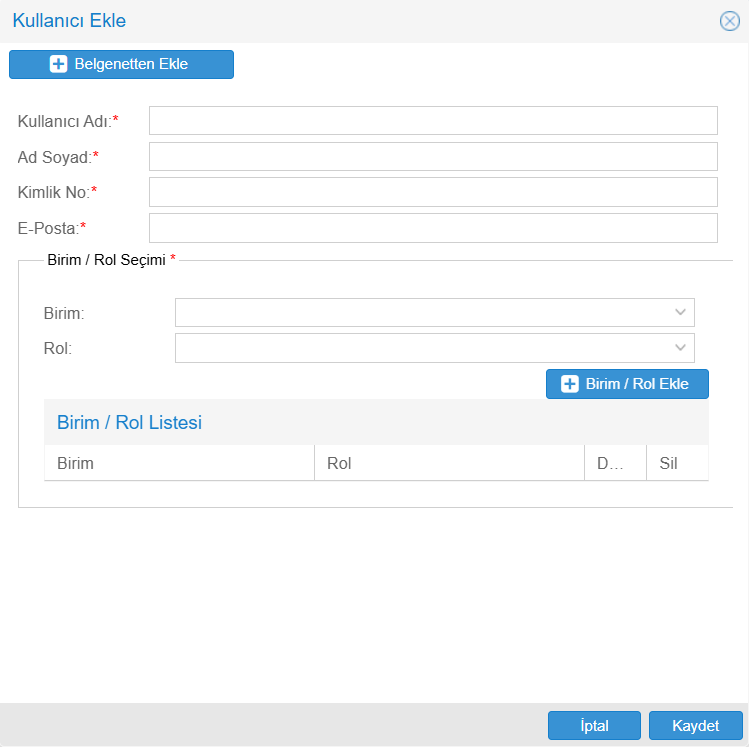
Yeni Kullanıcı Ekleme
Yeni kullanıcı eklemek için “Kullanıcı Ekle” butonuna tıklanır. Açılan pencerede eklemek istenilen kullanıcı bulunur. Kullanıcıları daha kolay bulmak için kolonlar üzerinde bulunan “Filtre” özelliği kullanılabilir.
- İlgili kullanıcı bulunur ardından isminin karşısında bulunan
 butonu ile kullanıcı Arşivnet’e dahil edilir.

- Kullanıcılar Arşivnet’e eklendikten sonra dizin yetkilerinin de verilmesi gerekmektedir.
Arşivnet, Belgenet kullanıcı veritabanına entegre olup kullanıcı bilgileri otomatik olarak Belgenet üzerinden aktarılmaktadır.
|  |

Dizin Yetkilerinin Verilmesi
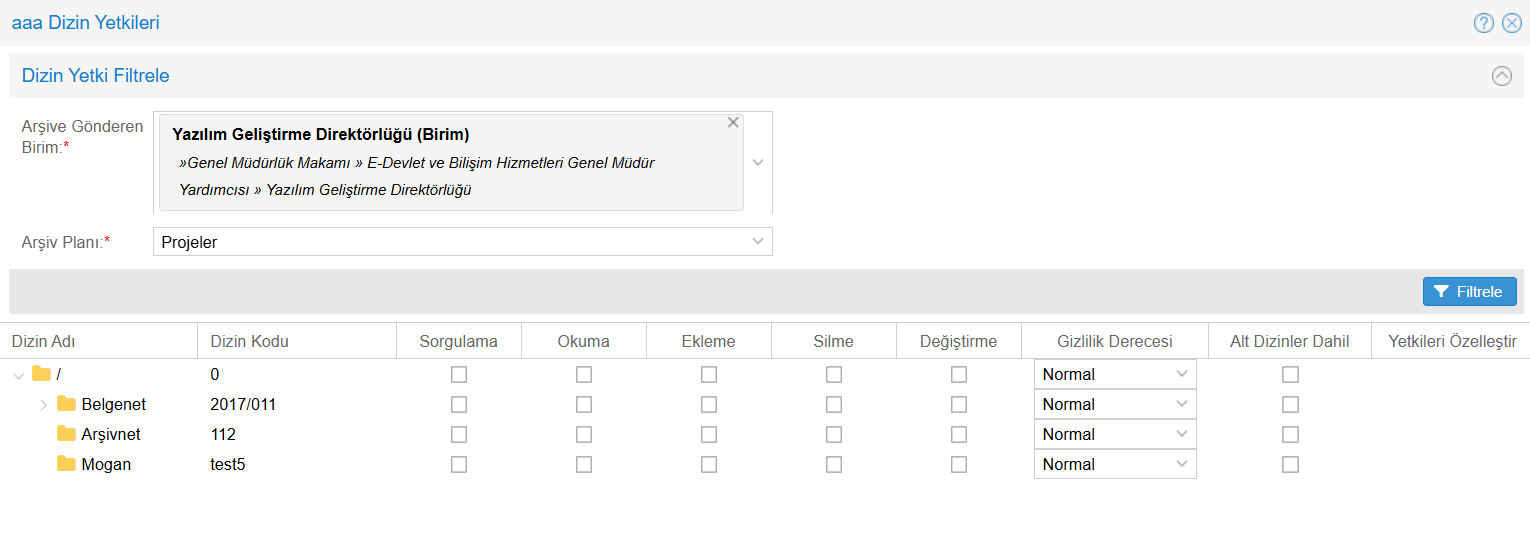
Dizin yetkisi verilmek istenen kullanıcının isminin karşısındaki “Dizin Yetkileri” butonuna tıklanır.
Arşive Gönderen Birim: Kullanıcıya dizin yetkisi verilmek istenen birim seçilir.
Arşiv Planı: Kullanıcıya yetki verilecek arşiv planının seçildiği alandır. Filtrele butonuna tıklandığında arşiv planına ait dizin yapısı listelenir.
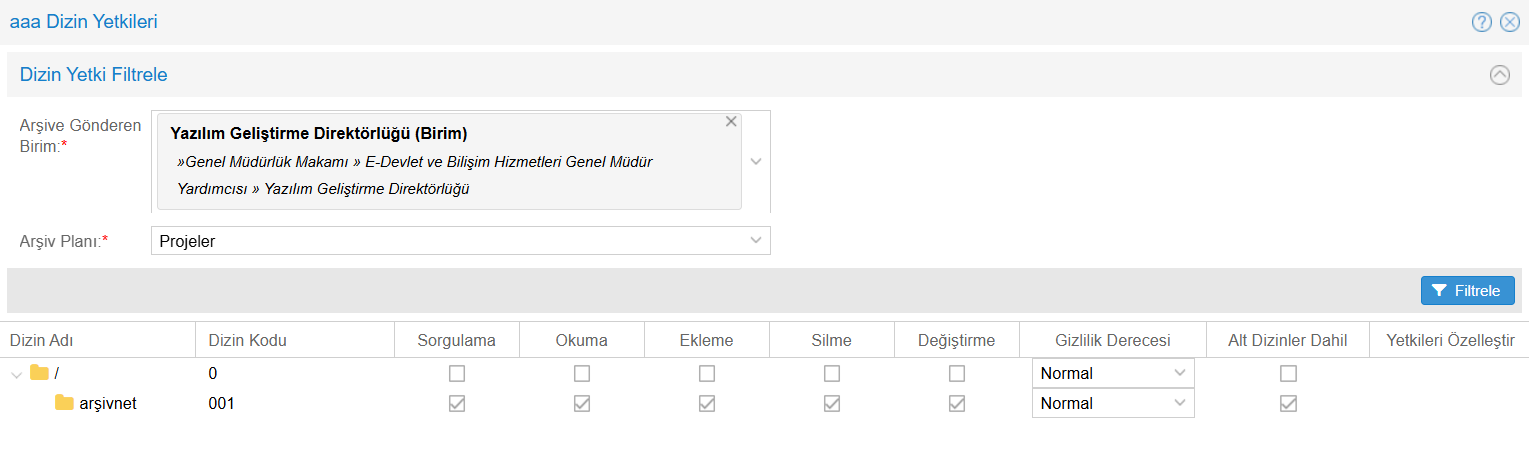
Sorgulama: Kullanıcı ilgili dizindeki arşiv kayıtlarını arama sonuçlarında bulur fakat içeriklerine erişemez.
Okuma: Kullanıcı ilgili dizindeki arşiv kayıtlarına içerikleri de dahil olmak üzere erişir.
Ekleme: Kullanıcı ilgili dizine yeni arşiv kaydı ekleyebilir.
Silme: Kullanıcı arşive kaydedilmiş bir malzemenin konumunu silme ve değiştirme yetkisine sahip olur
Değiştirme: Kullanıcı arşive kaydedilmiş bir malzemenin bilgilerini(taranmış veriler de dahil) değiştirebilir.
Gizlilik: Kullanıcının ilgili dizindeki görmeye yetkili olduğu maksimum gizlilik seviyesidir. Kullanıcı bu gizlilik seviyesi üzerindeki kayıtlara ulaşamaz
Alt Dizinler Dahil: Seçim yapıldığında alt dizinler de dahil edilerek yetkiler tanımlanır.
Yetkileri Özelleştir: Alt dizinler dahil seçeneği ile birlikte çalışır. Alt dizinlerden birini diğerlerinden ayrıştırmak için kullanılır. Yetkileri özelleştirme alanı seçilmediği sürece alt
dizinlerde değişiklik yapılamayacaktır.
Verilen Yetkileri Alt Birimlere de Uygula: Verilen yetkiler ilgili birim ve tüm alt birimlerinde uygulanır. Kaydet butonu ile işlem tamamlanır.
Dizin Yönetimi Yetkileri
Arşiv Planları ekranında dizinleri yönetmesi (dizin açma dizin adı ve bilgileri güncelleme işlemi gibi) gereken kullanıcılara dizin yönetimi yetkilerinin verilmesi gerekmektedir.
Kaydet butonu ile işlem tamamlanır.
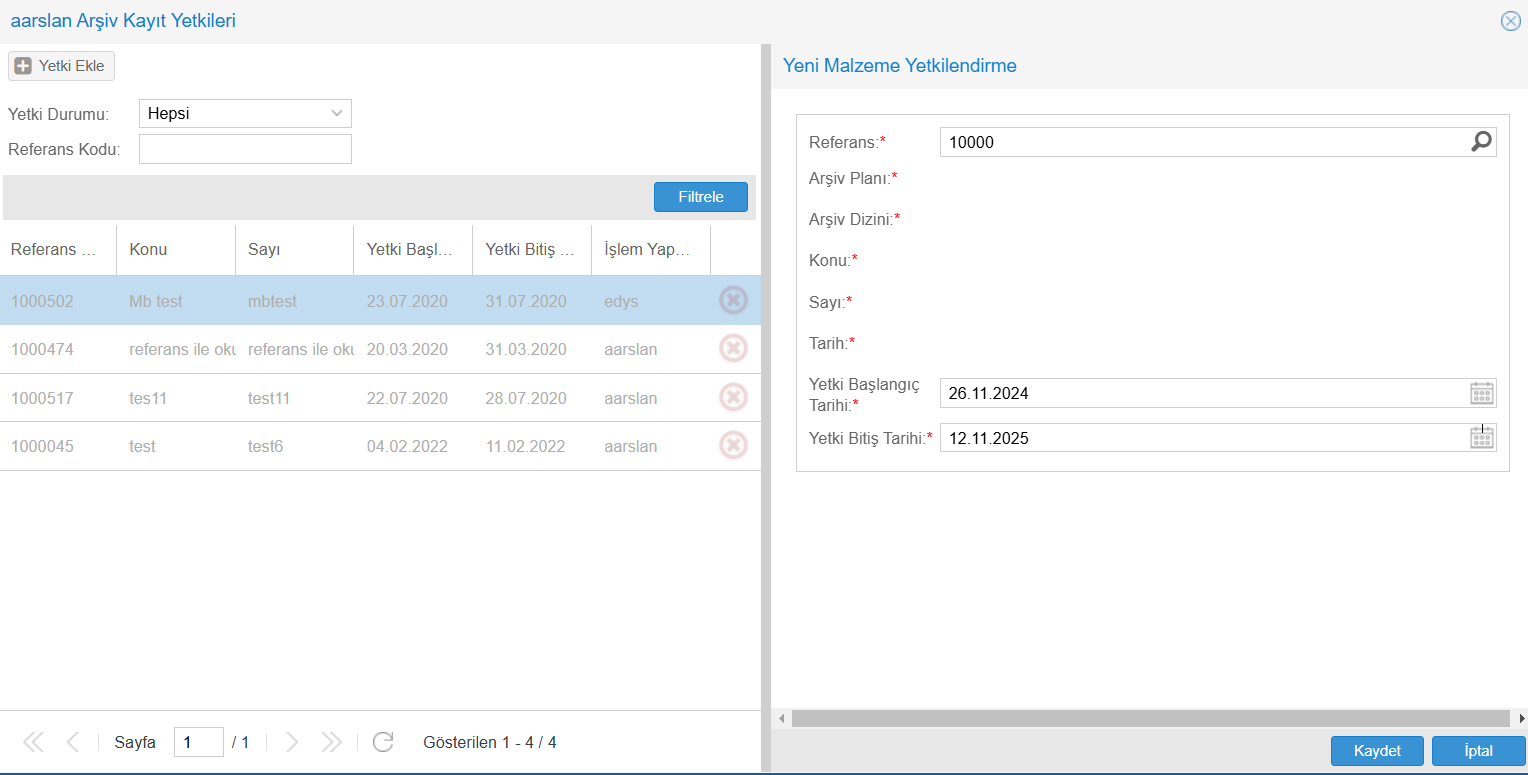
Arşiv Kayıt Yetkileri (Referans Kodu Bazlı Yetkilendirme):
Arşivde bulunan herhangi bir kayda ulaşamayan personele, kayıt bazında ve belli bir tarih aralığında geçici bir yetki tanımlamak için kullanılan ekrandır.
İlgili kullanıcıya isminin karşısında bulunan Arşiv Kayıt Butonu  tıklanır.
“Yetki Ekleme” butonu ile belirtilen referans numarasına belirtilen tarihlerde yetki verilir.
Kaydet butonu ile işlem tamamlanır.
Referans: Referans numarasının girileceği alandır.
Yetki Başlangıç Tarihi: Yetkinin başladığı tarihtir.
Yetki Bitiş Tarihi: Yetkinin biteceği tarihtir.
Diğer alanlar referans numarasına istinaden otomatik olarak gelecektir.