UETS Konfigürasyonu(E-Tebligat)
E-Tebligat
Elektronik Tebligat (e-tebligat), Tebligat Kanunu'nda belirlenen tebligat çıkarmaya yetkili merciler tarafından elektronik ortamda hazırlanan tebligatların e-Tebligat Yönetmeliğine uygun olarak değiştirilemez ve inkâr edilemez bir şekilde Ulusal Elektronik Tebligat Sistemi(UETS) yoluyla alıcılarına iletilmesidir.
Belgenet ortamında hazırlanan tebligatlar E-Tebligat yönetmeliğine uygun olarak Ulusal Elektronik Tebligat Sistemi(UETS) yoluyla alıcı tarafa iletilebilecek ve UETS yoluyla gönderilen tebligatlar Belgenete aktarılabilecektir.
1.1 Tanımlamalar
1.1.1 UETS Entegrasyon Bilgileri Tanımlama
UETS entegrasyon bilgilerini tanımlamak için; Üst Menü→ Yönetim Sayfaları →Sistem Sabitleri ekranına girilir.
• UETS Entegrasyonu var mı? Parametresi true yapılır.
Parametre true ise Birim Yönetimi/Birim Tanımlama ekranında “UETS Adresi” görünür olacaktır.
• UETS URL parametresine UETS servisinin URL i girilir.
1.1.2 API KEY Tanımlama
UETS ile tebligat gönderimi ve alımı için PTT tarafından verilecek olan API_KEY inde sisteme tanımlanması gerekmektedir.
Bunun için; Üst Menü→ Yönetim Sayfaları → Parametre Yönetimi ekranına girilir.
Parametre Tipi alanına UETS Adresi yazılarak sorgulama yapılır. 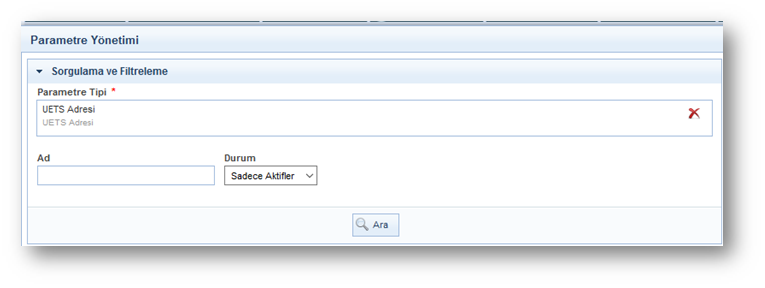
Sorgulama sonrası listelenen UETS Adresin de “Güncelle” butonuna basılarak “Parametre Güncelle” ekranı açılır.

“Değer Kod” alanına Tebligat Adresi, “Açıklama” alanına Token bilgileri yazılır.
1.1.3 Birime UETS Adresi Tanımlama
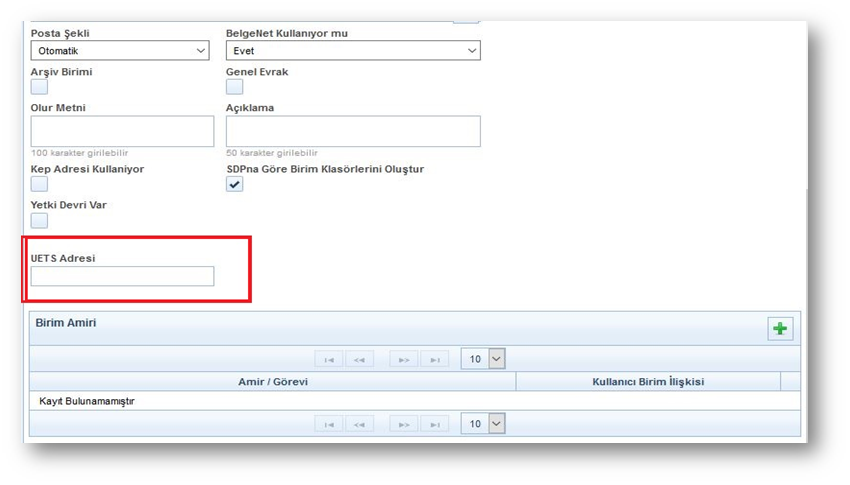
Birime UETS adres bilgileri “Birim Yönetimi” ekranından tanımlanır. Üst Menü→ Teşkilat/Kişi Tanımları→ Birim Yönetimi ekranına girilir. Birimin adı yazılarak sorgulama yapılır.

Listelenen birimde Güncelle butonuna basılarak Birim Güncelle ekranı açılır.
UETS Adresi alanına PTT Ulusal E-tebligat sistemi tarafından birime verilmiş olan adres tanımlanır.
1.1.4 E-Tebligat Gelen Kutusuna Yetkilendirme
Gelen E-Tebligatların Belgenete aktarımını yapacak kullanıcıların ilgili ekrana yetkilerinin verilmiş olması gerekir.
1.1.4.1 Rol Tanımlama
Gelen E-Tebligatların Belgenete aktarımını sağlayacak kullanıcılar için;
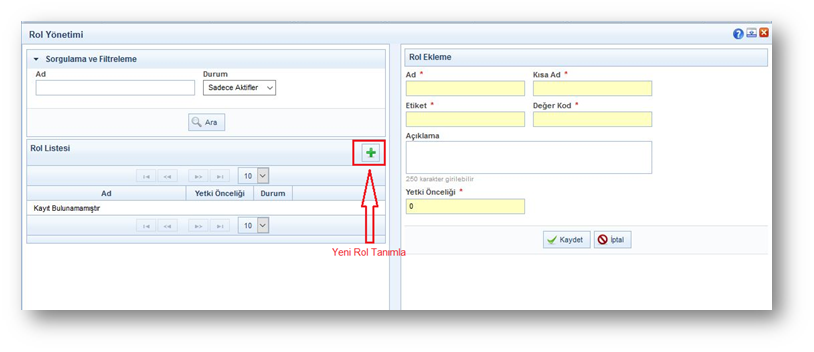
Üst Menü→ Kullanıcı İşlemleri→ Rol Yönetimi ekranına girilir ve E-Tebligat işlemleri için yeni bir rol tanımlanır.
1.1.4.2 Aksiyonların Role Tanımlanması
Rol tanımlama işleminden sonra gelen E-tebligatların Belgenete aktarılmasını sağlayan aksiyonlar role eklenecektir.
Aksiyonların eklenmesi için;
Üst Menü→ Kullanıcı İşlemleri→ Rol Yönetimi ekranına girilir ve Filtrelerde Ad alanına tanımlanan rol yazılarak sorgulama yapılır.
Listelenen rolde Aksiyonlar butonuna basılarak Rol Bilgileri ekranı açılır.
İlişki Ekle butonuna basılarak E-Tebligat Gelen Kutusu ile ilgili aksiyonlar role tanımlanır.
Bu aksiyonlar;
- E-Tebligat Gelen Kutusu-Eklerin Belgenete Aktarılması
- E-Tebligat Gelen Kutusu-Posta İçerik Göster
- E-Tebligat Gelen Kutusu-Posta Sorgulaması
- E-Tebligat Gelen Kutusu-Yeni Posta İndir

1.1.4.3 Role Menü Erişimi Verme
Rol tanımlaması yaptıktan sonra, tanımlanan role E-Tebligat Gelen Kutusu için menü erişimi verilir.
Üst Menü→ Yönetim Sayfaları→ Menü Yönetimi ekranı açılır.
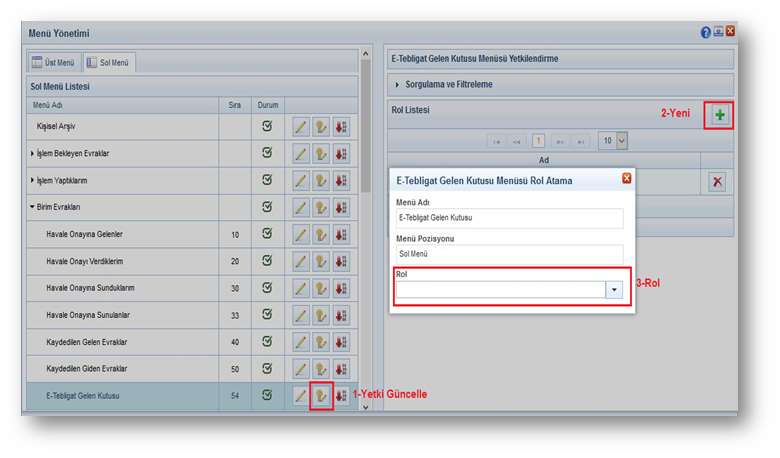
Sol Menü→ Birim Evrakları→ E-Tebligat Gelen Kutusu →Yetki Güncelle butonuna basılır
Açılan E-Tebligat Gelen Kutusu Menüsü Yetkilendirme ekranından Yeni butonuna basılır.
E-Tebligat Gelen Kutusu Menüsü Rol Atama ekranından tanımlanan rol seçilerek eklenir.
1.2 UETS ile E-Tebligat Postalama
Tebligat oluşturmak için Üst Menü→ Evrak İşlemleri→ Evrak Oluştur ekranı açılır.
Açılan “Evrak Oluştur” ekranında editör alanında Tebligat metni hazırlanır. Evrak Bilgileri tabında “Evrak Türü” alanından “Tebligat” seçilir.
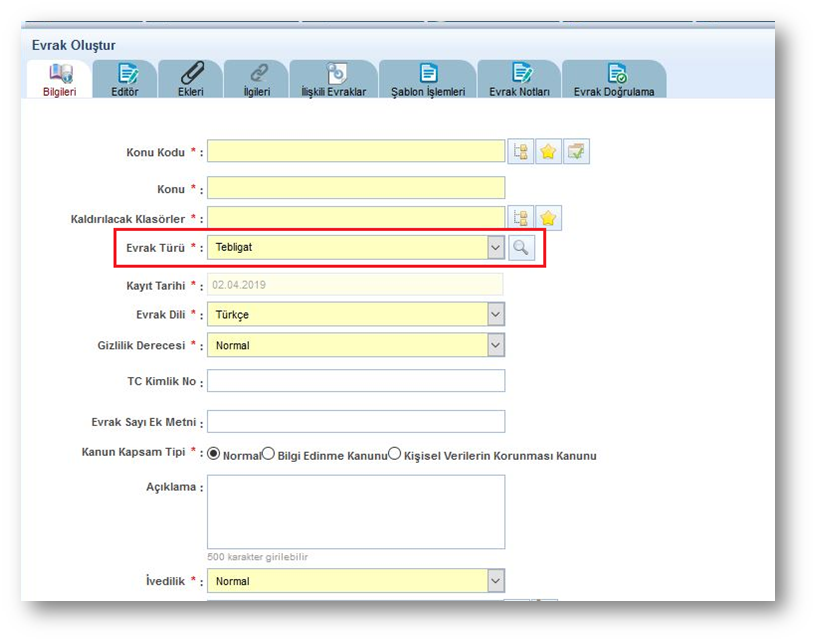
- Evrak Türü alanından Tebligat seçildiği zaman posta türünden bağımsız olarak Tebligat Mazbatası oluşturulacaktır.
- Evrak Türü “Tebligat” seçildiyse “Bilgi” alanı gösterilmeyecektir ve “Gereği” alanından tek bir seçime izin verilecektir.
Gereği alanından seçim yapıldıktan sonra seçilen yerin UETS rehberinde tanımlı olup olmadığı kontrolü yapılır ve UETS rehberinde tanımlı ise Posta Şekli otomatik olarak “UETS” olarak gelir.

Kullanıcı isterse Posta Tipini değiştirebilecektir.
Önemli: Tebligatların Kep ile gönderimi engellenmiştir.
Kullanıcı oluşturulan evrakın mazbatasını görüntülemek isterse Evrak Türü alanından “Tebligat Mazbatası” butonuna basarak tebligatın mazbatasını görüntüleyebilecektir.
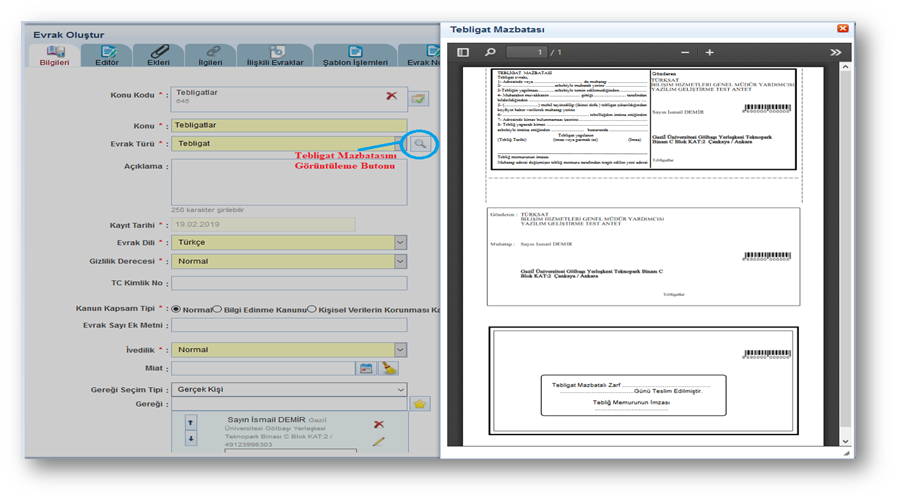
Oluşturulan Tebligat evrakı son imzasını aldıktan sonra “Postalanacaklar” menüsüne düşecektir.
- UETS ile gönderilecek evraklarda “POSTALA” butonu gösterilmeyecektir.
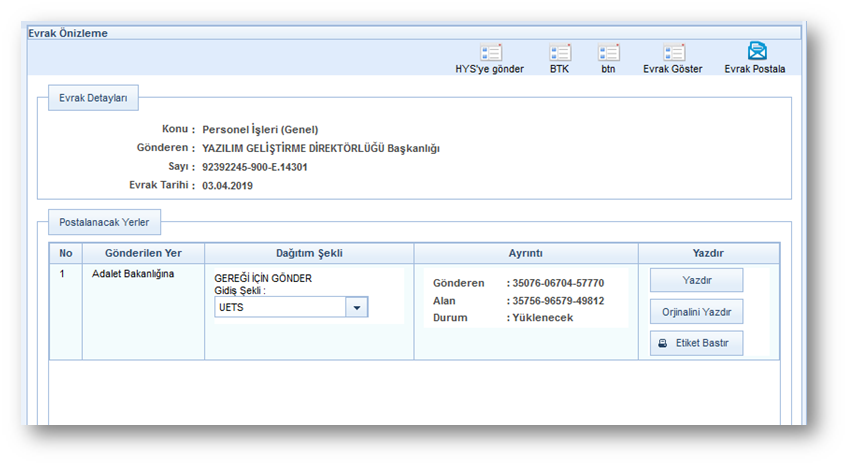
Postalanacaklar menüsüne düşen Tebligat evrakı UETS servisine scheduler ile otomatik yönlendirilecektir. UETS ile başarılı bir şekilde postalanan evrak Postalananlar menüsünde listelenecektir.
Not: Tebligat evrakları Evrak Listelerinde farklı bir iconla gösterilecektir.

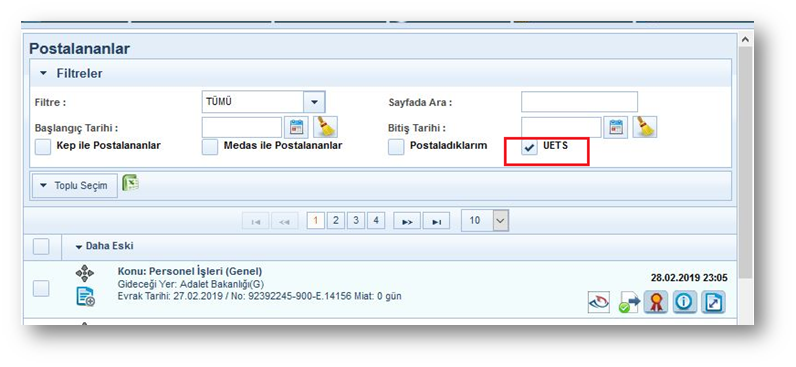
Postalananlar menüsünden UETS ile gönderimi gerçekleşen evraklar UETS seçilebilir kutucuğu işaretlenerek filtrelenebilecektir.
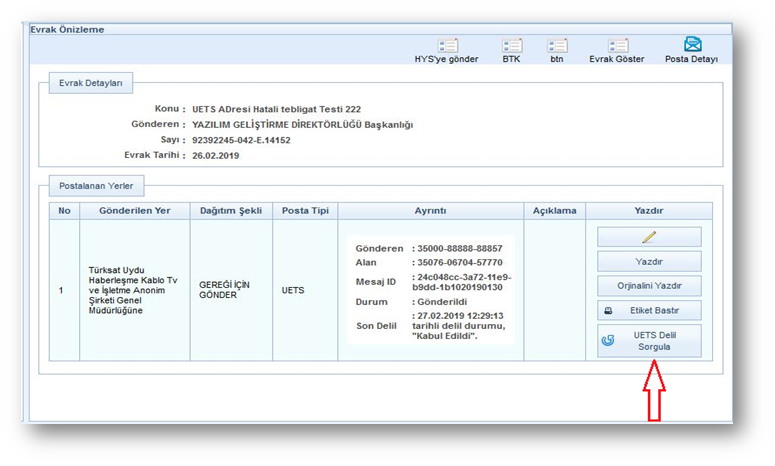
Delil Sorgulama: UETS ile gönderilen evrakın delil sorgulaması “Posta Detayı” ekranından “UETS Delil Sorgulama” butonuna basılarak yapılabilecektir.
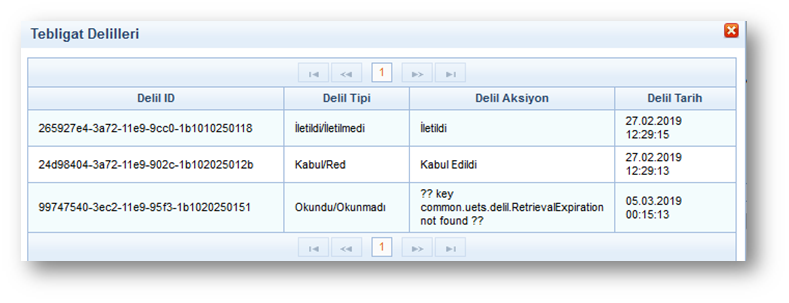
Alınan Delil sonuçları delil ID, tip, aksiyon ve tarih bilgileri ile gösterilecektir.
1.3 E-Tebligat Gelen Kutusu

Sol Menü→ Birim Evrakları→ E-Tebligat Gelen Kutusu ekranından birimin tanımlı UETS adresine gelen E-Tebligatlar sorgulanarak listelenecektir.

Son yapılan sorgu sonrasında gelen tebligatlar sorgu sonucu olarak listelenir. Liste alanında gelen tebligatların Konusu, Gönderen Bilgisi ve Durumu gösterilecektir.
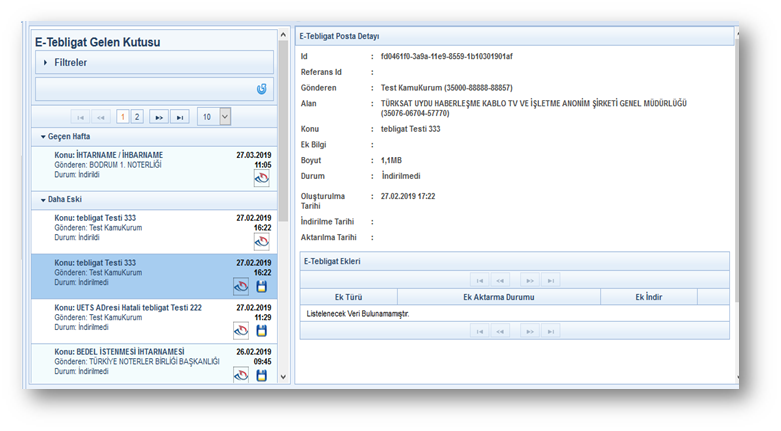
Sorgulama sonrası listelenen tebligatlar aşağıdaki alanlara göre filtrelenebilecektir.
- Tarih: Tarih alanından Tebligatın gelme zamanına göre sorgulama yapılabilecektir.
- Konu: Bu alandan tebligatın konusuna göre sorgulama yapılabilecektir.
- Durum: Tebligatın İndirilmedi/İndirildi/Aktarıldı durumlarına göre sorgulama yapılabilecektir.
Liste alanında  “Tebligat İndir” butonu ile gelen tebligat indirilecektir.
İndirilen tebligatın ön izlemesi sağ tarafta gösterilecektir.
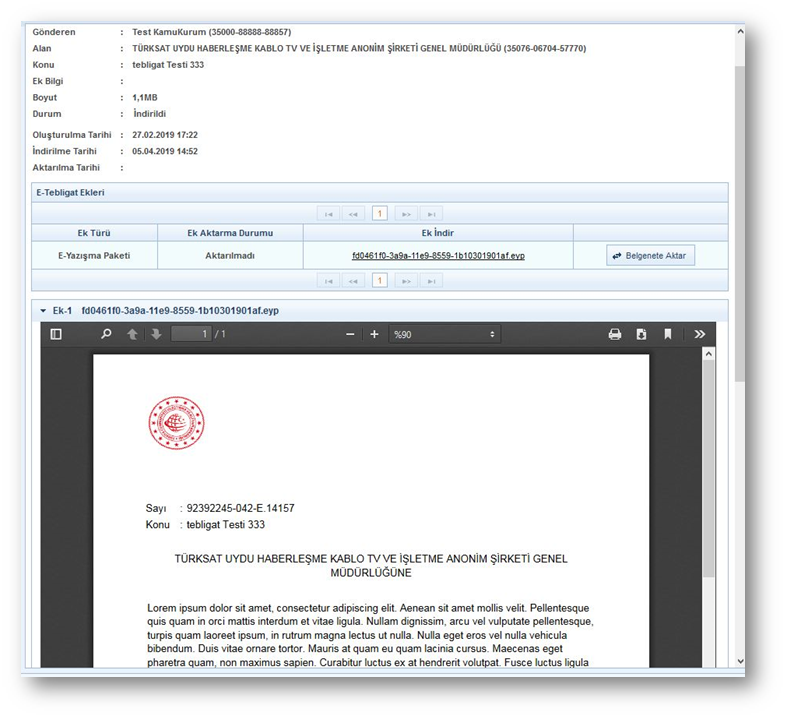
Ön izlemesi yapılan evrak “Belgenete Aktar” butonu tıklanarak Belgenete aktarılabilecektir. Aktarılan tebligatlara daha sonra E-Tebligat Gelen Kutusundan ulaşılmak istenirse Filtreler/Durum alanında “Aktarıldı” seçilebilir kutucuğu işaretlenerek listelenebilecektir.
Belgenete aktarılan evrak “Birimin Kaydedilen Gelen Evraklar” menüsünde listelenecektir. Aktarılan evrakın Evrak Türü Tebligat, Geliş Tipi UETS olacaktır. Evrak listelerinde Tebligat iconu ile gösterilecektir.