a- Evrak Oluştur

Yeni giden bir evrak oluşturmak için kullanılacak olan butondur.
Yeni bir evrak kaydetmek için Evrak İşlemleri>Evrak Oluştur  butonuna basılır. Açılan ekranda aşağıdaki başlıkların geldiği görülür.
1- Bilgileri
2- Editör
3- Ekleri
4- İlgileri
5- İlişkili Evraklar
6- Şablon İşlemleri
7- Evrak Notları
8- Kapatılan Evraklar
NOT: Ekranlarında kullanıcının işlem yaptığı ekranın anlaşılabilir olması için bulunduğu ekranın tabı açık renkli ve aktif gösterilir.
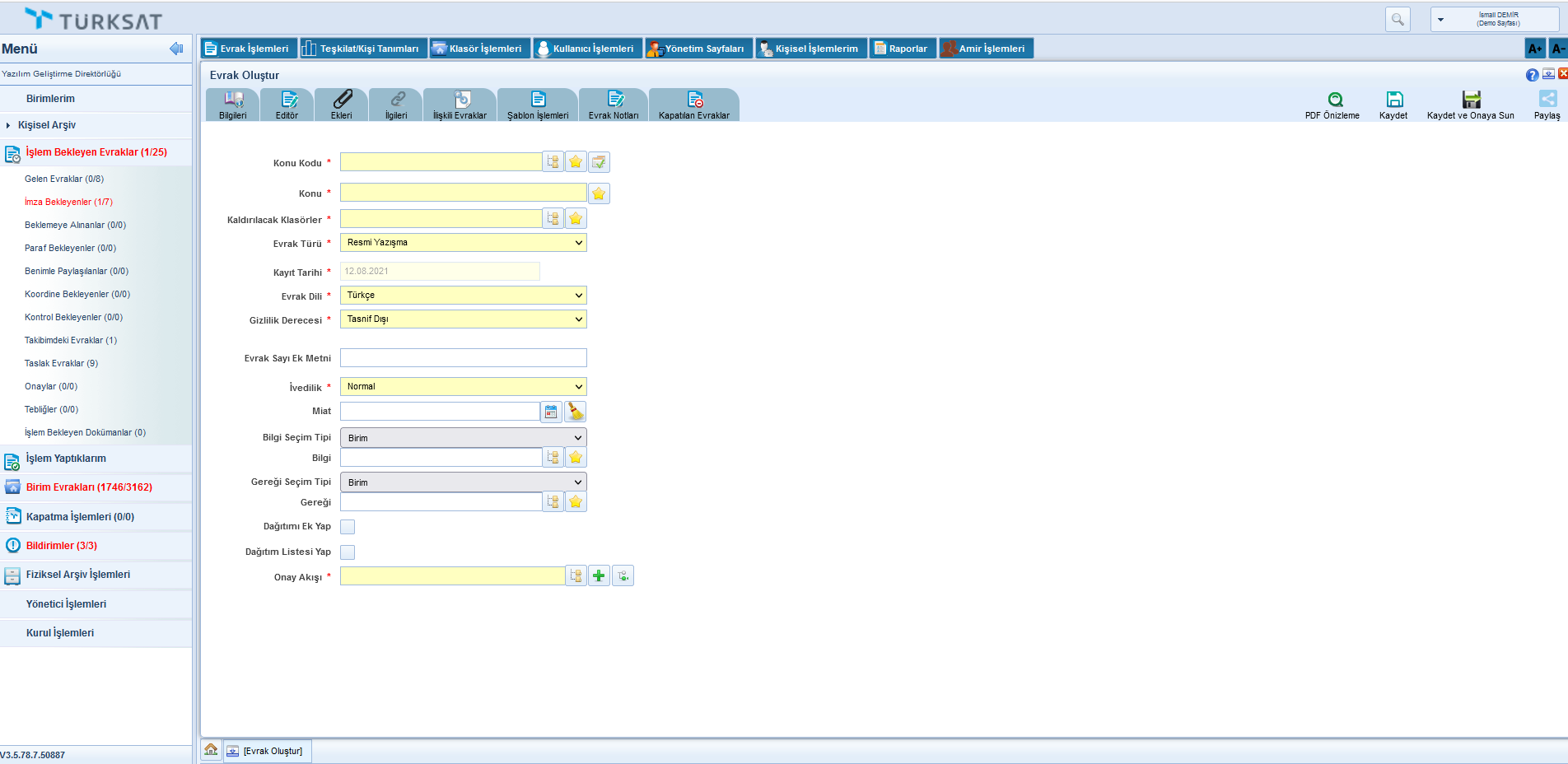
1- Bilgileri;
1.1 Konu Kodu: Yazılan evraka, standart dosya planında yer alan konu kodunun verileceği alandır. Verilecek olan konu kodu, konu kodunun adı en az ilk üç harf yazılarak ya da konu kodu alanının yanında yer alan  butonuna basılarak açılan konu kodu listesinden konu kodu seçimi yapılır. Ayrıca
  butonu kullanılarak daha önceden “sık kullanılan konu kodları” arasına eklemiş olduğumuz herhangi bir konu kodunu seçebiliriz
1.2 Konu: Yazılan cevap evrakının konusunun girileceği alandır.
1.3 Kaldırılacak Klasörler: Evrak son imzayı aldıktan sonra paraflı suretinin otomatik olarak kaldırılacağı klasör veya klasörlerin seçiminin yapıldığı alandır. Klasör kodu, klasör adı veya  butonuna basılarak açılan klasör listesinden klasör seçimi yapılır.
Not 1: Seçilen konu kodu ile ilişkilendirilmiş bir klasör var ise ve evrakı yazan kullanıcının bu klasöre erişim yetkisi var ise konu koduna ait klasör bu alana otomatik olarak gelecektir.
Not 2: Klasör kodunun evrak sayı alanında gelmesi istendiğinde seçilen klasörün altında yer alan Sayıyı Aktar kutucuğunun seçilmesi gerekmektedir.
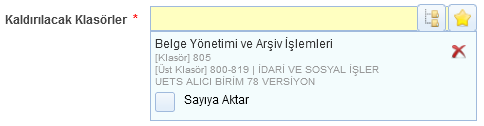
Not 3 : Ayrıca  butonu kullanılarak daha önceden “sık kullanılan kaldırılacak klasörler” arasına eklemiş olduğumuz herhangi bir klasörü seçebiliriz.
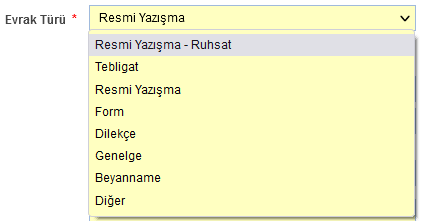
1..4 Evrak Türü: Oluşturulan evrakın türünün (, Resmi yazışma – Ruhsat, Tebligat, Resmi Yazışma, Form ,Dilekçe, Genelge, Beyanname ve Diğer) seçildiği alandır. Seçilen evrak türüne göre
Editör, Bilgileri vs. ekranları değişir.
1.5 Kayıt Tarihi: Evrakın kaydedildiği tarih olup sistem tarafından otomatik verilmektedir. Kullanıcı müdahale edemez!
1.6 Evrak dili : Evrakın yazım dili İngilizce Yada Türkçe olarak seçilebilir.
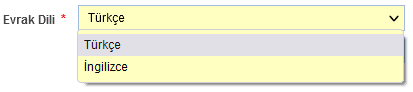
Not: İngilizce dil seçiminde editör ve parametrelerin uygun dilde çıkması için 1- /Ingilizce antet, adres ve logo yardım dokümanı için tıklayınız./ 2- /İngilizce Parametre yardım dokümanı için tıklayınız/
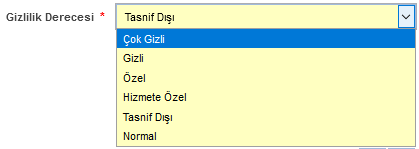
1.7 Gizlilik Derecesi : Yazılan evrakın gizlilik derecesinin seçiminin yapıldığı alandır. Burada yapılan seçime göre, evrakın gizlilik derecesi evrak üzerinde gösterilecekti
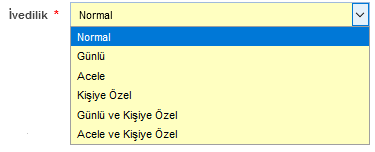
1.8 İvedilik: Cevaben yazılan evrakın bir ivedilik durumu var ise seçiminin yapılacağı alandır
1.9 Miat: Yazılan evraka ait bir miat bilgisi var ise, miat süresi bu alandan girilir.

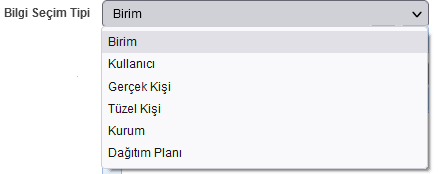
1.10 Bilgi Seçim Tipi: Bilgi seçim tipi alanında, evrakın bilgi için gönderileceği yer veya yerlerin tür (kullanıcı / Birim / Gerçek kişi / Tüzel Kişi / Kamu Kurumu ve Dağıtım planı) seçimi yapılabilmektedir.
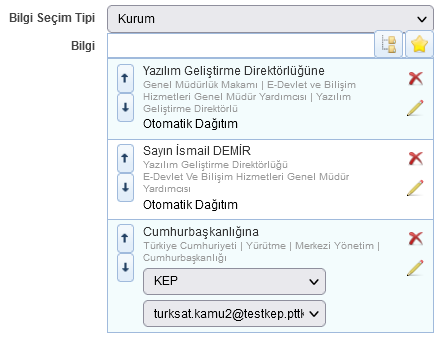
1.11 Bilgi: Evrakın bilgi için gönderileceği bir yer var ise seçimi buradan yapılacaktır.
1.12 Gereği Seçim Tipi: Gereği seçim tipi alanında, evrakın gereği için gönderileceği yer veya yerlerin tür (kullanıcı / Birim / Gerçek kişi / Tüzel Kişi / Kamu Kurumu ve Dağıtım planı) seçimi yapılabilmektedir
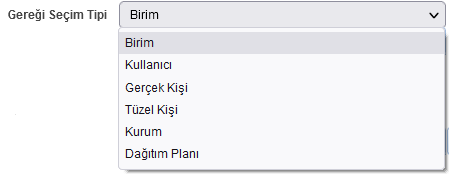
1.13 Gereği: Evrakın gereği için gönderileceği yer var ise seçimi bu alandan yapılacaktır.
Not: Evrak oluştur ekranında evrak hazırlanması esnasında gereği ya da bilgi için en az 1 yer seçimi zorunludur.
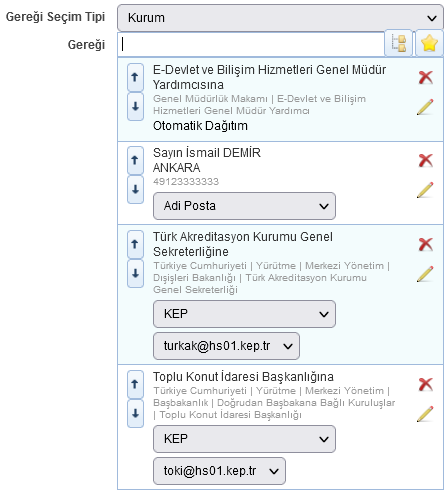
- Gereği ya da bilgi alanında evrakın gideceği yer seçimi yapıldıktan sonra evrakın gidiş şeklinin seçilmesi gerekmektedir. Varsayılan olarak gelen değer değiştirilerek evrakın imzalandıktan sonra ne şekilde postalanması gerektiği bilgisi girilmelidir. (Adi posta, Elden teslim, APS, Kargo, vs.)
- KEP adresi tanımlı dağıtım yerleri otomatik olarak KEP olarak gelecektir. Kep ile postalama işleminde gidecek olan yerin birden fazla kep adresi var ise kullanıcı kep adresleri arasından istediğini seçebilir.
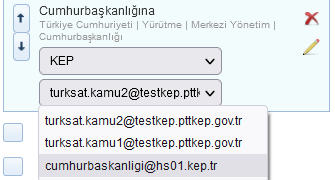
- Gereği veya Bilgi olarak seçilen dağıtım birden fazla seçim yapılmışsa seçilen değerin sırasını değiştirmek için
 aşağı/yukarı okları kullanılır.
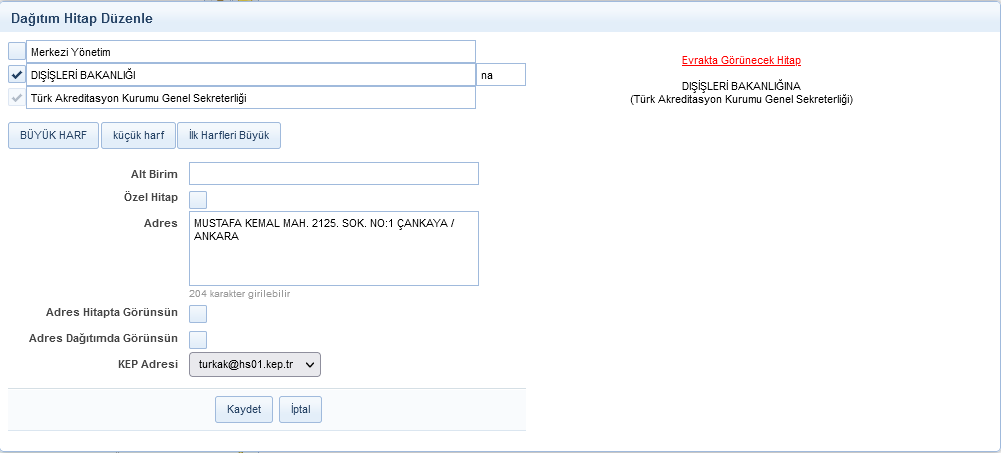
- Dağıtım Hitap Güncelle
 butonuna basılarak hitabı düzenlenebilir. Açılan ekranda evrakın hitabı düzenlendikten sonra KAYDET butonuna basılmalıdır.
 - Hitapta; seçilen yerin adresinin de gelmesi istendiği taktirde ekranın altında bulunan “Adres Hitapta Görünsün” kutucuğu işaretlenmelidir. Postalama etiketi üzerinden seçilen dağıtımın adresinin çıkması isteniyorsa "Adres Dağıtımda Görünsün" kutucuğu işaretlenmelidir.
1.14 Dağıtımı Ek Yap: Yazılmış olan bir evrakta gereği ya da bilgi için seçilmiş olan yerlerin listesinin otomatik olarak bir ek haline getirilmesini sağlayan butondur. Böylece evrakın dağıtım listesi üst yazı üzerinde değil de evrakın eki olarak görüntülenmesi sağlanır.

1.15 Dağıtım Listesi Yap: Dağıtım bölümü yazı alanına sığmayacak kadar uzunsa Dağıtım Listesi Yap kutucuğu seçimi yapılarak “DAĞITIM LİSTESİ” ayrı bir sayfada “DAĞITIM LİSTESİ” başlığı altında gösterilir.

Muhataplar, bağlı/ilgili/ilişkili kurum ve kuruluşlarına bildirmeli: Dağıtım listesi ek yapıldığında yada dağıtım listesi üst yazının devamına eklendiğinde yazının sonunda "Kurum ve kuruluşlar, bağlı/ilgili/ilişkili kurum ve kuruluşlarına bildirmekle yükümlüdür." ibaresinin çıkması sağlanır
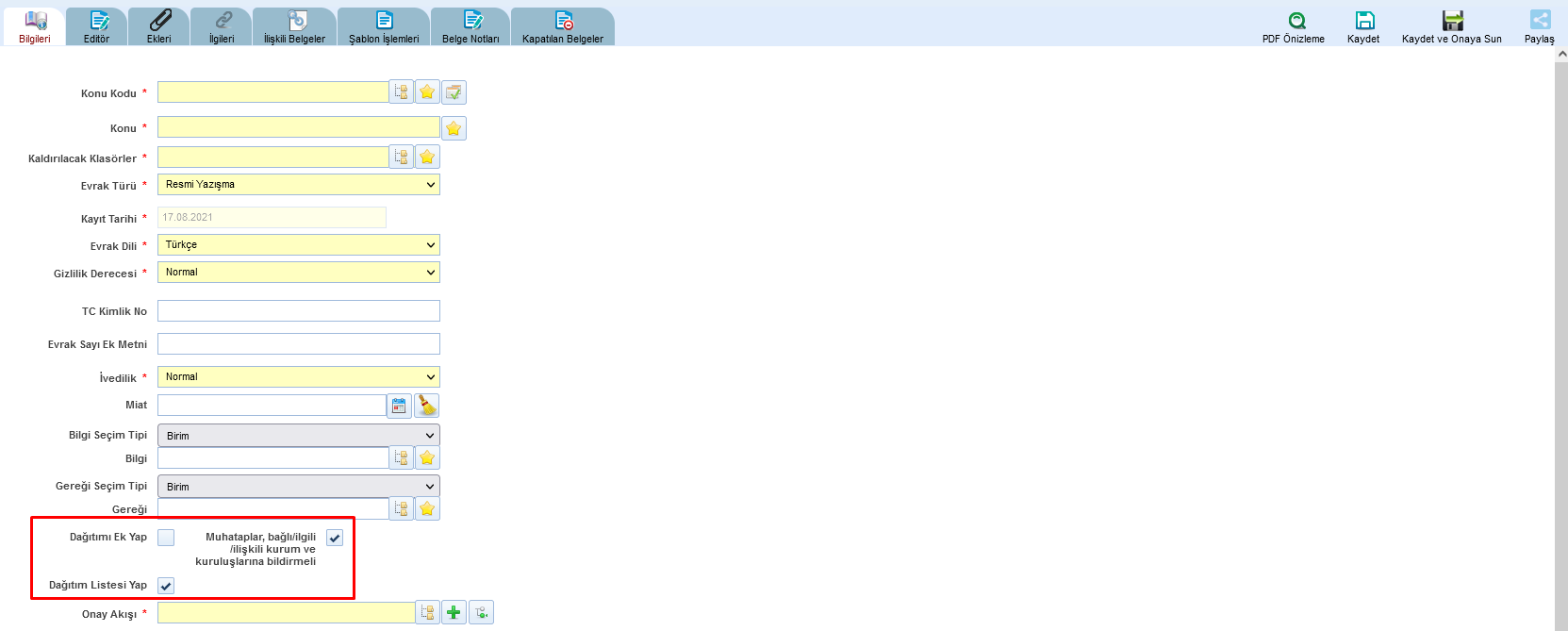
1.16 Onay Akışı: Yazılan evraka kimler tarafından paraf / koordine / Kontrol ve imza atılacağı bilgisinin seçiminin yapılacağı alandır. Onay akışı seçimi 3 farklı şekilde yapılabilmektedir.
1.16.1 Onay Akışı alanının yanında yer alan  butonuna basılarak ekranın alt tarafında açılan kullanıcılar alanında parafçı ve imzacı olacak kişilerin isimleri sırası ile girilerek paraf, kontrol veya imza olarak seçimi yapılır. Kişi seçimi yapıldıktan sonra Kullan butonuna basılarak işlem tamamlanır.
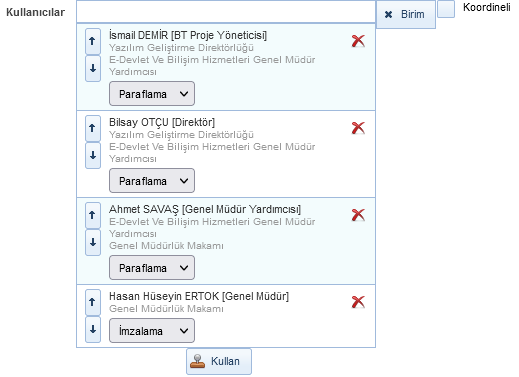
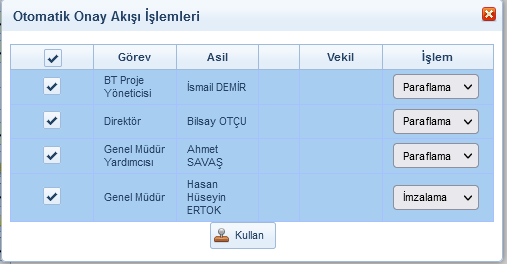
1.16.2 Onay Akışı alanının yanında yer alan  butonuna basılarak kullanıcının hiyerarşik olarak üst amirlerinin yer aldığı otomatik onay akışının seçimi yapılabilir. Kişi seçimi yapıldıktan sonra Kullan butonuna basılarak yapılan seçim evrak üzerine eklenmiş olur.
1.16.3 Kullanıcının kayıtlı bir onay akışı var ise Onay Akışı alanında kayıtlı olan onay akışının adı girilerek veya  butonuna basarak listelenen onay akışını seçebilir.
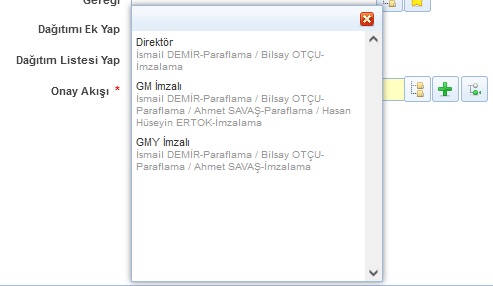
Not: Kayıtlı bir onay akışı üzerinde güncelleme yapmamız gerektiğinde  butonunu kullanabilir, seçtiğimiz onay akışındaki bir kullanıcıyı çıkarabilir ya da yeni bir kullanıcı ekleyebiliriz.
Not: Koordine parafçı seçimi için Koordineli kutucuğu seçilmelidir.
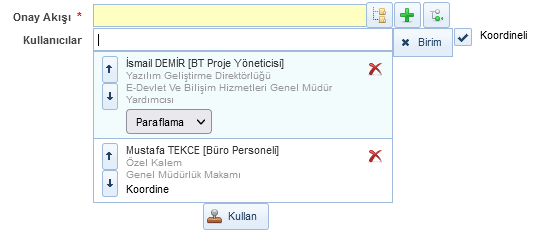
Not: Onay akışında bulunan kişilerin sırasını değiştirmek için kullanıcı isminin yanındaki ok butonu, kullanıcıyı onay akışından çıkarmak için ise çarpı
  butonunu kullanabiliriz.
Evrakın Onay Akışının da girilmesi ile birlikte evrak bilgileri ekranı tamamlanmış olmaktadır.
Not: /Onay Akışı Yönetimi Yardım Dokümanı için buraya tıklayınız/
2-  Editör;
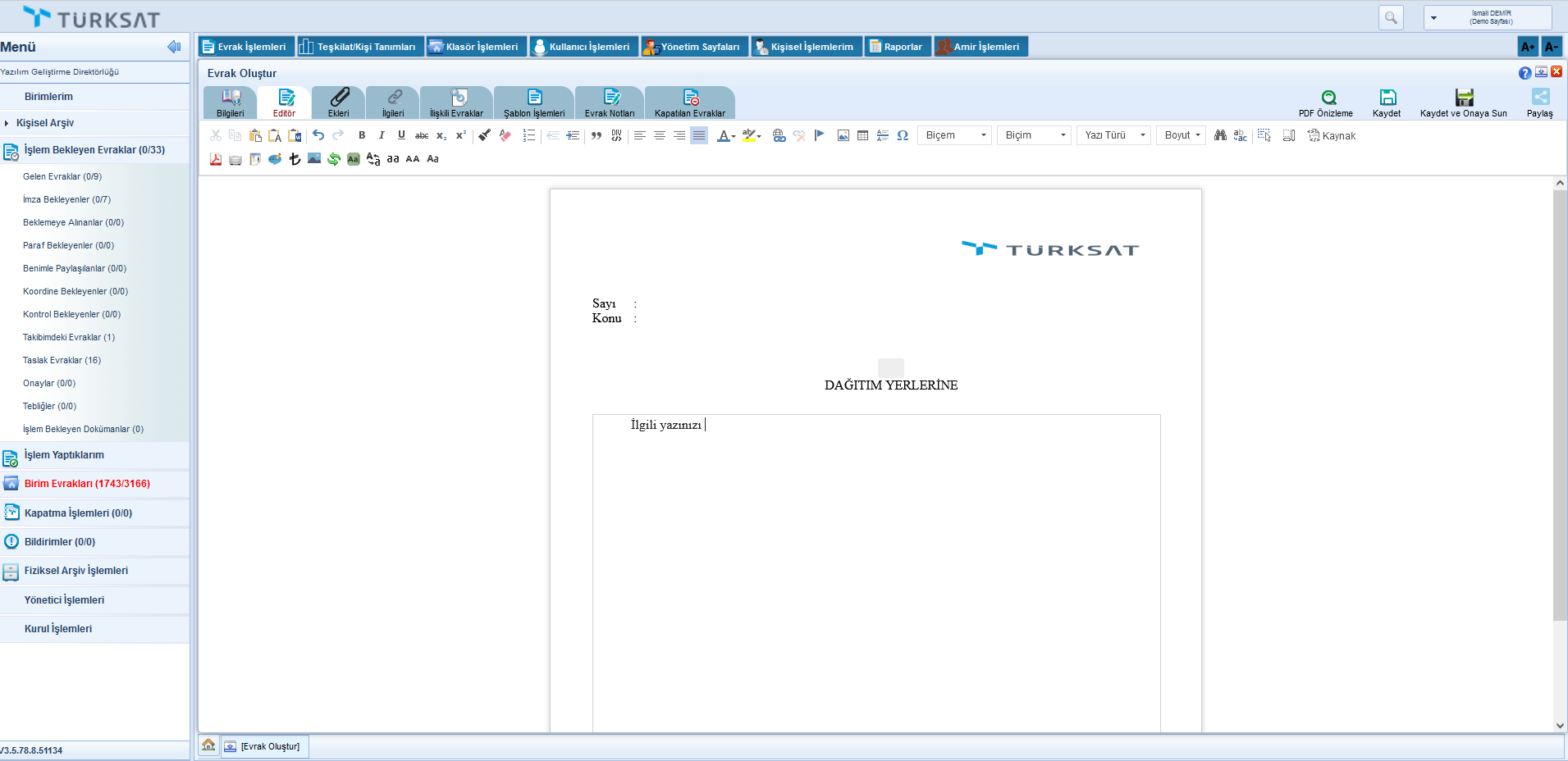
Evrak metnin yazıldığı alandır. Evrak metni 3 farklı şekilde hazırlanabilmektedir.
2.1 Kullanıcının manuel olarak klavye yardımı ile evrak metnini yazması,
Araç çubuğundan yazının içeriği ile ilgili stiller uygulanabilir. Ayrıca Arial ve Times New Roman tema yazı tipleri seçilebilir.
2.2 Başka bir yerden kopyala/yapıştır işlemi ile evrakın metninin oluşturulması,
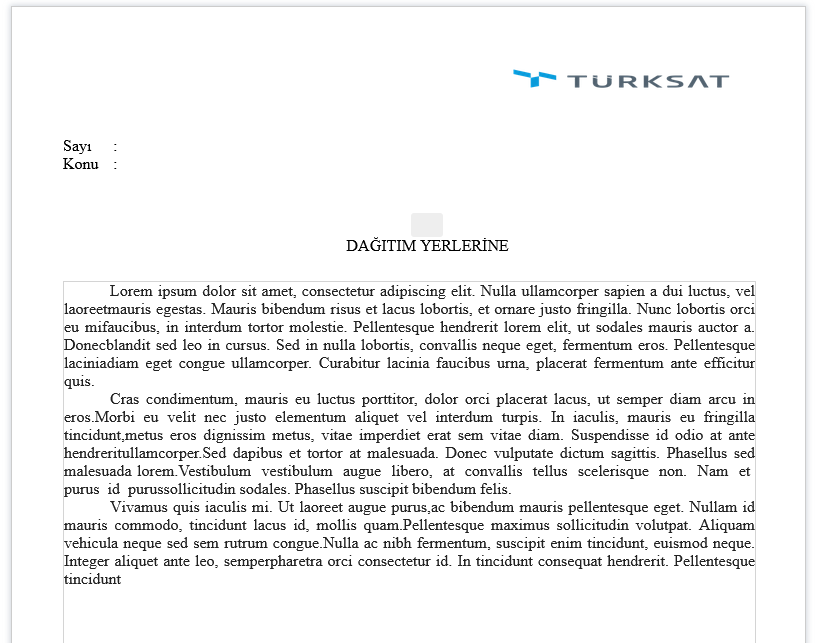
Not: Yapıştırma işlemi için araç çubuğunda bulunan “Word’den yapıştır, düz metin olarak yapıştır veya yapıştır”  butonları da kullanılabilir.
2.3 Sistemde tanımlı şablon var ise editörün araç çubuğunda yer alan  butonuna basılarak açılan, Öntanımlı İçerik Şablonlarından şablon seçilerek evrak metninin oluşturulması.
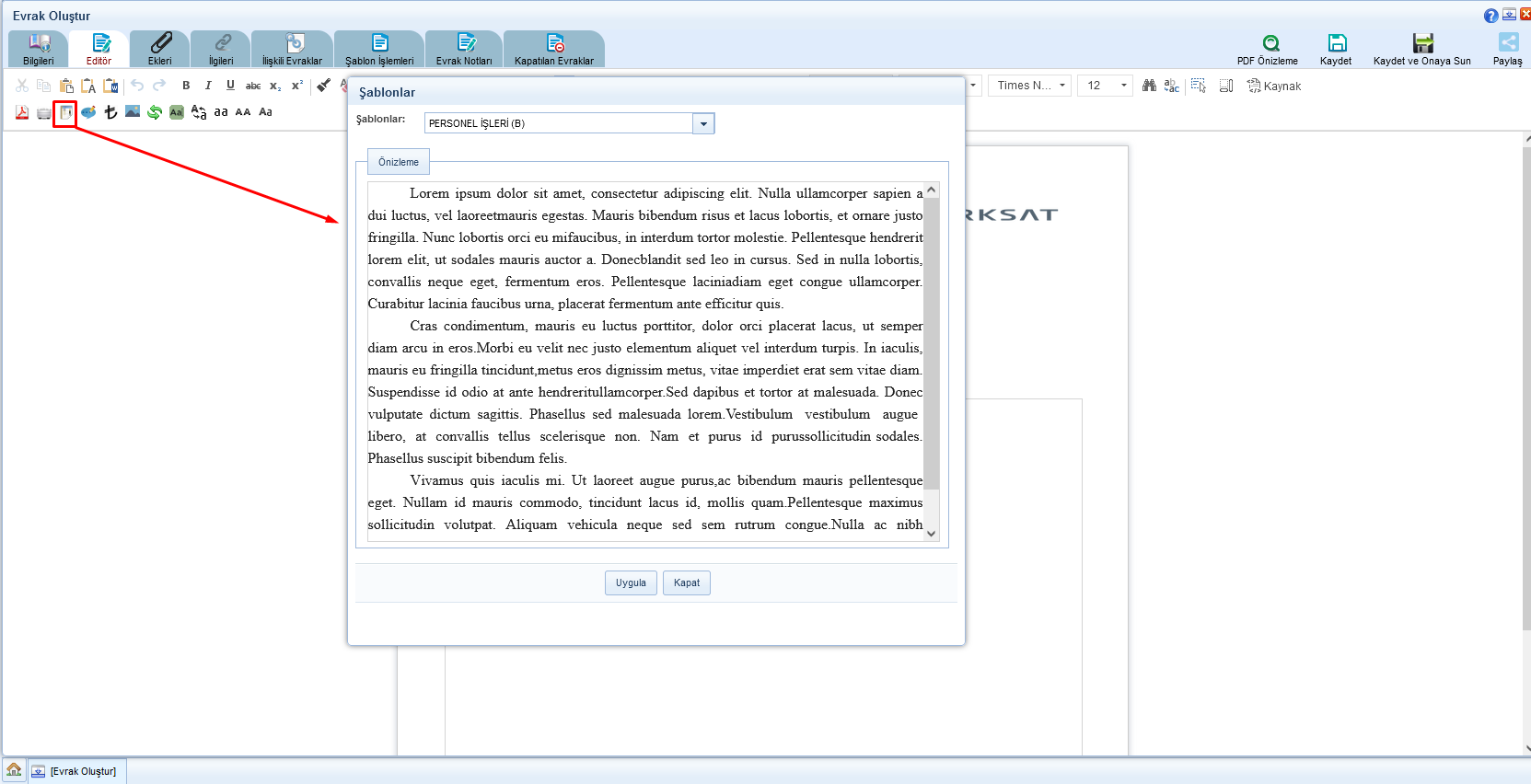
- Şablon seçimi yapıldıktan sonra
 butonuna basılarak seçilen şablonun evraka eklenmesi sağlanır. Evraka eklenen şablon metninde istenilen güncellemeler yapıldıktan sonra evrakın metni tamamlanmış olur. Evrakın eki, ilgisi ve ilişkili belgesi var ise bunların tanımlaması yine evrak oluşturma ekranının üzerinde yer alan ilgili butonlardan yapılacaktır.
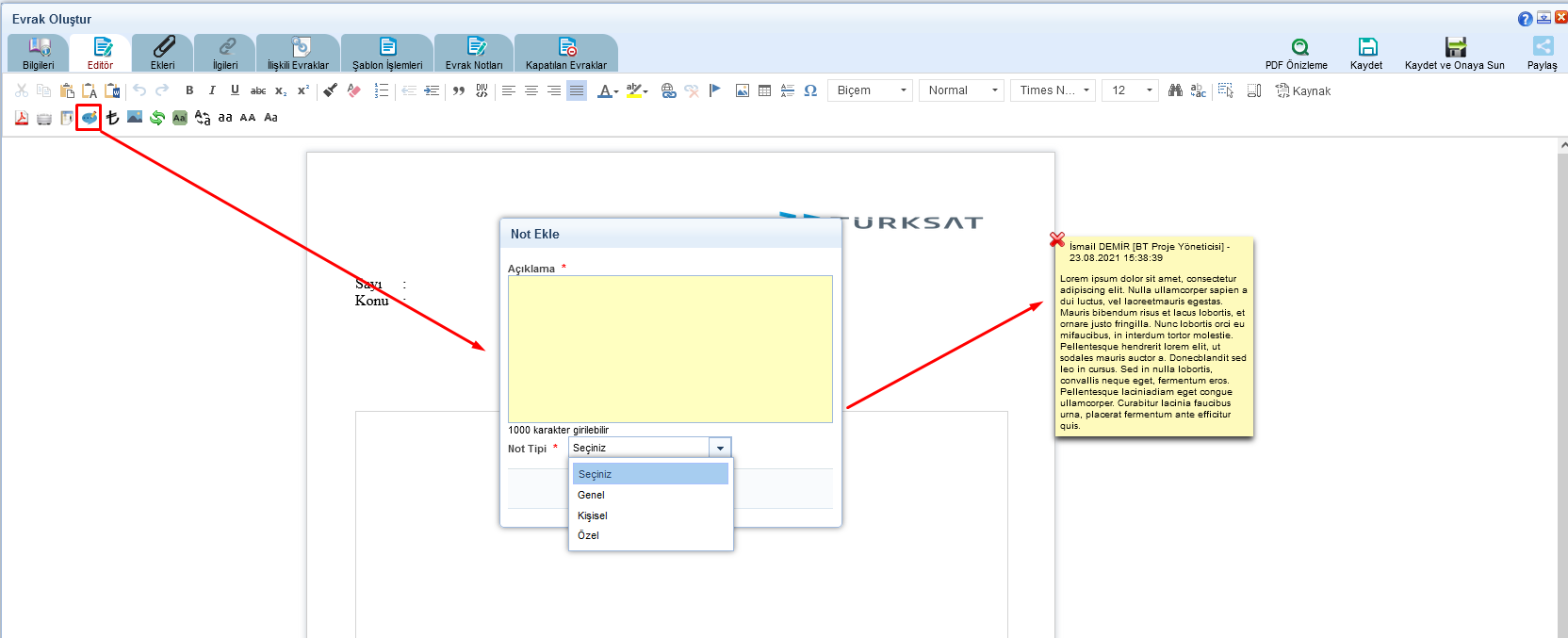
Not: Evrak üzerine not eklenmek istendiği takdirde editör araç çubuğunda yer alan  butonu kullanılacaktır.
  butonuna basıldığında açılan ekranda, eklenmek istenen not girildikten sonra KAYDET butonuna basılarak notun evraka eklenmesi sağlanır.
Not: Evraklara kişisel, özel ve genel olmak üzere 3 çeşit not girilebilir olup not tipi alanından seçilir.
3  Ekleri:
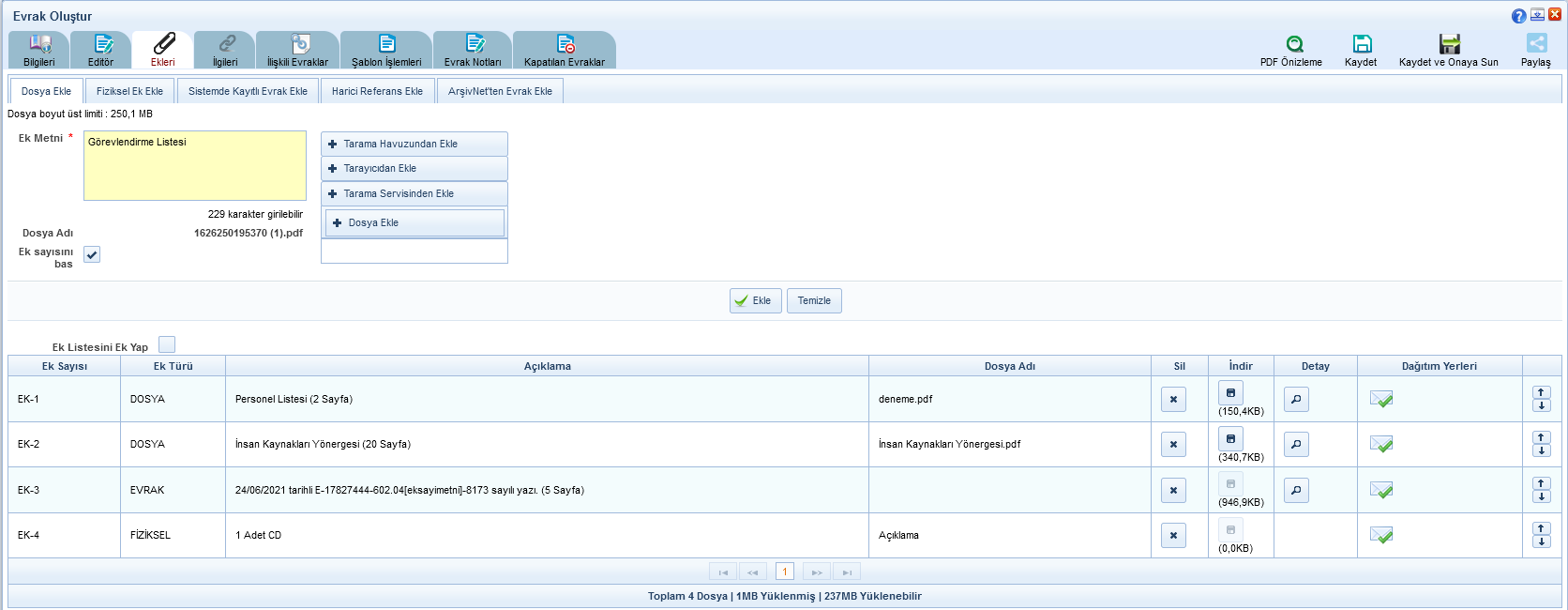
Evrakın eklerinin eklenmesi için kullanılır. Evraka 5 farklı ek ekleme yöntemi vardır.
3.1 Dosya Ekle
Dosya ekleme yöntemi ile kullanıcı bilgisayarında yer alan bir dokümanı evraka ek olarak ekleyebilir;
Bunun için 3 farklı yöntem kullanılmaktadır. Bunlardan birincisi bilgisayarımızda ya da herhangi bir dijital ortamda bulunan bir dosyayı evrakımıza ekleme yöntemidir. Bunun için  butonuna tıklanır ve açılan ekranda evraka eklenecek olan ek dosyası seçilir ve “Aç” komutu verilir. İkinci yöntem ise tarama havuzuna daha önceden taranmış belgeleri eklemek için kullanılan butonudur. Tarama havuzundan eklenecek belge bulunur ve seçildikten sonra “Tamam” butonuna tıklanır. Üçüncü yöntem yani Tarama Servisinden Ekle özelliğini kullanabilmek için ise bilgisayarınıza bağlı bir tarayıcı olması zorunludur(kişisel ya da ağ tarayıcısı).Eğer tarayıcınız mevcut ise
  butonuna tıklayıp açılan pencerede evraklarınızı tarayabilir ve belgenize ekleyebilirsiniz.
3.2 Fiziksel Ek Ekle
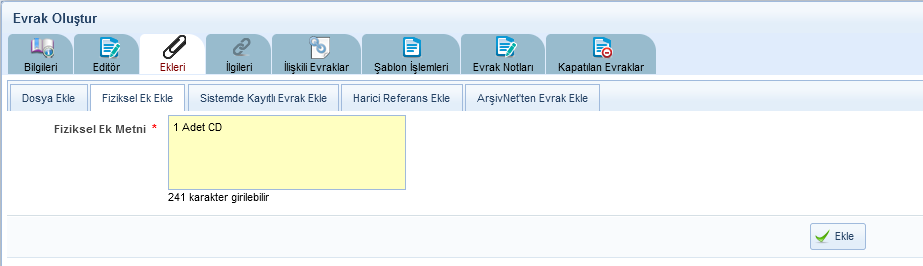
Evrakın fiziki bir eki var ise, fiziksel ek ekle butonuna basıldığında açılan ekranda eke ait açıklama girilerek fiziksel ek eklenir.
3.3 Sistemde Kayıtlı Evrak Ekle
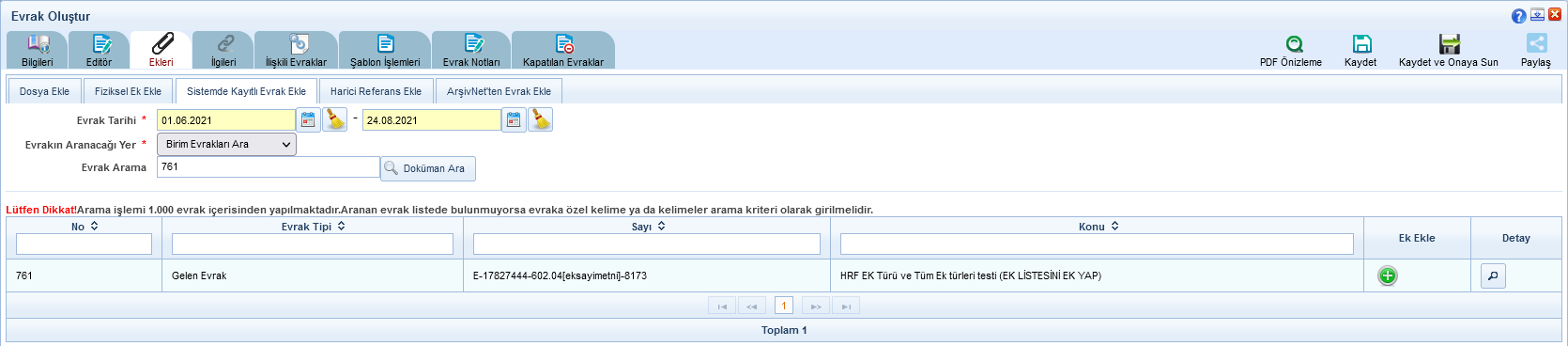
Sistemde yer alan bir evrakın ek olarak eklenmesi. Bunun için de Sistemde Kayıtlı Evrak Ekle sekmesine geçilerek açılan ekranda eklenmek istenen evraka ait bilgiler girilerek  butonuna basılarak ilgili evrak bulunur ve listelenen evrakın
  butonuna basılarak ek olarak eklenir. Eğer belli bir tarih aralığında arama yapılması isteniliyorsa “Evrak Tarihi” alanı kullanılabilir
3.4 Harici Referans Ekle
Harici Referans (HRF)
Not: Girilen adresin formatı https:// veya http:// ile başlamalıdır.
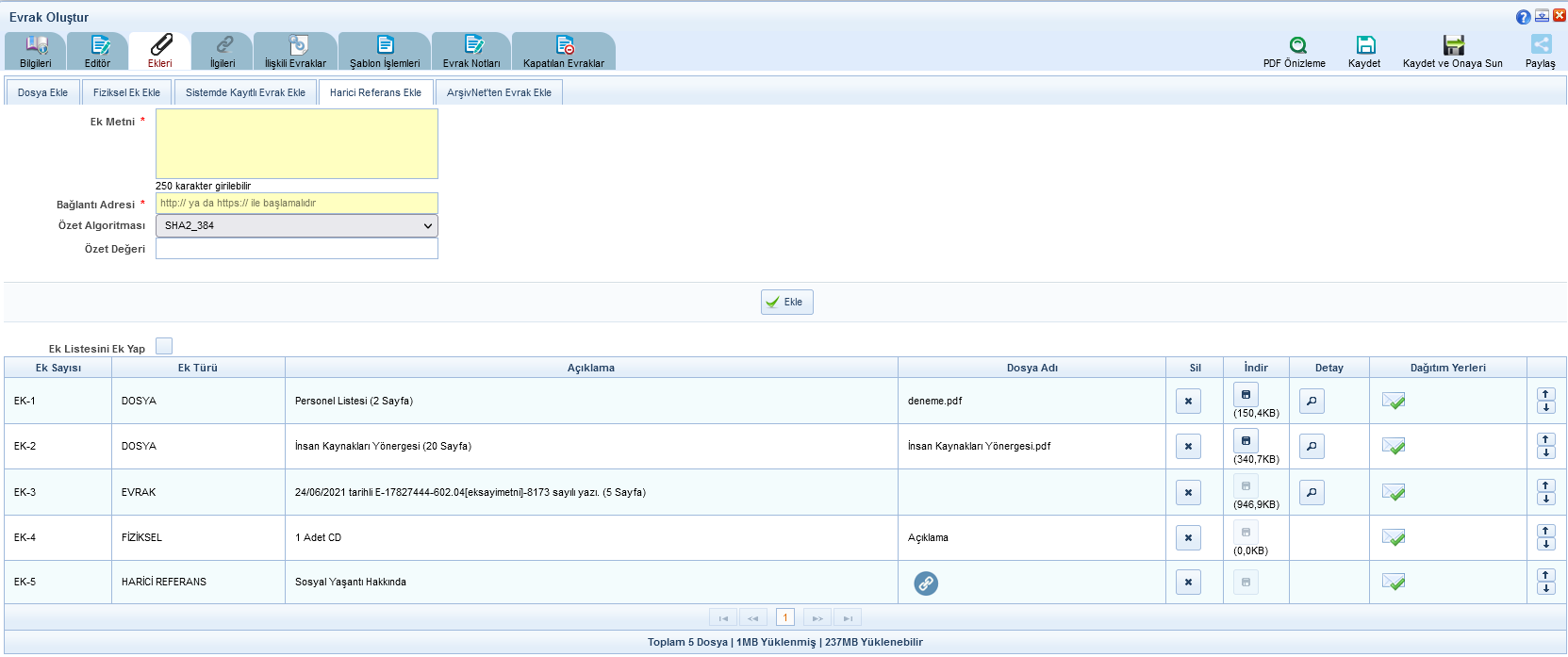
Evraka ek ekleme işleminin ardından; eklenen ekler ekranın alt kısmında listelenecektir.
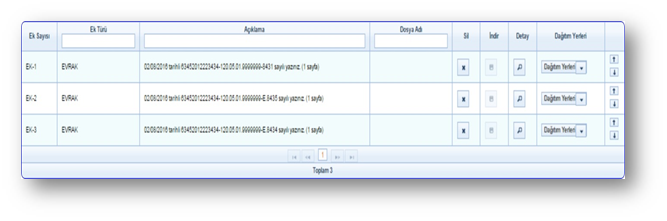
Ek listesinde yapılabilecek işlemler;
 butonuna basılarak eklenmiş olan ek listeden çıkartılır.
 butonuna basılarak ekte yer alan dosya kullanıcının bilgisayarına indirilir.
  butonuna basılarak eklenen ekin detay ekranı açılır.
 butonunda yer alan aşağı veya yukarı butonlarına basılarak eklerin sıralaması değiştirilir.
 butonu ile eklenen tüm eklerin tek bir listede toplanması sağlanır
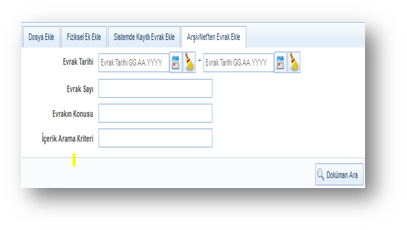
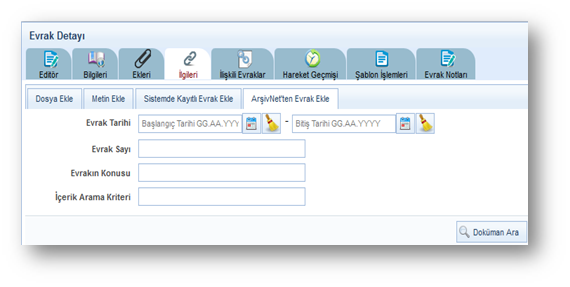
- 4-Arşivnet sisteminde kayıtlı evrakların, evrak oluştururken eklenmesi sağlanmıştır.
- Son olarak da, şayet evrak birden fazla yere gidiyorsa ve evrak ekleri gideceği yere göre farklılık gösteriyorsa
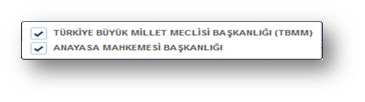
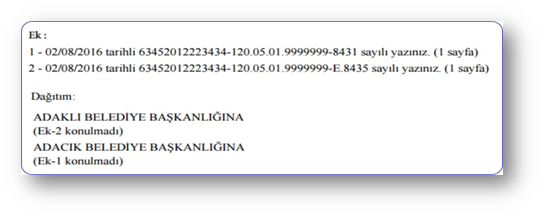
 butonu kullanılacaktır. Bu botuna basıldığında evrakın gereği ya da bilgi alanında seçilmiş olan yerler listelenecektir. Seçtiğimiz ekin nereye gitmesini istemiyorsak yanında bulunan kutucuk tıklanarak seçim kaldırılır. Bu işlemin ardından evrakın dağıtım yerlerinin yanında (ek konuldu / ek konulmadı) bilgisi otomatik olarak gelecektir.
 İlgileri: Evraka ilgi tutulacaksa kullanılacak olan ekrandır. Evraka 4 farklı ilgi ekleme yöntemi vardır.
- Dosya ekleme yöntemi ile kullanıcı bilgisayarında yer alan bir dokümanı evraka ilgi olarak ekleyebilir. Evraklara ek eklerken kullandığımız 3 farklı yöntemi evraklara ilgi eklerkende aynı şekilde kullanabiliriz.
- Evraka ait fiziki bir ilgi var ise, metin ekle butonuna basıldığında açılan ekranda ilgiye ait açıklama girilerek fiziksel ilgi eklenir ( Ör: 23.11.2012 tarih ve 156 sayılı yazınız.),
- Sistemde yer alan bir evrakın ilgi olarak eklenmesi. Bunun için de Sistemde Kayıtlı Evrak Ekle butonuna basılarak ilgili evrak bulunur ve ilgi olarak eklenir.
- Arşivnet sisteminde kayıtlı evrakların, evrak oluştururken eklenmesi sağlanmıştır.
 İlişkili Evrak: Cevaben yazılan evrak ile ilgili bir evveliyat ya da geçmişte yazılmış olan evraklar var ise paraflayacak veya imzalayacak olan kullanıcılara sunulmak için eklenebilir. . Evraka 2 farklı şekilde ilişkili evrak ekleme yöntemi vardır.
- Dosya ekleme yöntemi ile kullanıcı bilgisayarında yer alan bir dokümanı evraka ilişik olarak ekleyebilir. Evraklara ek eklerken kullandığımız 3 farklı yöntemi evraklara ilişik eklerkende aynı şekilde kullanabiliriz.
- Sistemde yer alan bir evrakın ilişkili evrak olarak eklenmesi. Bunun için de Sistemde Kayıtlı Evrak Ekle butonuna basılarak ilgili evrak bulunarak eklenir.
- Tercume ekle ile farklı bir dilde yazılmış olan evrakın tercümesini evraka ilişkili evrak olarak ekleyebiliriz

Not: Ek, ilgi veya ilişkili evrak eklendiğinde görüntü aşağıdaki gibi olacaktır.

Evrakın eki, ilgisi, ilişkili evrakı eklendikten sonra kaydet butonuna basıldığında evrak taslak evraklar listesinde listelenecektir. Taslak evraklara yer alan bu evrak daha sonra onaya sunulabilecektir. Ancak, kaydet ve onaya sun butonuna basılarak evrak taslaklara kaydedilmeden direk olarak ilk parafcıya gönderilebilecektir.
Evrakı hazırlayan kişinin akıştaki ilk kişi olması durumunda bu ekranda KAYDET ve ONAYA SUN butonu gelmeyecek olup sadece KAYDET, parafla/imzala vb. olmak üzere iki farklı buton gelecek ve kullanıcı yapacağı işleme göre ilgili butonu kullanacaktır.
 Hareket Geçmişi: Evrakın geçmişi ile ilgili bilgiler görüntülenir.
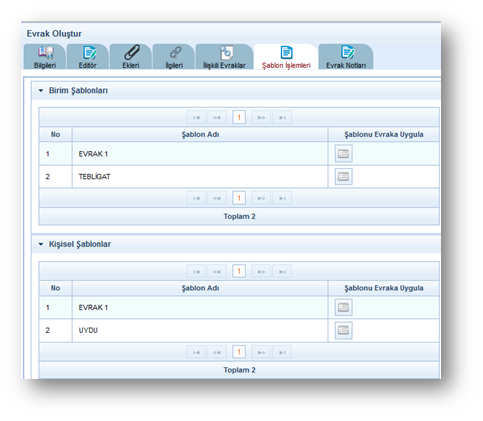
Şablon İşlemleri: içerik şablonlarından farklı olarak bir evrak bütünüyle (editör, evrak bilgileri, ekleri, ilgileri vb. ) şablon olarak kaydedilebilmekte ve kaydedilen bu şablon evrak yeni evrak oluşturma işleminde kullanılabilmektedir. Şablon işlemleri sekmesinde 2 farklı işlem yapılabilmektedir. Bunlar;
- Evrakın şablon olarak kaydedilmesi
- Kayıtlı şablonun kullanılması
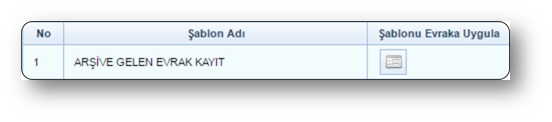
Şablonlarda kayıtlı olan bir evrak var ise, bu şablonun oluşturulan evraka yansıtılması için kullanılır. Şablon işlemlerinde yer alan evrak şablonunun yanında bulunan Şablonu Evraka Uygula butonuna basıldığında şablonda yer alan evrak, oluşturulan evraka eklenmiş olur.
Şablonda yer alan bu evrakın içerisinde bulunan bütün bilgiler oluşturulan evraka yansıtılmış olacaktır.
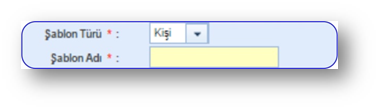
Yeni bir şanlon oluşturmak için ise editörede evrak metnini hazırladıktan sonra şablon işlemleri sekmesine geçilir.Sağ üst taraftaki bölümden şablona isim verilir ayrıca şablonun kişisel mi genel şablon mu olacağı seçildikten sonra aşağıdaki  butonuna tıklanır.
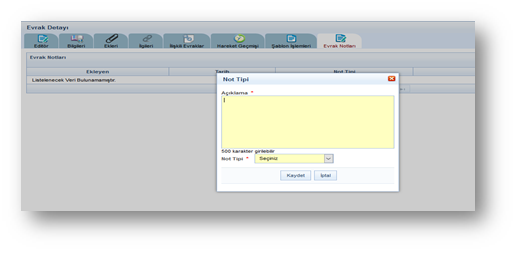
 Evrak Notları: Evrak Üzerinde görünmesini istediğimiz notu yazarak ekleyebiliriz.
Evrak notları 3 farklı tipte eklenebilir.
- Kişisel: Eklenen not sadece kullanıcının kendisi tarafından görüntülenebilir.
- Genel: Eklenen not onay akışındaki tüm kullanıcılar tarafından görüntülenebilir.
- Özel: Eklenen not sadece sahibi tarafından belirlenen kullanıcılar tarafından görüntülenebilir.
Kapatılan Evraklar: Oluşturulmakta olan evrak ile birlikte kapatılması gereken gelen evrakların seçildiği sekmedir.
Not: Evrak Oluştur menüsünden kapatılan evrakların hareket geçmişinde " Evrak kapatıldı. Evrak ..... sayılı ve .... tarihli yazı ile kapatılmıştır." bilgisi gelecektir.

Not: Akış dâhilinde onaya sunulan evrak ilk parafı almasıyla birlikte sayı alacaktır. Ancak evrak son imzayı almasının ardından tarih almaktadır.
 Evrak Kopyala: Oluşturulan evrakın bir kopyasının taslak evraklara atılması için kullanılır. Evrak kopyalandığında bir bütün olarak kopyalanır ve taslak evraklar listesinde listelenir.