a- Evrak Oluştur
Evrak oluşturmak için kullanılacak olan butondur. Bu ekranda yapılan işlemler cevap yazma işlemi ile aynıdır.
Yeni bir evrak kaydetmek için Evrak İşlemleri , evrak oluştur  butonuna basılır. Açılan editör ekranında, evrak metni hazırlanır. Editör, Bilgileri, Ekleri, İlgileri, İlişkili E., Şablon İşlemleri ekranlarında kullanıcının işlem yaptığı ekranın anlaşılabilir olması için bulunduğu ekranın tabı açık renkli ve aktif gösterilir.
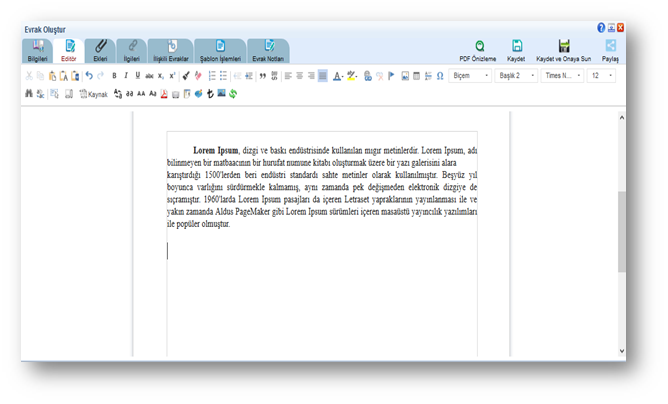
Evrak metni 3 farklı şekilde hazırlanabilmektedir.
- Kullanıcının manuel olarak evrak metnini yazması,
Araç çubuğundan yazının içeriği ile ilgili stiller uygulanabilir. Ayrıca, Ariel, Times New Roman, Verdana, Myriad, Minion gibi yazı türleri seçilebilir.
- Başka bir yerden kopyala / yapıştır işlemi ile evrakın metninin oluşturulması,
Not: Yapıştırma işlemi için araç çubuğunda bulunan “Word’den yapıştır, düz metin
olarak yapıştır veya yapıştır”  butonları da kullanabilir.
- Sistemde tanımlı şablon var ise editörün araç çubuğunda yer alan
 butonuna basılarak açılan, öntanımlı içerik şablonlarından şablon seçilerek evrak metninin oluşturulması.
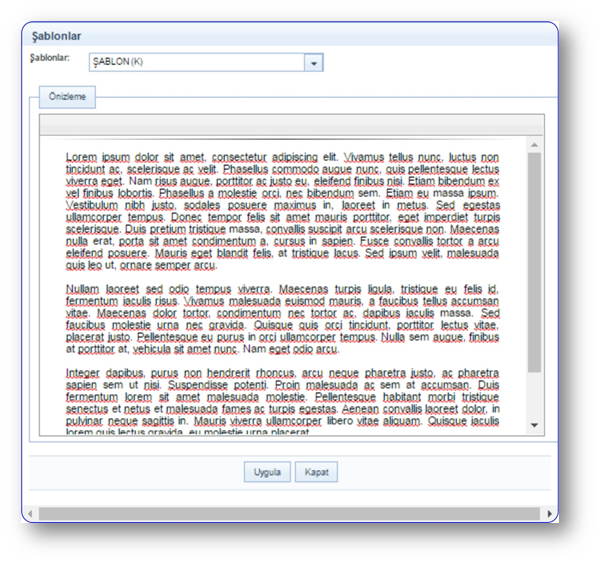
Şablon seçimi yapıldıktan sonra  butonuna basılarak seçilen şablonun evraka eklenmesi sağlanır. Evraka eklenen şablon metninde istenilen güncellemeler yapıldıktan sonra evrakın metni tamamlanmış olur. Evrakın eki, ilgisi ve ilişkili belgesi var ise bunların tanımlaması yine evrak oluşturma ekranının üzerinde yer alan ilgili butonlardan yapılacaktır.
Not: Evrak üzerine not eklenmek istendiği takdirde editör araç çubuğunda yer alan  butonu kullanılacaktır.
  butonuna basıldığında açılan ekranda, eklenmek istenen not girildikten sonra KAYDET butonuna basılarak notun evraka eklenmesi sağlanır.

Not: Evraklara kişisel ve genel olmak üzere 2 çeşit not girilebilir olup not tipi alanından seçilir.
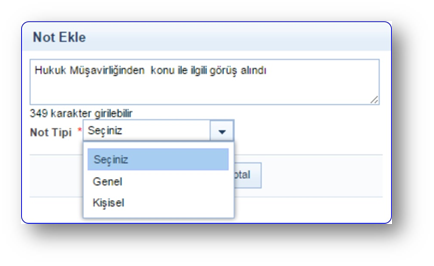
Girilen notun editörde görüntüsü aşağıdaki şekilde olup istenildiği takdirde üzerindeki çarpı butonu ile silinebilir.
Evrak editör bilgileri girildikten sonra evraka ait bilgilerin girilmesi için Bilgileri sekmesine geçilir.
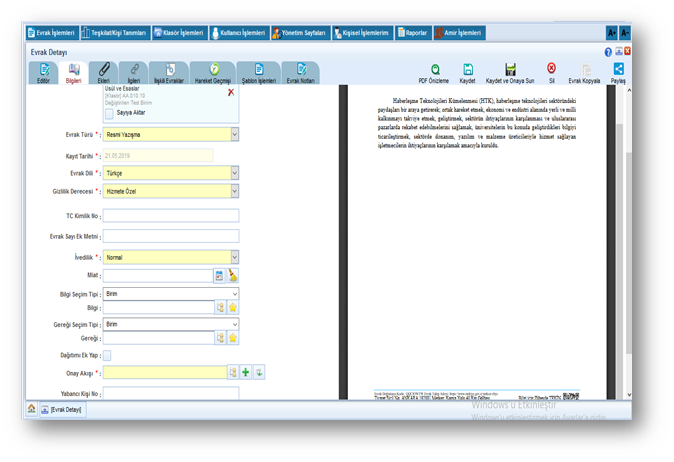
- Konu Kodu: Yazılan evraka, standart dosya planında yer alan konu kodunun verileceği alandır. Verilecek olan konu kodu, konu kodunun adı ya da konu kodu alanının yanında yer alan
 butonuna basılarak açılan konu kodu listesinden konu kodu seçimi yapılır. Ayrıca butonu kullanılarak daha önceden “sık kullanılan konu kodları” arasına eklemiş olduğumuz herhangi bir konu kodunu seçebiliriz
 - Konu: Yazılan cevap evrakının konusunun girileceği alandır.
- Kaldırılacak Klasörler: Evrak son imzayı aldıktan sonra paraflı suretinin otomatik olarak kaldırılacağı klasör veya klasörlerin seçiminin yapıldığı alandır. Klasör kodu, klasör adı veya
 butonuna basılarak açılan klasör listesinden klasör seçimi yapılır.