e- Karar Yazısı Oluştur
Karar Yazısı Oluşur
Karar yazısı oluşturma işlemi için Evrak İşlemleri menüsü altında bulunan “Karar Yazısı Oluştur” butonuna basılır. Karar yazısı oluştur butonu sadece yetkisi olan kullanıcılarda mevcuttur.

Karar yazısı oluşturma ekranına yetkisi olan kullanıcılar kararı yazdıkları sürece Kaydet butonuna tıklandığında taslak halindeki karar yazıları sol menüye eklenen “Karar İzleme” sekmesine düşecektir. Burada ister yazan kullanıcı ister yetkili diğer kullanıcılar onaya sun yapılana kadar istedikleri kadar değişiklik yapabileceklerdir.Taslak halindeki karar yazıları, Karar izleme listesinde Karar yazısı oluşturma ekranına yetkisi olan kullanıcılar kararı yazdıkları sürece Kaydet butonuna tıklandığında taslak halindeki karar yazıları sol menüye eklenen “Karar İzleme” sekmesine düşecektir. Burada ister yazan kullanıcı ister yetkili diğer kullanıcılar onaya sun yapılana kadar istedikleri kadar değişiklik yapabileceklerdir.Taslak halindeki karar yazıları, Karar izleme listesinde  butonu ile gösterilmektedir.Onay akışındaki kurul üyelerine imzaya sunulan karar yazısıseçilmiş olan tüm üyelerin imza bekleyenlerine aynı anda düşer. butonu ile gösterilmektedir.Onay akışındaki kurul üyelerine imzaya sunulan karar yazısıseçilmiş olan tüm üyelerin imza bekleyenlerine aynı anda düşer.

- Konu Kodu: Oluşturulan Karar yazılarının standart dosya planına göre alması gereken konu kodu açılan listeden seçilecektir. Evrak üst verisi olduğundan zorunlu alandır.
- Konu: Konu kodunda seçilen konu otomatik olarak gelecektir. Kullanıcı isterse konu alanını güncelleyebilir. Zorunlu alandır.
- Kayıt Tarihi: Karar yazısının oluşturulduğu tarih otomatik gelecektir. Değiştirilemez.
- Kaldırılacak Klasör: Karar yazısının imzaların tamamlanmasından sonra otomatik olarak kaldırılacağı klasör bu alandan seçilecektir. Bu nedenle karar yazılarının kaldırılacağı klasörün önceden “klasör işlemleri”nden açılmış ve yazıyı yazan kullanıcılara erişim yetkilerinin “erişim yönetimi”nden verilmiş olması gerekmektedir.
- Toplantı No: Örn (2017/40), bilgilerde girilecek ve editöre yansıyacak.
- Toplantı Tarihi: Örn (23.07.2017) , bilgilerde girilecek ve editöre yansıyacak.
- Karar No : Örn(89) , bilgilerde girilecek ve editöre yansıyacak.
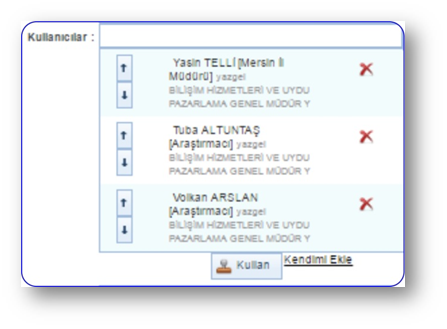
- Onay Akışı: Karar yazısını imzalayacak üyelerin listesinin seçileceği alandır. Alanın yanındaki “+” butonuna tıklanarak üye listesi oluşturulur. Birden fazla akış oluşturulup (farklı üyelerin olduğu) isimlendirilerek kaydedilip kullanılabilir. Daha önceden kaydedilmiş bir onay akışını kullanmak için ise onay akışı kutusuna ismi yazılır. İstenirse sık kullanılanlara eklenerek oradan seçilebilir. Seçilen onay akışı düzenlenip imzalamayacak üyeler akıştan çıkarılabilir. Burada seçilen üye listesindeki kullanıcılar sırayla editöre yerleştirilerek, karar yazısının en son sayfasında gösterilmektedir. Onay akışına eklenen üyeler sadece İmzalama için seçilebilir. (Kontrol/Paraf seçimi Karar yazısı için kaldırılmıştır.)
Editör:
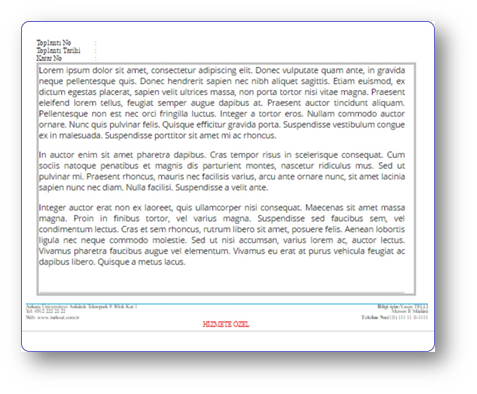
Editör sekmesi Üst Kurul Yazısı örneğine uygun olacak şekilde düzenlenmiştir.
- Editörde antet bilgisi gelmeyecektir.
- Karar yazısı 3 şekilde oluşturulabilmektedir.
- Manuel olarak yazılabilir
- Başka bir yerden kopyala/yapıştır yapılabilir
- Eğer sistemde var ise daha önceden kaydedilmiş bir şablon evraka uygulanabilir. Bir evraka herhangi bir şablonu uygulamak için araç kutusunda bulunan
 tuşu kullanılır.(bkz. Şablonlar)
- Evrakın alt kısmında evrakta imzası bulunan kullanıcılar listelenecektir.
- Bilgileri tabında girilen bilgiler bu ekrandaki ilgili alanlara otomatik aktarılacaktır.
- Araç kutusunda simgelerin üzerine gelindiğinde butonun fonksiyonlarını anlatan yardım kutuları çıkmaktadır.
Şablonlar:
Daha önceden eklenmiş olan herhangi bir şablonu karar yazısına eklemek için araç çubuğunda bulunan “öntanımlı içerik şablonu kullan” butonu tıklanır, daha sonra açılan ekrandan şablon seçimi yapıldıktan sonra uygula komutu verilerek şablon, karar yazısına uygulanabilir. Şablon isimlerinin yanında bulunan (B) birim şablonunu, (K) ise kişisel şablonları ifade etmektedir.
Not: Şablon evraka uygulandıktan sonra istenildiği takdirde editör üzerinden gerekli güncellemeler yapılabilmektedir.

- Evrak üzerine not eklenmek istendiği takdirde editör araç çubuğunda yer alan
 butonu kullanılacaktır. butonuna basıldığında açılan ekranda, eklenmek istenen not girildikten sonra KAYDET butonuna basılarak notun evraka eklenmesi sağlanır.
 Pdf göster
  ve pdf önizleme
  butonları editörde oluşturulmakta olan bir yazıyı, pdf olarak görüntüleyip kağıt üzerinde nasıl görüneceğini kontrol edebileceğiniz ekranlardır. Bunlardan birincisi pdf göster butonu ile yazının en son kayıt edilen halini, ikincisi olan pdf önizleme
  butonu ile ise evrakın o anki halini görüntülenir
- Araç kutusunda simgelerin üzerine gelindiğinde butonun fonksiyonlarını anlatan yardım kutuları çıkmaktadır.
Ekleri: Karar yazısının eklerinin eklenmesi için kullanılır. Evraka 3 farklı ek ekleme yöntemi vardır.
- Dosya ekleme yöntemi ile kullanıcı bilgisayarında yer alan bir dokümanı evraka ek olarak ekleyebilir;
Bunun için 3 farklı yöntem kullanılmaktadır. Bunlardan birincisi bilgisayarımızda ya da herhangi bir digital ortamda bulunan bir dosyayı evrakımıza ekleme yöntemidir. Bunun için butonuna tıklanır ve açılan ekranda evraka eklenecek olan ek dosyası seçilir ve “Aç” komutu verilir.İkinci yöntem ise tarama havuzuna daha önceden taranmış belgeleri eklemek için kullanılan  butonudur. Tarama havuzundan eklenecek belge bulunur ve seçildikten sonra “Tamam” butonuna tıklanır.Üçüncü yöntem yani Tarayıcıdan Ekle özelliğini kullanabilmek için ise bilgisayarınıza bağlı bir tarayıcı olması zorunludur(kişisel ya da ağ tarayıcısı).Eğer tarayıcınız mevcut ise
  butonuna tıklayıp açılan pencerede evraklarınızı tarayabilir ve belgenize ekleyebilirsiniz.
- Evraka ait fiziki bir ek var ise, fiziksel ek ekle butonuna basıldığında açılan ekranda eke ait açıklama girilerek fiziksel ek eklenir ( Ör: 1 adet Kitap ),

- Sistemde yer alan bir evrakın ek olarak eklenmesi. Bunun için de Sistemde Kayıtlı Evrak Ekle sekmesine geçilerek açılan ekranda eklenmek istenen evraka ait bilgiler girilerek
 butonuna basılarak ilgili evrak bulunur ve
  ek olarak eklenir.Eğer belli bir tarih aralığında arama yapılması isteniliyorsa “Evrak Tarihi” alanı kullanılabilir.
 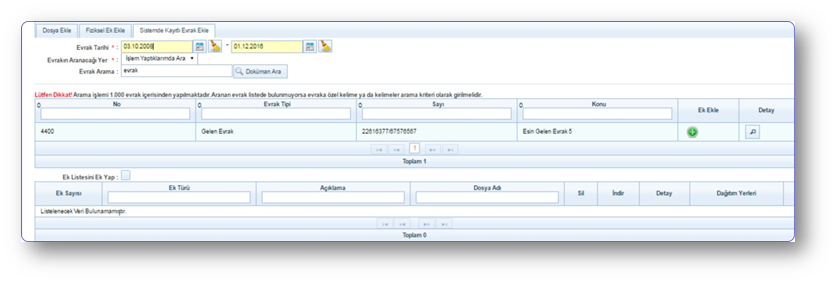 Evraka ek ekleme işleminin ardından; eklenen ekler ekranın alt kısmında listelenecektir.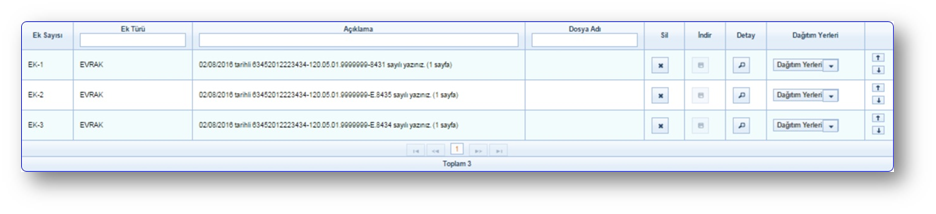
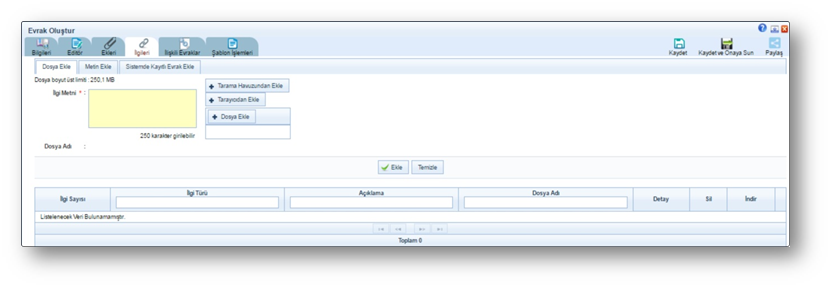
İlgileri: Karar yazısına ilgi tutulacaksa kullanılacak olan ekrandır. Evraka 3 farklı ilgi ekleme yöntemi vardır.
- Dosya ekleme yöntemi ile kullanıcı bilgisayarında yer alan bir dokümanı evraka ilgi olarak ekleyebilir. Evraklara ek eklerken kullandığımız 3 farklı yöntemi evraklara ilgi eklerkende aynı şekilde kullanabiliriz.
- Evraka ait fiziki bir ilgi var ise, metin ekle butonuna basıldığında açılan ekranda ilgiye ait açıklama girilerek fiziksel ilgi eklenir ( Ör: 23.11.2012 tarih ve 156 sayılı yazınız.),
- Sistemde yer alan bir evrakın ilgi olarak eklenmesi. Bunun için de Sistemde Kayıtlı Evrak Ekle butonuna basılarak ilgili evrak bulunur ve ilgi olarak eklenir.
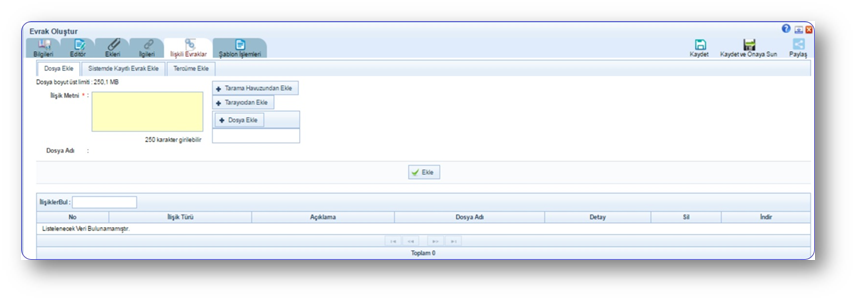
 İlişkili Evrak: Yazılmakta olan karar yazısı ile ilgili bir evveliyat ya da geçmişte yazılmış olan evraklar var ise paraflayacak veya imzalayacak olan kullanıcılara sunulmak için eklenebilir. . Evraka 2 farklı şekilde ilişkili evrak ekleme yöntemi vardır.
 - Dosya ekleme yöntemi ile kullanıcı bilgisayarında yer alan bir dokümanı evraka ilişik olarak ekleyebilir. Evraklara ek eklerken kullandığımız 3 farklı yöntemi evraklara ilişik eklerkende aynı şekilde kullanabiliriz.
- Sistemde yer alan bir evrakın ilişkili evrak olarak eklenmesi. Bunun için de Sistemde Kayıtlı Evrak Ekle butonuna basılarak ilgili evrak bulunarak eklenir.
- Tercüme ekle ile farklı bir dilde yazılmış olan evrakın tercümesini evraka ilişkili evrak olarak ekleyebiliriz
 Not: Ek, ilgi veya ilişkili evrak eklendiğinde görüntü aşağıdaki gibi olacaktır.
  Evrakın eki, ilgisi, ilişkili evrakı eklendikten sonra kaydet butonuna basıldığında evrak taslak evraklar listesinde listelenecektir. Taslak evraklara yer alan bu evrak daha sonra onaya sunulabilecektir. Ancak, kaydet ve onaya sun butonuna basılarak evrak taslaklara kaydedilmeden direk olarak ilk parafçıya gönderilebilecektir.