a- Klasör Yönetimi


Klasör tanımlama, güncelleme, taşıma ve pasif yapma işlemlerinin gerçekleştirildiği menüdür.
1-Klasör Ekleme
2-Sorgulama ve Filtreleme
3-Klasör Listesi
4-Toplu Klasör Taşıma
1- Klasör Ekleme
Yeni klasör oluşturmak için Klasör Yönetimi ekranında bulunan  butonuna basılır. Açılan ekranda gerekli olan bilgiler girilir.


Birim:
Klasörün tanımlanacağı birimin seçileceği alandır.

Klasör Tipi:
Özel Klasör ve Kişisel Klasör başlıklarından oluşmaktadır.

Klasör Kodu:
Tanımlanacak klasörün kodunun girileceği alandır.

Klasör Adı:
Tanımlanacak klasörün adı girileceği alandır.

Üst Klasör:
Tanımlanan klasör bir üst klasörün altına tanımlanıyorsa bu alandan klasörün bağlı olduğu üst klasör seçildiği alandır.

Klasör Türü :
Klasör türünün seçildiği alandır. Varsayılan olarak standart klasör türü gelmektedir. Bunun dışında Gündem Klasörü ve Karar Klasörü başlıkları bulunmaktadır.

Saklama Süresi Başlatma Aksiyonu:
Seçilen saklama planının süresinin ne zaman geri saymaya başlayacağının seçiminin yapıldığı alandır.

Klasör Açılış Tarihi/Klasör Kapanış Tarihi:
Klasör açılış/kapanış tarihinin girildiği alandır.

Saklama Planı:
Klasöre ait saklama planının seçildiği alandır.

Bölümleme Kriteri:
Tanımlanan klasör boyut, tarih veya barındırdığı evrak sayısına göre boyutlandırılabilecektir.

Fiziksel Arşivdeki Yeri:
Klasöre kaldırılan veriler Fiziksel Arşivde de saklanacaksa Fiziksel Arşivdeki yerin bilgisinin seçildiği alandır.

Açıklama:
Tanımlanan klasör ile ilgili bir açıklama var ise açıklamanın girileceği alandır.

Kullanıcı Yetki Listesi :
Klasöre erişim yetkisi tanımlanan alandır.

İşlem yapılan klasöre erişim yetkisi olan personelleri gösterir. Bu ekrandan yeni erişim tanımlayabilir verilen erişimleri kaldırabilirsiniz.
Yukarıdaki alanlara ait bilgiler girildikten sonra  butonuna basılarak klasör kaydetme işlemi tamamlanır.
2- Sorgulama ve Filtreleme
Birime tanımlanmış klasörlerin sorgulamasının yapıldığı alandır.

Birim:
Klasör sorgulaması yapılacak birimin seçildiği alandır.

Klasör Kodu:
Sorgulama yapılacak klasör kodu bilgisinin girileceği alandır

Klasör Adı:
Sorgulama yapılacak klasör adı bilgisinin girileceği alandır.

Durum:
Klasör Durum bilgisinin seçildiği alandır. Tümü, Sadece Aktifler ve Sadece Pasifler başlıklarından oluşmaktadır. Varsayılan olarak Sadece Aktifler başlığı gelmektedir.

Değerler girildikten sonra  butonuna basılarak klasör/klasörler listelenir.

3- Klasör Listesi
Klasör yönetimi ekranında; tanımlanmış olan klasörler listelendikten sonra klasörler üzerinde gerçekleştirilebilecek işlemler aşağıdaki gibidir

 Klasör Güncelleme: Tanımlanan klasör güncellenmek istenirse; klasör listesinde yer alan butonuna basılarak açılan ekranda ilgili değişiklikler girildikten sonra
  butonuna basılacaktır.

 Alta Yeni Ekle: Tanımlı olan klasörün altına yeni bir klasör daha tanımlama için kullanılır. Butonuna basıldığında açılan tanımlama ekranında gerekli bilgiler girildikten sonra
  butonuna basılarak işlem tamamlanmış olur.

*Not: Herhangi bir klasöre alt klasör açılabilmesi için klasörde evrak bulunmaması gerekmektedir.(Klasör içerisindeki evrakları farklı bir klasöre taşımak için “klasör evrak işlemleri” ekranına bakınız.)
 Klasör Kopyala/Taşı: Tanımlı olan bir klasörün başka bir klasörün altında kopyalanması veya taşınması işlemi için kullanılır. Klasör kopyalama veya taşıma işlemi için; klasör listesinde yer alan butonuna basılarak açılan ekranda klasörün kopyalanacağı/taşınacağı hedef klasör seçimi yapıldıktan sonra işlemin niteliğine göre
  ya da
ya da  butonuna basılarak işlem gerçekleştirilecektir.

 Bölüm Güncelle: Klasör kaydetme işlemi esnasında tanımlanmış olan bölümleme kriterinin güncellenmesi için kullanılacak olan butondur. Bölüm güncelleme işlemi için listelenen klasörün yanında bulunan butonuna basılır. Açılan ekranda ilgili işlem yapılacaktır.

Alt Birimlere Kopya Oluştur: Tanımlı olan klasörün alt birimlere de tanımlanması için kullanılır. Bu işlemi gerçekleştirmek için alt birimlere kopyalanacak olan klasörün yanında bulunan  butonuna basılır. Gelen uyarı metni EVET butonuna basılarak geçilmesinin ardından tanımlı olan klasör tanımlı olmayan birimlere otomatik olarak tanımlanmış olacaktır.

Klasörün Pasif Yapılması: Klasörün pasif yapılması için listelenen klasörlerin yanında yer alan  butonuna basılarak klasör pasif yapılacaktır.
Konu Kodu ile İlişkilendir: Klasörün konu kodları ile ilişkilendirilmesi için kullanılacaktır. Bu işlem için klasörün yanında bulunan  butonuna basılır. Açılan ekranda klasörün ilişkilendirileceği konu kodu seçimi yapıldıktan sonra
  butonuna basılarak işlem tamamlanır. Klasörler ile konu kodları ilişkilendirildikten sonra; evrak oluşturan kullanıcılar konu kodu seçtikten sonra ilişkilendirilmiş klasör otomatik olarak ekrana gelecektir. (Kullanıcının o klasöre yetkisi varsa)

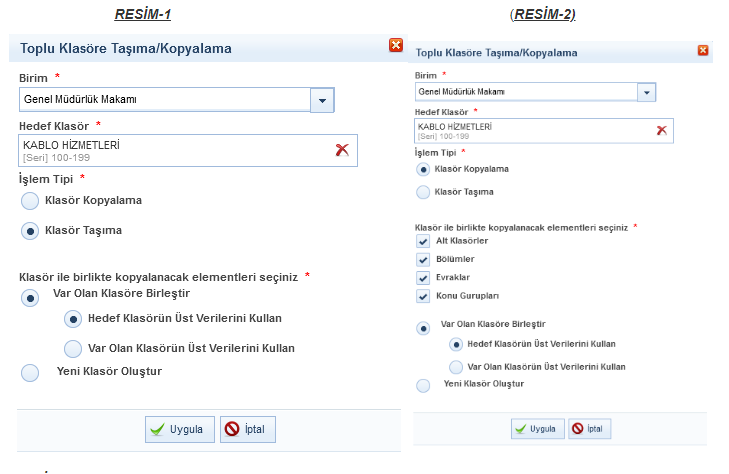
4- Toplu Klasör Taşıma
Toplu olarak Klasör taşıma ve kopyalama yapıldığı işlemdir. Klasör içindeki evraklarında klasörlerle birlikte toplu olarak kopyalama/taşıma işlemi yapılabilecektir.
- Klasör Şablon Yönetimi ekranından birime uygulanan klasörlerde (Klasör Tipi Genel olan Klasörler) Klasör Taşıma ve Kopyalama işlemine izin verilmeyecektir. Toplu seçim kutucuğu pasif gelecektir. (Klasör Tipi Özel olan Klasörde seçim yapılabilecektir.)

 Toplu seçim kutucuğunun görünebilmesi için kullanıcının rolüne "Klasör Yönetimi - Toplu Klasör Kopyala/Taşı" aksiyonu verilmelidir.
İşlem Tipi
- Klasör Taşıma
- Klasör Kopyalama
1- Toplu olarak seçilen klasörler taşıma işlemi ile birlikte içinde evrak varsa seçilen üst klasörün altına taşınacaktır. (RESİM-1)
- Var Olan Klasöre Birleştir; Kopyalamak/Taşımak istediğiniz klasörler ile aynı koda sahip klasörler olduğu durumlarda Var Olan Klasör ile birleştirmek için kullanılır. Var olan klasörle birleştirilir. Bu durumda hedef klasör veya kaynak klasörün üstverilerinden hangisinin kullanılacağını kullanıcı seçer. Varsayılan olarak Hedef Klasörün Üst Verileri Kullan gelecektir.
Var Olan Klasöre Birleştirme işlemi için kullanıcının 2 seçeneği vardır.
Hedef Klasörün Üst Verilerini Kullan seçimi yapılarak kopyalanacak/taşınacak birimde olan klasörün verileri kopyalama işlemi yapılabilir.
Var Olan Klasörün Üst Verilerini Kullan seçimi yapılarak Kopyalanan/Taşınan klasörün üst verileri kullanılarak kopyalama işlemi yapılabilir.
Yeni Klasör Oluştur Kullanıcının Taşımak/kopyalamak istediği klasör Birimde Yeni Klasör oluşturularak yapılır. Kopya oluşturulurken aynı koda ve ada sahip varsa kodun başına Kopya ibaresi gelir. Örnek: Kopya 200.02.01
2- Toplu olarak seçilen klasörleri kopyalama işlemi yapılacaksa "Klasör ile birlikte kopyalanacak elementleri seçiniz" alanında Alt Klasörler, Bölümler, Evraklar ve Konu Grupları başlıkları görülecektir. Birden fazla seçime yapılabilecektir. Seçimler ile birlikte kopyalama işlemi yapılır. (RESİM-2)