V3.5.76 Versiyon Raporu

1- (BN-22321) Evrakların üzerinde çıkan unvanların birden fazla satırda tanımlanabilmesi talebi yapılmıştır.
· Yönetim sayfalarından parametre yönetimi seçilir.
· Parametre yönetiminin içinden görevler seçilerek arama yapılır.
· Uygun olan görev seçildikten sonra güncelle butonuna basılır.
· Açılan sayfada görev adı kısmında alt satıra inilmesi istenilen yerden ‘’Enter’’ tuşu ile alt satıra inilir.


2- (BN-20458-BN-1260) Kep tanımlamada Üst Kurumun “Kep adresini alt birimlere uygulama” hakkında geliştirme yapılmıştır.
- Teşkilat – Kişi Tanımları menüsünden Kurum yönetimi sekmesi seçilir.

- İşlem yapılacak olan Kurum bulunur ve güncelleme (kalem) butonuna basılır. Sağ tarafta açılan ekranın, alt satırında bulunan “Kep adresini alt kurumlara” uygula butonuna basılır.

- Alt kurumlara uygula butonuna basıldıktan sonra önümüze açılan pencerede “Kep adresi tanımlı olan kurumlar güncellenmesin” seçimi işaretlenirse daha önceden tanımlı olan adresler etkilenmeyecektir.

3- (BN-20360) Kep ile giden Gizli yazışmalar engellemesi talebi yapılmıştır.
- 2017/21 sayılı başbakanlık genelgesi gereği gizli yazışmalar kep ile gönderilemez. Bu yüzden gizlilik derecesi: Gizli ve üzeri seçilen evraklar kep ile gönderildiğinde PTT tarafından "... adlı EYazışma Paketi doğrulanamamıştır.[Bu gizlilik derecesine sahip paketlerin sisteme girişi engellenmiştir.(GK:GZL)]" notuyla iade edilmektedir.
- Evrakın dağıtımında KEP ile gönderilecek bir dağıtım yeri varsa ve evrakın gizlilik derecesi "Gizli" gizlilik derecesinde veya üzerindeyse “Evrak kaydedilemez. Gizlilik dereceli evraklar KEP ile gönderilemez." uyarısı kullanıcıya gösterilerek işleme devam ettirilmemektedir.
4- (BN-20193-25220) Evrakların kullanıcılarda bekleme sürelerinin gösterildiği Evrak İşlem Süresi Raporu eklenmiştir.
- Evrak işlem süresi raporu alanına eklenmiştir.

5- (BN-19983) Kep ile toplu postalama ile ilgili geliştirme yapılmıştır.
- "Kep İle Toplu Postala" aksiyonuna sahip kullanıcılarda “Kep ile postalanacaklar” arayüzünde Toplu Postala butonu görünür olacaktır.
- Kullanıcı inboxta postalayacağı evrakları seçtikten sonra "Toplu Postala" butonuna bastığında ekranın sağ tarafında "Postalanacak Evraklar" ekranı açılmaktadır. Seçili bir evrak yok ise "Dikkat Evrak seçilmemiştir!" uyarı mesajı alınır.

- Açılan ekranda postalanacak evrakların detayları, gönderileceği yer ve kep adres bilgileri görülür.
- Alıcının birden çok KEP adresi var ise Alıcı kep adres bilgileri bu ekrandan da değiştirebilir.
- Evraklardan herhangi bir tanesi elektronik imzalı değilse o belgenin altında "Belge elektronik imzalı değil." uyarısı verilir
- Evraklardan herhangi bir tanesinin fiziksel eki var ise o belgenin altında "Evrakın fiziksel eki vardır, göndermeyi unutmayınız!" uyarısı verilir.

- Postalama işlemi sonrası açılan pop-up ile başarılı-başarısız postalama işlemi sayısı gösterilmektedir.

- Postalama işlemi başarısız olan evraklar tekrar "Kep ile Postalanacak Evraklar" menüsünde listelenmeye devam edecektir.
6- (BN-19772-BN-25579) Giden Evrak Defter Kaydı yapılarak kurum içine gönderilecek evrakların otomatik postalanması ve kurum dışına gidecek evrakların postaya düşmesi sağlanmıştır.
· Giden evrak defter kaydı postalama yapılması için sistem sabitlerinde “kaydedilen evrak postalansın mı?” başlığının Aktif Değer Seçimi Evet (true) olmalıdır.

· Giden evrak defter kaydı yapan kullanıcı ekranın altında bulunan evrak postalansın seçeneğini işaretledikten sonra kaydet butonuna basması gerekmektedir.

7- (BN-19277) Evrakın takibe eklenmesi aşamasında, evrakı başka bir kullanıcının takibine eklemek için açılan alan kapatılmıştır. Başka bir kullanıcının takibine evrak eklemek için yeni buton eklenmiştir.
· Takibe ekle butonuna basılarak evrak takibe alınır.
· Takibe ekle butonunun sol kenarına yeni buton eklenmiştir. “0”olarak görünür.
· Takibe ekle butonuna basıldığında 0 olan rakam 1 olur.
· Evrakı farklı bir kullanıcının takibine eklemek istediğimizde, rakam yazan bölüme basılır açılan ekranda evrakı takibine eklemek istediğiniz biriminiz veya alt birimlerinizdeki kullanıcı seçilir. Birden fazla kullanıcı seçimi yapılabilir. Evrakı takip eden kullanıcı sayısı butonun içinde görünecektir.


8- (BN-17236) İletişim bilgisi eklemede varsayılan olarak gelen Ankara ve Türkiye dışında farklı illerin gelmesinin veya boş gelmesi sağlanmıştır.
- İletişim bilgisi varsayılan ülke ve il seçimi sistem sabitlerinde yapılmaktadır.
- İletişim bilgisi varsayılan ülke ve il seçimi boş geçilirse yeni iletişim bilgisi girişte ülke ve il boş gelecektir.


9- (BN-16984, BN-26194) Evrak iptali ile ilgili geliştirme yapılmıştır. Son imzayı almış ve Giden evrak defter kayıtlı olan evraklar yetki dahilinde iptal edilebilmesi sağlanmıştır.
Not: Söz konusu yetki kurumda en üst yetkiye sahip kullanıcıya verilmesi önerilmektedir (Yardım masası vb.).
- Evrak iptalini, yetkilendirilmiş olan kullanıcı yapabilecektir.
- Evrak İptal İşlemi; Evrak işlemleri altında bulunan Evrak İptal Et menüsünden yapılacaktır.
- Evrak İptal edecek role “Evrak - Evrak İptal İşlemi” aksiyonu verilmiş olması gerekmektedir.
- İlgi tutulmuş evrak iptal edilemeyecektir.
- Evrak İptal Et menüsünü görmek için Menü Yönetiminden uygun olan role yetkilendirme yapılmalıdır.

- Evrak İptal Et menüsü açılır. Açılan ekranda, “İptal Evrakı Eklemek” için
 butonuna basılır.
- Sayı ve konu ile aranan evrak ekle
 butonu ile İptal edilecek evrak seçimi yapılır.

· İptal edilecek evrak iptal edilmeden önce zorunlu olan açıklama alanına gerekli açıklama yazılarak Belgeyi İptal Et butonuna basılır.

· Belgeyi İptal Et butonuna basıldıktan sonra açılan uyarıda: “………. konulu, …… sayılı, …….. tarihli evrak, evraka işlem yapmış kullanıcılara bildirim gönderilerek iptal edilecektir. Onaylıyor musunuz?” uyarısı gelir.
· İptal edilen evrak ile ilgili evrakın üzerinde iz bırakan bütün kullanıcılar, e-mail ve bildirim ile bilgilendirilecektir. Evrakta iz bırakan kullanıcılar ekranın sağ tarafından listelenecektir.

· İptal Edilen Evraklar, İptal Edilen Evraklar Raporundan aratıldığında görülebilecektir. Evrak geçmişinde son işlem satırında Evrak İptal Edildi ibaresi çıkacaktır.
· Evrak iptal edildikten sonra evrak arama ekranlarında bulunamayacaktır.

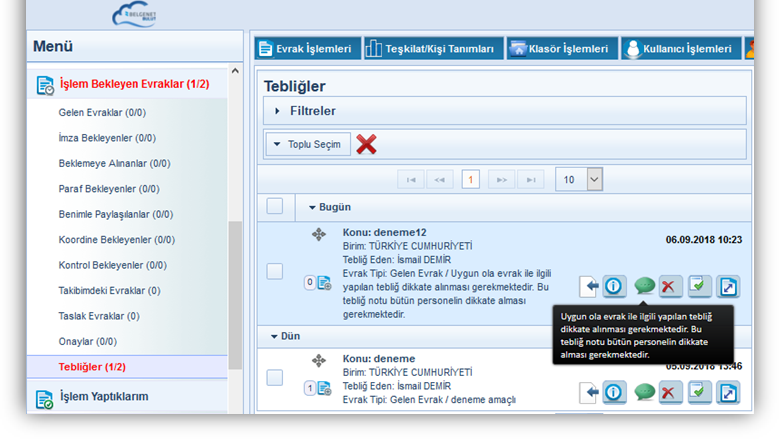
10- (BN-16580) Tebliğ Notlarının okunması için yeni geliştirme yapılmıştır.
- Tebliğ için gelen evrakın ön bilgilendirme ekranında yeşil baloncuk üzerine gelindiğinde yazılan not okunabilmektedir.
- Tebliğ evrakı ön izlemesinin üst tarafında bulunan evrak notlarından tebliğ notu okunabilmektedir.

11- (BN-17999) Birim evraklarının aynı birime havale edilmesi engellenmiştir.
- Kullanıcı; Teslim Alınmayı Bekleyenler, Teslim Alınanlar, Birim Havale Edilenler menülerinde havale işlemi sırasında, birim alanında işlem yaptığı birimi seçerse "Havale Onayına Gönder" veya " Gönder" butonu tıklandığında "Evrakı aynı birime havale edemezsiniz." uyarı mesajı verilerek havale işlemi yaptırılmamaktadır.

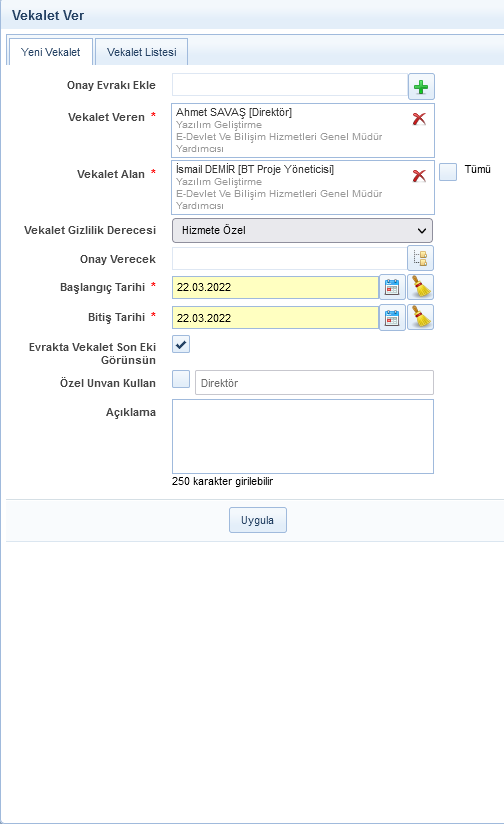
12- (BN-12857) Vekalet verilirken girilen açıklama, vekalet verildikten sonra vekalet listesinden görünmesi sağlanmıştır.
Vekalet açıklamasını vekalet listesinden göründüğü gibi vekaleti alan ve veren Belgenet’e giriş yaptığında vekalet açıklaması görülebilmektedir


13- (BN-12732) Evrak Hazırlayan kullanıcı evrak onay akışında seçilmemiş olsa dahi evrak iade edildiğinde evrakı hazırlayan kullanıcıya da e-posta gitmesi sağlanmıştır.
14- (BN-12582) Kullanıcı aynı anda farklı makinelerden oturum açtığı taktirde ilk açtığı oturumdan işlem yapılmak istendiğinde giriş ekranına yönlendirilmesi sağlanmıştır.

· Sistem sabitlerine acikOturumlariKapat parametresi eklenmiştir. Aktif değeri “Evet”(true)ise kullanıcı sisteme giriş yaptığında kullanıcıya ait diğer açık oturumları veri tabanında kapatmaktadır.

· Sistem sabitlerine, Oturumun açık olup olmadığını kontrol eden period performans için birimi saniye olacak şekilde işleme bağlı olarak "acikOturumlariKapatKontrolPeriod" parametresi eklenmiştir. Sistem sabitlerinde Açık Oturumları Kapatma Kontrol Süresi(saniye) başlığı seçilerek güncelle butonuna basılır. Açılan ekranda aktif değer saniye olarak girişi yapıldıktan sonra kaydet butonuna basılır. Sistem kapatılıp tekrardan açıldığında özellik aktif olacaktır.
15- (BN-11017) Pasif edilen kullanıcının Yönetim Havuzundan da kaldırılması sağlanmıştır.
- Pasife alınan kullanıcı Yönetim Havuzunda mevcut ise pasife alınan kullanıcı, Yönetim Havuzundan da kaldırılmış olur.
16- (BN-10593) Giden evraklarda karekod basılması sağlanmıştır.
- Karekod'un içerisinde doğrulama adresi, doğrulama kodu ve evrak sayısı bulunmaktadır. Karekod okutulduğunda evrak doğrulama sayfasına yönlendirilir.
- Karekod okuyucu ile karakod okutulduğunda doğrulama ekranında, evrak doğrulama kodu ve sayısı otomatik olarak seçili gelmektedir.

17- (BN-10410) Evrak postalama şeklinin parametrik olması sağlanmıştır.

- Parametre Yönetimi sayfasında Posta Tip seçimi yapılarak yeni posta tipleri eklenebilir.
- Eklenen posta tipleri güncellenebilir.

- İstenilen Posta Tipi varsayılan olarak ayarlanabilmektedir.
Örnek: Kurumda çoğunlukla İadeli Taahhütlü evraklar postalanmakta ise postalanma şekli varsayılan olarak İadeli Taahhütlü gelmesi sağlanabilir.
- Evrak Posta şekli parametresi Varsayılan olarak ayarlanması, parametre listesi ekranından yapılmaktadır. Varsayılan butonuna basılarak parametrenin varsayılan olması sağlanır.


18- (BN-10202) İnbox’taki filtreler ekranında bulunan filtre listesine GEREĞİ İÇİN ve BİLGİ İÇİN başlıkları eklenmiştir.

19- (BN-9432) Evrak Arama Ekranında Sorgu sonrasında Rapor Al butonu ile alınan Excel Raporunda "Evrak No" Sütunu eklenmiştir

20- (BN-10069- BN-11671) Inbox’taki Filtreler alanında bulunan "Sayfada Ara" alanına girilen değere göre filtreleme yapılması için geliştirme yapılmıştır.
- Görünen sayfada Geldiği yer, Konu, Sayı, Tarih ve Saat değeri girildiğinde evrak araması tamamlanır. Kullanıcı gerekirse sayfada listelenen evrak sayısını artırarak arama yapabilecektir.

21- (BN-25523) Evrak aramada kolaylık sağlaması açısından "Evrak Arama" ile sorgulamalarda görünen "Tarih" sütunun "Evrak Tarihi" ve "Oluşturulma Tarihi" şeklinde iki sütun olarak geliştirme yapılmıştır.

22- (BN-25065) Postalanan Evrak Raporunun excele aktarımında, toplam tutarın da excele raporuna aktarımı yapılmıştır.

23- (BN-25063- BN-22654) Gelen Evraklara ''CEVAP YAZ'' ekranı açıldıktan sonra sağ tarafta küçük bir editör şeklinde cevabın yazıldığı evrakın görülmesinin geliştirmesi yapılmıştır. Bu özellik sayesinde kullanıcılar cevap yazarken editörün yanında cevap yazdığı ‘’GELEN EVRAK’’ı da görebilecek, tek bir sayfada daha kısa sürede işlem yapabilecektir.

24- (BN-24853) Gerçek kişiye yazılan yazılarda ‘’Hitap Düzenleme’’ kısmında “Adres Hitapta Görünsün” ve “Adres Dağıtımda Görünsün” seçenekleri seçili gelmesi sağlanmıştır.


25- (BN-24830) Dışardan gelen EYP paketi içindeki ekte EYP ise ekin belgenette gösterimi yapılmıştır.
26- (BN-24803) KEP'ten gelen evraklar için Geldiği Yer kısmına Ana Kurum ismi görüntülenecek şekilde geliştirme yapılmıştır.
27- (BN-23972) Kullanıcı İşlemleri, Kullanıcı Yönetimi Menüsünden bir kullanıcının yetkilerinin başka sistemde kayıtlı olan veya yeni kullanıcılara kopyalanabilmesi özelliği geliştirilmiştir. Kopyalanmak istenilen kullanıcının rolleri, klasör yetkileri, birim, gizlilik derecesi, ilişki tipi ve bağ tipi kolaylıkla kopyalanıp aynısı olacaktır.
- Kullanıcı İşlemleri menüsüne girilir.
- Kullanıcı Yönetimi sekmesi seçilir ve yeni kayıtsa artıya basılır gerekli bilgileri girilip kopyalanmak istenilen kullanıcının ismi Kullanıcı Yetkilerini Kopyala butonuna tıklanarak açılan arayüzde gerekli kısmlara yazılır ve gerekli bölmeler işaretlenir.
- Eğer sisteme kayıtlı bir kullanıcıya yapılacaksa da sisteme kayıtlı kişinin ismi yazılır ara denir.
- Güncelle Butonuna basılıp kullanıcı yetkileri kopyala seçeneğine tıklanır.
- Yetkilerini kopyalayacağımız kullanıcının ismi yazılır ve gerekli bölmeler işaretlenir.


28- (BN-23974) Gelen evrak, Giden evrak ve Onay evrak arama menüsünde İptal edilen evraklar raporu, Evrak bekleme süresi raporu, Birimdeki kişiler raporu, Sistem logları raporu, Klasör açma\kapama raporu, Kaydedilen gelen evrak raporu, Birim evrak raporu, Genel evrak raporu, İşlem süresi geçen evrak raporu, Postalanan evrak raporu, Gelen evrak zimmet raporu, Birim klasörleri raporu, Toplam doküman raporu, Havale edilen evrak raporu menülerine PDF çıktı alınması özelliği getirilmiştir.


29- (BN-22652) Konu Alanında Sık kullanılanlar butonu eklenmesi özelliği geliştirilmiştir.
Evrak oluştur, Olur\takrir yazısı oluştur, Gelen evrak kayıt, Giden evrak kayıt menülerine bu alan eklenmiştir.
Bu özelliğin kullanılabilmesi için; Kişisel İşlemlerim menüsü altında bulunan ‘Sık Kullanılanlar’ sekmesinden sık kullanılan konularının girilmesi gerekmektedir.


30- (BN-23425) Evrak oluşturulurken dağıtım planı detaylarındaki her dağıtım için tek tek posta tiplerinin belirlenebilmesi özelliği getirilmiştir.


31- (BN-23964, BN-12278, BN-7280) Sisteme Login olunduktan sonra Karşılama Ekranı geliştirilmiştir.

- Duyurular karşılama ekranına sabitlenmiş olup istenilen zamanda görülmesi sağlanmıştır. Pasif duyuruların yazısı silik ve italik olarak gösterilmektedir. Aktif duyurular ise koyu renkli ve düz yazıdır. Kullanıcıya daha önce gösterilen son 5 aktif-pasif duyuru listelenmektedir.
- Bildirimler karşılama ekranına eklenmiştir. En son 50 bildirim listelenmektedir. Sil butonu ile bildirimler silinebilmektedir.
- Sık kullanılan üst menüler kolay erişimi sağlanması için karşılama ekranına sabitlenmiştir. Kişisel işlemler menüsü Sık kullanılan üst menüler sekmesinden istenilen menü eklenip kaydedilir.

- Profilde sisteme giriş yapan kullanıcının bilgileri yer almaktadır.
Kullanıcı Adı
Ad Soyad
TC Kimlik No
Son Giriş Tarihi
Son Giriş Ip bilgileri gösterilmektedir.
- Yardımcı bağlantılar da Sistem kullanılırken yardımcı olabilecek doküman, soru, bağlantı vb gibi eklentilere erişimin kolay olması için ekleme yapılmıştır. Eklemek istediğimiz doküman PDF uzantılı olmalıdır. Eklenecek olan icon 32x32 pixel olmalıdır.


32- (BN- 27467) Kurum Yönetiminde, yeni bir kurum kaydedilirken/güncellerken, bağlı olduğu ana kurumunda seçilebilmesi için geliştirme yapılmıştır. Kurum Yönetimi / Yeni Oluştur–Güncelle ekranında bulunan Ana kurum tablosuna, Ana kurum seçilebilir. Ayrıca Kaysisten sorgulama yapıldığında ana kurum tablosu alt birimin bağlı olduğu ana birimide sorgular.
Örnek:
- Adalet Bakanlığı (Ana Kurum)
- Bilgi İşlem Daire Başkanlığı (Üst Kurum)
- Yazılım Şube Müdürlüğü (Kurum)
- Bilgi İşlem Daire Başkanlığı (Üst Kurum)


33- (BN-27143) Kep ile postalanacaklar menüsünden postalama işlemi yapıldığında sistem loglarından sorgulaması için geliştirme yapılmıştır. Raporlar/Sistem Logları Raporu – kullanıcı tablosu seçilerek sorgulama yapıldığında kep ile postalanacaklar menüsünden gönderimi tamamlanan kep postaları için sistem logu sorgulanabiliyor.
34- (BN-26402) Evrak, Olur yazısı ve Cevap yaz editör ekranlarında imlecin bulunduğu satıra sağ klik yapıldığında üst kısmında bulunan araç çubuklarının kısa yol olarak gelmesi sağlanmıştır.
- Evrak işlemleri evrak oluştur menüsüne girilir
- Editör kısmı seçilerek imlecin bulunduğu kısma sağ klik yapıldığında editörün üstünde bulunan araç çubuklarının kısa yolları gelmektedir
- Shift + F10 tuşları kullanılarak bu kısa yola ulaşılabilmektedir.

35-(BN-25901) Evraka eklenen ekin gizlilik derecesi evrakın gizlilik derecesinden yüksek olmamalıdır.
- Evrak işlemleri menüsünden evrak oluştur butonuna basılır.
- Ekleri kısmında sistemde kayıtlı evrak ekle butonuna basılır.
- Eklenen ekin gizlilik derecesi yazılan evrakın gizlilik derecesinden yüksek ise paraf veya imzalama aşamasında uyarı verir.

36-BN-38597 Kullanıcı evrak devret ekranında devredilecek evrakların evrak üst bilgileri, evrakların kendi menülerindeki üst bilgileri ile aynı gelmesi sağlanmıştır.

37- (BN-28298) Türksat AŞ tarafından geliştirilen Arşiv Yönetim Sistemi yazılımı olan Arşivnet kurum tarafından kullanıyor ise Arşivnet’e aktarılan arşiv evraklarının bulunabilmesi için Belgenet'te evrak aramaya Arşivnet'te ara sekmesi eklenmiştir. Arşivnet’e erişim yetkisi olan ve ilgili klasöre erişebilen kullanıcılar arşiv evraklarına erişebilecektir.

38- (BN-27793) Gelen evraka her aşamada ilişikli evrak eklenmesi sağlanmıştır.
İlişki evraklar menüsünden Dosya ekleme, Sistemden Kayıtlı evrak ekleme ve Tercüme ekleme imkanı sağlanmıştır.

39- (BN-27781) Evrak ön izlemede evraka takip kodu (filigran) basılmaktadır. İlgili kodun şeffaflık derecesinin ve renginin kurum tarafından ayarlanabilmesi yeteneği kazandırılmıştır.
- Renk için “Filigran Renk Ayarları” sistem sabiti eklenmiştir. RGB (Red, Green, Blue) değeri girilerek ayarlanabilmektedir. Varsayılan olarak siyah girilmiştir. (0-0-0)
- Şeffaflık derecesi için “Filigran Seffaflik Ayarlar“ sistem sabiti eklenmiştir. Şeffaflık değeri için 0.25, 0.50, 0.75 veya 1 değerleri girilebilmektedir. Varsayılan olarak 0.25 girilmiştir.


Örnek ekran görüntüsü:
Şeffaflık değeri: 0.25
Renk: 0-0-0 (Siyah)

40- (BN-27560) Evrak editör metninde imza alanının alt kısmına not eklenebilmesi için geliştirme yapılmıştır. Bu alana yazılan not evrak üzerinde görülecektir.
- Editör ekranında gereği ve bilgi alanı ile alt antet arasında görünür.
- Açıklama editörünün aktif olabilmesi için yönetim sayfalarında sistem sabitleri menüsünden “Açıklama Editörü Görünsün” parametresi true olmalıdır.
- Yapılan bu değişikliğin aktif hale gelebilmesi için sunucuların restart edilmesi gerekmektedir.


42- (BN-25034) Cevap yaz butonu ile oluşturulan evrakın, cevap yazılan yazıyı otomatik olarak evraka ilgi olarak ekler. Bu eklenen ilginin evrak üzerinden kaldırılması için sil butonunun aktif olarak gelmesi sağlanmıştır.

43- (BN-23010) Dağıtım Planı Kaydet/Güncelle ekranında Dağıtım Planı içerisinde pasife alınan eleman veya elemanlar dağıtım listesinde silik ve italik olarak gösterilmesi sağlanmıştır. Dağıtım planı içerisinde pasife alınan eleman(lar) var ise kullanıcı Dağıtım Planı seçimi yaptığında uyarılacaktır.


44- (BN-24619) Tüzel Kişi kayıt işleminde tüzel kişi adının birden fazla satırda çıkması için geliştirme yapılmıştır. Bunun için Teşkilat/Kişi Tanımları> Tüzel Kişi Yönetimi> Yeni tüzel kişi ekleme ekranı “ad alanında” enter tuşu ile alt satır(lar)a geçilebilecektir. Kaydedilen tüzel kişinin kaydedildiği hali ile evrak hitapta çıkması sağlanmıştır.


45- (BN-23967, BN-30750) Evrak işlemleri menüsü > Arşiv Gelen Evrak Kayıt ve Arşiv giden Evrak Kayıt olmak üzere 2 menü eklenmiştir. Kurum ya da birim arşivinde fiziksel olarak saklanan fakat dijital olarak arşivlenmemiş gelen/giden evrakların Belgenete kaydının yapıldığı ekrandır. Kaydı yapılan evraklar kayıt esnasında seçilmiş olan klasöre arşivlenecektir.
- Bu ekranı görmesi istenilen rol/rollere menü yönetimi ekranından yetkilendirme yapılması gerekmektedir.
- Evrak sayısı manuel girilecek olup numaratörden sayı almayacaktır.
- Resmi Yazışma, Form, Dilekçe, Genelge, Beyanname vb. gibi evrak türlerinden herhangi biriyle kayıt işlemi yapılabilecektir.


Arşiv Gelen ve Giden Evrak Kayıt işlemleri sonrası Evrakın güncellenmesi için geliştirme yapılmıştır.
- İşlem Yaptıklarım menüsünün altında bulunan Klasöre Kaldırdıklarım ekranında güncelleme işlemi yapılabilecektir.
- Klasöre Kaldırdıklarım menüsünden güncellenecek evrakın detayı açılır. Evrakın güncellenecek verileri değiştirilerek kaydet butonuna basılır.
- Güncelleme yetkisi “Arşiv Gelen Evrak Kayıt/Güncelle” ve “Arşiv Giden Evrak Kayıt/Güncelle” aksiyonlarına bağlanmıştır.

İlişkili Nesne Yönetimi
47- (BN-24618, BN-29290, BN-29292) Evrak üst bilgisinin girişi yapılan ekranlarına yeni alan eklenebilmesi için geliştirme yapılmıştır. Eklenen alana girilen bilgiler evrak üzerinde çıkmayacaktır. Evrak arama ekranında yeni alan açılarak girilen değere göre arama yapılabilecektir.
Amaç: Evrak türü ve tipi ile ilişkili nesneler tanımlanması ve ilgili nesnenin evraklar ile ilişkilendirilmesi amaçlanmaktadır. Örneğin: Evrak bir yabancı kişi ile ilişkilendirilmesi ve evrak bilgilerinde bu veriler tutulması isteniyor ise Yabancı Kişi adında bir nesne tanımlanır, nesnenin üst verilerine “Yabancı Kimlik Numarası”-metin, “Ad Soyad”-metin, “Boy”-numerik, “Doğum Tarihi”-tarih alanları eklenir. Alan ekleme ekranında alanın indexlenebilirliği, aramalarda kullanılabilirliği, LOV’de gösterilebilirliği gibi alanlar da sistem yöneticisi tarafından belirlenebilir.


İlişik Nesne Tanımlama:
Yönetim Sayfaları>İlişkili Nesne Yönetimi butonuna basılır.

Yeni İlişkili Nesne kaydetmek için  butonuna basılır.

- İlişkili Nesne Adı: İlişkili Nesne adının girileceği alandır.
- İlişkili Nesne Etiketi: İlişkili nesnenin kullanıcıya gösterilecek olan adıdır. Ekranlarda bu alan gösterilecektir.
- Birim: İlişkili nesnenin hangi birimler tarafından kullanılabileceğini belirleyen alandır. Bu alanda birden fazla birim seçilebilir. Seçilen birim için Alt Birimler Dahil kutucuğu seçimi yapılabilir.
- Evrak bilgilerinde güncellenebilir: Bu parametre işaretli ise ilgili evrak tipinde kaydet ve güncelleme butonlarından bağımsız olarak bu ilişkili nesnenin değerleri (İlişkili Nesne - Evrak Bilgilerinde Güncelle aksiyonu verilerek) değiştirilebilecektir. (Örnek: Eğer bu parametre seçili ise kullanıcının rolleri içinde İlişkili Nesne - Evrak Bilgilerinde Güncelle aksiyonu varsa imzalanan evraklarda

 butonları aktif olacaktır. Mevcut olan değer butonu ile kaldırılarak yeni değer seçiminden sonra
 butonu ile kaydedilir)


Üstveriler: Üst verilerin tanımı yapıldığı alandır.
1. Adım: Yeni üstveri adı ve bileşeni eklemek için  butonuna basılır.
2. Adım: Yeni üstveri ismi ve Bileşeni girileceği ekran açılır.
- Üstveri: Üstveri adının ekleneceği alandır.
- Bileşen: Girilecek değerin harf/sayı yazılmasını sağlayan alandır.
3. Adım: Eklenen üstveri seçimi yapılan alandır.
4. Adım: Seçimi yapılan üstveriyi listeye ekleme butonudur.

- LOVda Göster: Satırda seçilen metaverinin ilişkili nesne isminin evrak bilgisi ekranında görünürlüğünü belirleyen parametredir.
- İndexle/Ara: Evrak aramalarında gelmesini belirleyen parametredir.
- Tekillik: Veri girişi esnasında alana aynı kaydın girişinin engellenip engellenmeyeceğini belirleyen parametredir.(örnek: Tekillik seçimi seçildiğinde aynı TC Kimlik numarası ile başka bir kayıt yapılmasına izin verilmeyecektir.)
- Zorunlu: Üstverinin zorunlu alan olarak belirleyen alandır.
- Sıralama:
 butonu ile üsverinin sıralaması değiştirilebilir.
 - Sil:
 butonu ile seçilen üstveri silinebilir. İlgili alan bir kere kullanıldığında bir daha silinememektedir.

Evrak İlişkisi: İlişkili Nesnenin hangi Evrak Tipi/Evrak Türü sayfasında geleceğinin seçiminin yapıldığı alandır. Yeni Evrak İlişkisi eklemek için  butonuna basılır.


- Evrak Tipi: Sistemde tanımlı olan evrak tipi seçimi yapılan alandır.

- Evrak Türü: Sistemde tanımlı olan evrak türlerinin seçiminin yapıldığı alandır.

- Zorunlu: İlgili evrak tipi için üstveri listesindeki alanlardan en az birine veri girişini zorunlu hale getirir
- Çoklu Seçim: İlgili evrak tipinde üstveri alanına birden fazla veri girişi yapılıp yapılamayacağını belirler.
- Gelen Evrakta Görünsün: Giden evrak iç yazışmada bir birime gider ve oranın gelen evrakı olarak teslim alınırsa, tanımlanan ilişkili nesne giden evrakta da gösterilebileceğini belirler.
Tüm Bilgiler girildikten sonra butonuna basılır.
Sorgulama ve Filtreleme ekranında kaydedilen İlişkili Nesne sorgulanır. Yayımla butonuna basılarak İlişkili nesne yayımlanır.
Kullanıcı sisteme Giriş/Çıkış yaptıktan sonra İlişkili Nesneyi görebilecektir.

Güncelle  butonuna basılarak Kaydedilen İlişkili Nesne verileri güncellenebilir.

İlişkili Nesne Değer Yönetimi
İlişkili Nesne Yönetimi ekranından tanımlanmış olan nesnelere yeni değerlerin kaydedilebildiği veya güncellenebildiği ekrandır.
Amaç: Kaydedilen İlişkili Nesne Değeri girilmesi, güncellenmesi ve pasif edilmesi amaçlanmaktadır.
Yönetim Sayfaları>İlişkili Nesne Değer Yönetimi sekmesinden ulaşılır.


Sorgulama ve Filtreleme ekranında İlişkili Nesne seçimi yapılır. Yeni Üstveri Değerleri Tanımlamak için  butonuna basılır. Sağ ekranda açılan Üstveri Değerleri Tanımlama ekranında uygun başlıklardaki alanlar doldurularak kaydet butonuna basılır.

Evrak arayüzünde ilişkili nesne değeri girilmesi:İlişkili Nesne Değerini eklemek için evrak bilgileri alanında ekle  butonuna basarak yeni değer kaydı oluşturulabilir. Açılan ekranda tüm bilgiler girildikten sonra kaydet butonuna basılır

İlişkili Nesne tanımlanan tüm evrak tipi/türü ekranında bulunan evrak bilgileri alanında Üstveri Değerleri tanımlanan verisi ile seçim yapılabilecektir.
Yeni kaydedilen İlişkili Nesne Değeri alana girilen herhangi değerin adı yazılarak veya ağaç  butonuna basılarak seçimi yapılabilir.

48- (BN-17231) Giden ve havale edilen evrakın, teslim alındığı birimde gelen evrak numaratöründen sayı alması sağlanmıştır. Bu işlem “ Yönetim Sayfaları > Posta Kuralı” menüsünde bulunan “havalede sayı alsın” alanı ile yapılabilmektedir.
- Evrak gönderildiği birimde gelen evrak kayıt numarası alır.
- Havale Sayı Alsın kutucuğu işaretli değil ise gönderilen birim gelen evrak kayıt numarası alamaz.

49- (BN-20222) Yetki devrinin iç yazışmalarda oluşturulması sağlanmıştır. (Örnek: İç yazışmalarda yazılan evraklarda devreden makam Genel Müdür seçilmiş ise son imzacının unvanının altında “Genel Müdür a.” İbaresi çıkacaktır.)


50- (BN-21221) Raporlar menüsünün altında bulunan Kaydedilen Gelen Evrak raporları ekranına Evrak Kayıt Tarihi alanı eklenmiştir. Tarih aralığı 1 ay varsayılan olarak gelmesi sağlanmıştır.

51- (BN-13272): Birime tanımlanmış olan “Posta Birimi ve KEP Posta Birimi” nin alt birimlere tanımlanabilmesi için geliştirme yapılmıştır.
Mevcut Kayıtlar Korunsun kutucuğu İşaretli ise alt birimlerde tanımlı olan değerler korunur, işaretli değilse mevcut değerlerin yerine birim alanında seçilmiş olan birim değeri atanır.

52- (BN-8927) Askıda kalan evraklar menüsünden yapılan işlemler sistem loglarından sorgulanması sağlanmıştır. İnbox Askıda Kalan Evrak Düzeltme aksiyonunda sorgulama yapılabilecektir.

53- (BN-22614) Kişisel işlemlerim> Onay Akışı Yönetimi menüsünden kapatma onay akışı oluşturma, güncelleme ve pasif edilmesi için geliştirme yapılmıştır.
Yeni kapatma onay akışı kaydetmek için  butonuna basılır. Açılan ekranda Tür alanında “KAPATMA AKIŞI” başlığı seçimi yapılır. Zorunlu alanlar doldurularak kaydet butonuna basılır. Pasife almak için Onay Akışı Yönetimi menüsü açılır. Ad alanına Onay Akış ismi yazılır. Tür alanında KAPATMA AKIŞI başlığı seçimi yapılarak sorgulanır. Listelenen onay akışı bilgisinde bulunan
  butonuna basılır.


54 (BN-22006) Kullanıcı Listesi oluşturmada Alt Birimler Görsün seçeneği eklenmiştir.

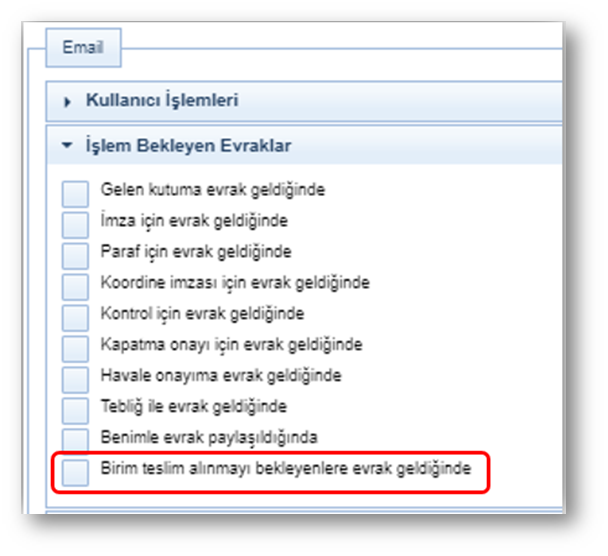
55- (BN-17231) Birim Teslim Alınmayı Bekleyen menüsüne evrak geldiğinde ekrana yetkisi olan kullanıcıya mail gitmesi sağlanmıştır. Kullanıcıya mail gitmesi için Teslim Alınmayı Bekleyen menüsüne erişimi olan kullanıcının Kullanıcı Varsayılan Yönetimi>Email>İşlem Bekleyen Evraklar sekmesinin altında bulunan Birim teslim alınmayı bekleyenlere evrak geldiğinde kutucuğunu seçmesi ve kaydet butonuna basması gerekmektedir.

56- (BN-29236) Klasör evrak işlemleri içinden e-imza doğrulaması için geliştirmeler yapılmıştır. Listelenen evraklar içerisinde kırmızı kurdele butonuna basıldığında tıpkı paraf ve imzada olduğu gibi e-imza doğrulama ekranı gelmesi için geliştirme yapılmıştır. E-imzalı evrakların Durum-Detay-Doğrulama verisi ve Sertifika bilgilerinin geldiği ekrandır.

57- (BN-29234, BN-24013, BN-29232): Klasör evrak işlemleri ekranında, listelenen evrakın sağ kısmında bulunan “Arşiv imzasına çevir” butonu ile evrak üzerindeki arşiv imzasının yenilenmesi(süresinin uzatılması) sağlanmıştır. Arşiv imzası yenilenen evraklar üzerindeki mühür şeklindeki butonun yeşil olarak gelmesi ve İpucu penceresinde “arşiv imzası” yenilenme tarihinin gösterilmesi için geliştirme yapılmıştır.

58- (BN-28924) Kep Gelen Kutusu > filtreler bölümüne "sayfada arama" fonksiyonu eklenmiştir. Bu özellik sayesinde Kep gelen kutusunda listelenen ve bulmak istediğimiz evrakın, herhangi bir kriterini (Sayı, konu, geldiği yer vb. gibi) “sayfada ara” alanına yazarak daha kolay bir şekilde bulunabilmesi sağlanmıştır.

59- (BN-28576) Bir birimin birden fazla yönetim havuzuna eklenmesi sağlanmıştır.
Yönetim Havuzu Adı: Yönetim havuzunun adının girileceği alandır
Yönetim Havuzu Kullanan Birimler: Yönetim havuzunu kullanacak birimlerin girileceği alandır.
Yönetim Havuzunda Tanımlı Kullanıcılar: Yönetim havuzunda kayıtlı olacak kullanıcıların girileceği alandır.

60- (BN-28824): Otoban, entegrasyonlarda aktarılamayan evrakların listelenmesi ve tekrar aktarılmak üzere durumunun değiştirilebilmesi için “Aktarılamayan Evraklar Raporu” eklenmiştir.
Birim: İşlem yapılan birim ve alt birimleri listelenecektir.
Entegrasyon: Eğer kurumda birden fazla entegrasyon varsa hangi entegrasyonun sorgulanacağının seçileceği alandır.
Durum: Enterasyon tipine bağlı olarak olumsuz (başarısız) durumların listeleneceği alandır.
Tarih Aralığı: Evrak tarih aralığından arama yapmak için kullanılacaktır.
Evrak Sayısı: Evrakın sayısından arama yapmak için kullanılacaktır.
Evrak Konusu: Evrakın konusundan arama yapmak için kullanılacaktır.
61- (BN-29031) Form Şablonu ile oluşturduğumuz evraka “doğrulama kodu” eklenebilmesi için “etiket ekle” bölümüne “Evrak Doğrulama Kodu” isimli yeni bir etiket eklenmiştir. Bu etiket evrak son imzayı aldıktan sonra form şablonunda belirlenen yere gelecektir.

Doğrulama etiketinin evrak üzerindeki görüntüsü


62- (BN-30217) Form'a Header Footer eklenmesi.
- Form Şablon Yönetimi sayfasına Header Footer (üst antet-alt antet) editörü eklenmiştir. Bu editör alanlarından Üst ve Alt Antet Yükseklikleri ayarlanabilmektedir.
- Header, Footer için Etiket Ekle alanına; Sayfa Numarası, Toplam Sayfa, Evrak Doğrulama Kodu, Karekod ve Numaratör etiketleri eklenmiştir.
- Üst Alt Antet Yüksekliği: Forma eklenen antetin yüksekliğini belirler. Otomatik olarak hesaplanır. Üst alt antet yüksekliğini yetkili kullanıcı kendi belirleyebilmektedir. Zorunlu alandır.
- Yenile Butonu: Forma eklenen bileşenlere göre otomatik hesaplanan değeri getirir.
- Üst ve Alt Antet Yükseklik alanları ayrı bir çerçeve ile ayrılmıştır.
- Antet Düzenle: Alt antet ve üst antet düzenleme işlemi form şablon yönetimi ekranında bulunan ve yukarıda belirtilen butonları ile yapılabilmektedir.
Yenile Butonu: Forma eklenen bileşenlere göre otomatik hesaplanan değeri getirir.

- Üst ve Alt Antet Yükseklik alanları ayrı bir çerçeve ile ayrılmıştır.

- Antet Düzenle: Alt antet ve üst antet düzenleme işlemi form şablon yönetimi ekranında bulunan ve yukarıda belirtilen butonları ile yapılabilmektedir.


63- (BN-29409) Kullanıcıların “Birim Evrakları-Kaydedilen Giden Evraklar” menüsünde sadece kendi birimi adına kaydetmiş olduğu evrakları listeleyebilmeleri için filtreler alanına” Birim Evrakları” kutucuğu eklenmiştir.

64- (BN-29995) Raporlar-Sistem Logları Menüsünde ek, ilgi ve ilişkili nesnelerinin; detaylı loglanması sağlanmıştır.
- Örnek: “ismaildemir kullanıcısı, 13.02.2019 10:54 zamanında, K/Frekans Yıllık Kullanım Ücreti konulu, 634520/2-120.05.01.9999999- sayılı, - tarihli ve 517.557 IDli evraka "Yabancı Kişi" ilişkili nesne tanımından " Kimlik Numarası-2342526262 / Adı ve Soyadı-İsmail DEMİR / Doğum Yeri-Kars / Ülkesi-Türkiye" değerini eklemiştir.”

65- (BN-31733) Kurumsal e-posta ile evraklar postalanabilmektedir.
E-posta ile evrak gönderimi yapmak istendiğinde;
- Evrakı hazırlama aşamasında gönderim tipi E-Posta olan evraklar, son imzadan sonra sol menüde bulunan Postalanacak Evraklar Menüsüne düşer. E-postalanmak için ilgili evrak seçilir ve E-Postala alanına tıklanır.

- E-Postala alanına tıklandıktan sonra E-Posta Bağlantısı ekranı açılır ve şifre yazılarak bağlan denilir.

- Bağlanıldıktan sonra kime E-Posta ile gönderilecekse bilgilerinin girilmesi için ekran açılır. Hangi e-postadan gönderildiğinin ekranda gösterilmesi sağlanmıştır.

- Açılan pencerede dağıtım yerinin e-posta adresi kayıtlı ise “Kime” alanının otomatik olarak gelmesi sağlanmıştır. Evrakın üstyazısı ayrıca “var ise” ekleri otomatik olarak seçili gelecek olup kullanıcı evrakın “Eyp”sini mail olarak göndermek istiyorsa ekler kısmından evrak.eyp alanını seçmesi gerekmektedir.
66- (BN-31152) Yönetim Sayfaları > Sistem sabitleri ekranına “Max KEP Smime Boyutu” sabiti eklenmiştir. Kullanıcılar bu sistem sabitinde belirlenmiş olan boyut üzerinde kep iletisi göndermek istenildiğinde kep posta ekranında uyarılacaktır. (Değer Mb cinsindendir.)

İlgili sistem sabiti bulunduktan sonra “güncelle” butonuna tıklanır. Sağ tarafta açılan pencerede “Aktif Değer” kısmına gönderilebilmesi istenen üst boyut yazılır ve ardından “Kaydet” butonuna tıklanır.

67- (BN-28574) Yönetim havuzu ekranında bulunan "Yönetim havuzunun kullanacağı birimleri tanımlama" ekranına “alt birimler dahil” seçim kutusu eklenmiştir.

68- (BN-28572) Yönetim havuzu tanımlama ve sorgulama ekranlarında bulunan birim ve kullanıcı seçiminde sadece işlem yapılan birim ve alt birime ait sonuçların listelenmesi için geliştirme yapılmıştır.

69- (BN-28496) Giden evrak kayıt ekranında, kullanıcının işlem yaptığı birimin varsayılan olarak “Oluşturan Birim” şeklinde seçili gelmesi sağlanmıştır.

70- (BN-28414) Posta tipinin birim bazlı eklenebilmesi için geliştirme yapılmıştır. Birim bazlı posta tipinin eklenebilmesi için “Parametre Yönetimi” ekranında bulunan “Parametre Tipi” alanından “Posta Tipi” parametresi seçilir.
Parametre tipi seçimi yapıldıktan sonra  butonu ile parametre ekleme ekranı açılır. Gerekli alanlar doldurulur ve kaydet butonuna tıklanır.

Not: İstenildiği takdirde posta tiplerinden herhangi birinin evrak oluşturma esnasında varsayılan olarak gelmesi sağlanabilir. Bu işlem posta tipi bulunduktan sonra sağ tarafından bulunan varsayılan yap butonu ile yapılır.

71- (BN-28358) Kaysis entegrasyonu ile gelen kurum adlarının evrak üzerinde bulunan dağıtım alanında sadece ilk harfleri büyük olacak şekilde gelmesi sağlanmıştır.

72- (BN-28131) Vekalet sorgulama ekranında sadece vekalet veren isime göre değil, ayrıca vekalet alan isime göre de sorgulama yapılabilmesi için geliştirme yapılmıştır.

73- (BN-28254) KEP hesap ve parola bilgilerinin Belgenet’te kayıtlı tutulabilmesi için geliştirme yapılmıştır. Hesap ve parola bilgilerinin Kep login ekranında otomatik olarak gelebilmesi için kullanıcıların “Birim Yönetimi” ekranında bulunan kep iletişim bilgileri alanında “otomatik bağlan” seçim kutucuğunu seçip ardından şifre ve parola kısmına bilgilerini girmesi gerekmektedir.

74- (BN-28255) KEP delil sorgulamalarının Belgenet’te kayıtlı KEP hesap bilgileri üzerinden (kullanıcı adı, kullanıcı parola ve şifre) belirli periyodlarda otomatik olarak sorgulanması için geliştirme yapılmıştır. Bu geliştirmenin kullanılabilmesi için sistem sabitlerinde bulunan "KEP Delilleri Otomatik sorgulansın" parametresinin “true” olması gerekmektedir.

75- (BN-24720 BN-24718) (BULUT) Onay akışı yönetimi ve havale işlemlerinde tümü yetkisi verildiğinde sadece kendi 2. kırılımı altındaki (bulut kırılımı) birimlerde tanımlı kullanıcılardan seçiminin yapılması geliştirilmiştir.

76- (BN-24619) (BULUT) ‘’Teşkilat/Kişi Tanımları Menü’sünden’’ Tüzel kişi eklenirken isim kısmının hitapta birden fazla satır olarak çıkmasının geliştirmesi yapılmıştır.


77- (BN-23736) (BULUT) Bulut kullanan kurumların sistem sabitlerinin değişikliğinin birim bazlı değişken olması ve yapılan değişikliklerin sadece o birimden uygulanmasının geliştirilmesi yapılmıştır.

78- (BN-24608) (BULUT) Bulut sisteminde her kurum kendine ait MERNİS şifre ve kullanıcı adı ile sorgulama yapabilecektir.

79- (BN-23465) (BULUT) Evrak ön izleme üzerinde oluşturulan not/lar da karışıklık olmaması için logolar gösterilmeyecektir.


80- (BN-23884) (BULUT) Teşkilat\kişi tanımları menüsünü Tüzel Kişi Yönetimi sekmesinden birim bazlı tüzel kişi eklemesi için geliştirme yapılmıştır. Tüzel kişi tanımlaması her birim için ayrı yapılabilmesi sağlanmıştır.
- Teşkilat\Kişi Tanımları menüsüne girilir ve Tüzel Kişi Yönetimi sekmesi seçilir.
- Tüzel kişi eklenecek birim ilgili alana yazılır ara denir ve artıya basılır.
- Sağ tarafta açılan pencere de yeni eklenecek tüzel kişinin bilgileri girilir ve kaydet denir.


81- (BN-23490) (BULUT) Evrak meta dataların Bulut Birim bazlı ayarlanabilmesi özelliği geliştirilmiştir. Her birim için ayrı meta datalar ayarlanabilmektedir.
- Meta data: Evrakın üst verileridir.
- Yönetim Sayfaları menüsü Evrak meta data yönetimi sekmesi seçilip evrak meta datalarının (üst verilerin) değiştirilmesi istenilen birim girilir ve artıya basılır. İstenilen değerler girilir ve kaydet denir.


82- (BN-24603) (BULUT) Yönetim Sayfaları menüsünü Sistem Sabitleri sekmesinden kurum bazlı doğrulama adresi girilebilmesi için bir geliştirme yapılmıştır. Bu şekilde her kurum kendi doğrulama adresini kullanabilecektir.
- Yönetim Sayfaları menüsü Sistem Sabitleri sekmesinden bir kurum seçilir ve sistem sabitinin adı yazılıp ara denilir.
- Evrak doğrulama adresi bölümünden Güncelleme butonuna basılır ve kurumun doğrulama adresi yazılır. Kaydet denir.


83- (BN-23454) (BULUT) Sistem sabitlerinde bulut parametresi ‘true’ ise birim yönetiminde 2. kırılımdaki birimler kurum olarak değerlendirilecek. Eğer ‘false’ ise birim yönetiminde 2.kırılımdaki birimler birim olarak değerlendirilir.

84- (BN-25962) (BULUT) Yönetim sayfaları menüsünde ‘Evrak Meta data ( üst veri ) Yönetimi’ menüsünden Evrak meta datalarının en üst birimden başka birime kopyalanabilmesi sağlanmıştır.
- Yönetim sayfaları menüsünden evrak Meta data Yönetimi menüsü açılır,
- Kopyalanacak olan kaynak birim seçilir
- Hedef birim seçilir ve kaydet e basılır.
Bu yöntemle evrak aramada kolaylık sağlanmış olacaktır.

85- (BN-25958) (BULUT) Sistem sabitlerinin birime özel tanımlanabilmesi sağlanmıştır.
En üst birimde login olunur.
- Yönetim sayfaları menüsünden sistem sabitleri menüsüne girilir
- Sistem sabitlerinde değişiklik yapılması istenilen birim seçilir
- Hangi sistem sabiti o birim için değişecekse aranıp bulunduktan sonra seçimi yapılır
- Veri tabanı resetleme işleminden sonra seçilen değer aktifleşir.
Bu özellik sayesinde bulut birimleri arasında farklı çalışma sistemleri düzenlenebilmesi sağlanmıştır.

86- (BN-27726) (BULUT) Konu kodu en üst biriminin altında bulunan birimlere tanımlanması yapıldığında tanımlama yapılan bağlı birimler konu kodunun görememesi sorunu çözülmüştür.
Üst birimden tanımlanan konu kodu otomatik olarak alt birimlerde de görülecektir.
Konu kodunun alt birimlerde de görünmesi için sistem sabitlerine parametre eklenmiştir.
Sistem sabitlerinden “Konu Kodu Root Birden Fazla” parametresi Evet(true) ise konu kodları kurum/birimlere göre tanımlanabilecektir.

87- (BN-26506) (BULUT) Aynı veri tabanını kullanan Kurumlara otomatik dağıtım ile gelen evraklar,
geldiği yer olarak kurum dışı evrak olarak gösterilmesi hakkında geliştirme yapılmıştır. Raporlarda ve evrak arama menülerinde dış yazı olarak listelenecektir.
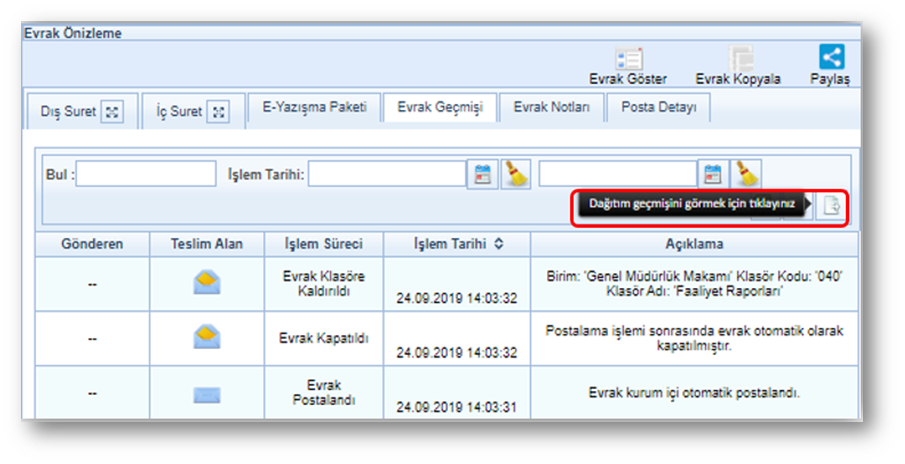
- Gelen evrak önizleme ekranında evrak geçmişi aşağıdaki ekran görüntüsünde olduğu gibi kurum dışı olarak görünmektedir.


88- (BN- 27254) Bulut sunucuda en üst birimden ikinci kırılıma eklenen saklama planının, ikinci kırılım ve bağlı alt birimlerinde, yeni klasör oluştururken; Klasör Yönetimi / Yeni klasör oluştur – Saklama Palanı tablosuna gelmesi sağlanmıştır.


89- (BN-25945) Genelge numarasının kurum bazlı olarak kontrolü için geliştirme yapılmıştır. Evrak Oluştur – Evrak Türü alanı Genelge seçildiğinde bir önceki Genelge numarasının kurum bazlı olarak kullanılması sağlanmıştır.

90- (BN-26499, BN-26503) Aynı sunucuyu kullanan kurumlar arasında yapılan yazışmaların otomatik olarak postalanabilmesi için Posta kuralı menüsünden kurum seçilebilmesi sağlanmıştır. En üst (T.C.) biriminden Posta Kuralı Yönetimi>Yeni Posta Kuralı Kaydet ekranı açılır. Gönderen Birim: Evrakı oluşturan birim. Alıcı Tipi: Kurum seçilir. Alıcı: Otomatik olarak postalanacak kurum adı seçilir. Teslim Alacak Birim: Evrakı teslim alacak Kurumun birimi yazılır. Kaydet butonuna basılır.

Gereği/Bilgi alanında otomatik dağıtım çıktığı görülür.

91- BN-34120 Rol yönetiminin yetki sıralamasına göre (hiyerarşik olarak) çalışması için geliştirme yapılmıştır. Buna göre; Birim veya sistem yöneticisi rolleri içinde “Kendi Yetki Önceliğindeki Rolleri Verebilme" aksiyonu varsa kendi rolunü diğer kullanıcılara da tanımlayabilirken, bu aksiyon olmadığı durumda sadece yetki sıralamasında kendinden düşük olan rolleri diğer kullanıcılara verebilecektir.
Örnek olarak: Üzerinde “Kendi Yetki Önceliğindeki Rolleri Verebilme" aksiyonuna sahip olmayan “Birim Belgenet Sorumlusu” rolü bulunan bir kullanıcı, başka bir kullanıcıya “Birim Belgenet Sorumlusu” rolü vermek istediğinde “rol listesi” penceresinde “Birim Belgenet Sorumlusu” rolü listelenmeyecektir. Burada amaçlanan rollerin kontrolsüz olarak kullanıcılara dağılmasının önüne geçmektir. Gerektiği durumlarda bir üst yetkiye sahip kullanıcı tarafından bu roller ilgili kullanıcılara tanımlanabilecektir.

92- BN-33893 Akışta bulunan giden evrakta “Kaldırılacak Klasör” güncellemesi yapıldığında evrakın ilk işlem yapan kullanıcıya dönmeyip akışına devam edebilmesi için geliştirme yapılmıştır. Bu özelliğin kullanılabilmesi için ilgili role “Giden Evrak Güncelleme - Kaldırılacak Klasör Güncelleme” aksiyonunun eklenmiş olması gerekmektedir.
93- BN-33816 Hizmete özel ve üstü evrakların kep ile gönderilmesinin adres bazlı engellenmesi için geliştirme yapılmıştır. Gönderim yapılması engellenmek isteyen adresler “Sistem Sabitleri” ekranında bulunan “Hizmete özel ve üstü gizlik derecesinde evrak gönderilemeyecek kep adresleri” parametresi sabitinde bulunan alana girilebilecektir. Engellenmesi istenen kep adresleri girildikten sonra sunucunun yeniden başlatılması gerekmektedir. Ör: İçişleri Bakanlığı (....@hs01.kep.tr)

94- BN-33908 Kaydedilen Gelen Evrak Raporunda “Kaydeden Kullanıcı” ile arama yapılabilmesi için geliştirme yapılmıştır.

95- BN-34770-BN-33892 Gelen Evrak kayıt yapıldığında kullanıcının kaydettiği evrakı kendi birim klasörüne kaldırabilmesi için geliştirme yapılmıştır.
Gelen evrak kayıt ekranında kaldırılacak klasör bilgisinin gelmesi için sistem sabitlerine “Gelen Evrak Kaldırılacak Klasör Seçilsin” parametresi eklenmiştir. Sistem sabiti true ise yetkili olan kullanıcının ekranında kaldırılacak klasör bilgisi gelmektedir. Klasöre kaldırma kaydı, evrak kapatma işlemi sırasında oluşmaktadır. Evrak kapatılana kadar klasörlerde görünmemektedir.

96- BN-34317 Ek. İlgi, İlişik ekranlarında eklenen .eyp uzantılı eklerin önizlemede .pdf olarak açılması ve önizleme yapılması sağlanmıştır. Önizleme ekranından  alanına basılarak evrakın e-yazışma paketine bakılabilir.


97- BN-34164 Dağıtım planı yönetimi “Adı” alanındaki karakter kısıtlaması kaldırılmıştır

98- BN-35269 Kep gelen kutusundaki evrakların toplu olarak sorgulanıp aktarılması için geliştirme yapılmıştır.
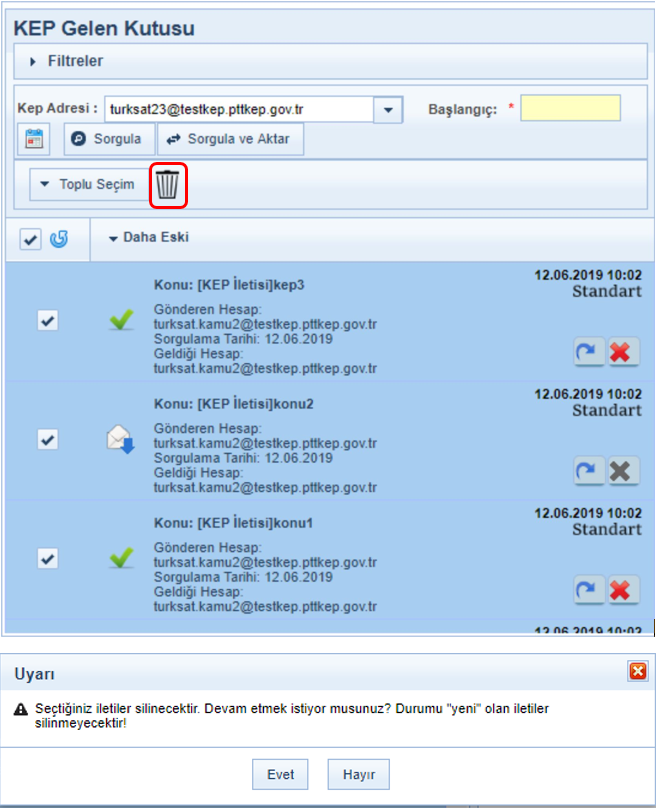
Sorgula ve Aktar butonuna basılarak kep ile gelen evraklar toplu olarak Belgenete aktarılır. Bu işlemi yapacak olan kep yetkilisine "Kep Gelen Kutusu Sorgula ve Aktar" aksiyonun verilmesi gerekmektedir.
Kep Aktarma hatası alınan kep iletisi olursa kullanıcı uyarılacaktır.


99- BN-35298 Sistemde birden fazla LDAP sunucusu kullanılması durumunda; kullanıcının en son başarılı giriş yaptığı LDAP sunucusu bilgilerinin tarayıcı belleğinde tutulması sağlanmıştır.
100- BN-12033 E-devlet (www.turkiye.gov.tr) üzerinde yapılan evrak doğrulama ekranında evrak ek ve eyp dosyasının indirilmesi sağlanmıştır.

101- BN-30332 Evrakları takibe ekleme işlemi iki ayrı aksiyona bağlanmıştır.
İlgili aksiyonlar:
- Evrak Takip - Kendini Takibe Ekle/Çıkar
- Evrak Takip - Başka Kullanıcıyı Takibe Ekle/Çıkar
Evrak Takip - Kendini Takibe Ekle/Çıkar: Bu aksiyona sahip olan kullanıcı kendi evrakını takibine ekleyebilir yada çıkarabilir.
Evrak Takip - Başka Kullanıcıyı Takibe Ekle/Çıkar: Bu aksiyona sahip olan kullanıcı evrakını başka kullanıcılarında takibine ekleyebilecektir.


102- BN-31669 Evrakların kaldırılacağı fiziksel arşiv yerinin sistemde tanımlanması ve elektronik klasörle ilişkilendirilmesi sağlanmıştır.
Klasör işlemleri>Fiziksel Arşiv Yönetimi menüsünden birimlerin fiziksel arşivlerinin kodlarını, adlarını, üst arşiv verilerini vb. düzenlenmesi sağlanmıştır.
- Arşiv bilgileri hangi birime tanımlanmış ise o birim tarafından görüntülenecektir.
- Tanımlanacak olan Fiziksel Arşivin Kodu ve Adı alanına maksimum 50 karakter girilebilir.
- Fiziksel arşiv ile ilgili menülerin görmesi istenilen rol/rollere menü yönetimi ekranından yetkilendirme yapılmalı ayrıca ilgili aksiyonlar verilmelidir.


Fiziksel arşive kaldırılan evraklar, Evrak işlemleri>Fiziksel Arşivde Ara menüsünden arama işlemi yapılabilecektir.


- Evrakın kaldırıldığı klasörle ilişkilendirilmiş fiziksel arşiv yeri varsa otomatik seçili gelecektir. İlişkilendirilmiş arşiv yerini kullanıcı değiştiremeyecektir. Kullanıcının "Fiziksel Arşiv Yönetimi - Arşiv Yeri Değiştirme" aksiyonu var ise arşiv yerini değiştirebilecektir.
- Birden fazla ilişkili klasör varsa ilk bulduğunu getirecektir.
- Klasör koduna ya da adına göre arama yapılabilecektir.
- Sadece o birime tanımlanmış fiziksel arşiv yerleri listelenecektir. Pasif edilmiş ve kapanış tarihi geçmiş arşiv yerleri listelenmeyecektir.
- Klasör koduyla ilişkilendirilme yapılabilir fakat zorunlu değildir.

Standart kullanıcı Gelen Evraklar sekmesinde Gelen bir evrakı kapatmak istediğinde isterse aynı evrakı fiziksel arşive kaldırabilecektir. Evrak Kapatma işleminde kaldırılacak klasör seçimi yaptıktan sonra “Fiziksel Arşive Kaldır” kutucuğu aktif olacaktır. Uygun Arşiv Yeri Seçimi yapıldıktan sonra kapat butonuna basılarak işlem tamamlanmış olur. Seçilen arşiv yerine evrakın fiziksel çıktısı dosyasına konulur.
103- BN-26407 Belgenete giriş hata sayısı aşıldıktan sonra gelen güvenlik koduna Sesli captcha(sesli güvenlik kodu) geliştirilmesi yapılmıştır.
Belgenete giriş işleminde Captcha görüntülenmesi için Yönetim Sayfaları\Sistem Sabitleri Menüsünden kaç kere hatalı şifre girileceği belirlenmelidir. Belirlenen hatalı giriş sayısı aşıldıktan sonra Captcha görüntülenir.

Captcha ekranına 3 buton eklenmiştir.
 Butonu: Güvenlik sözcüğünü seslendir
Butonu: Güvenlik sözcüğünü yenile
 Butonu: Ses değiştir. (Kadın ve Erkek ses değişimi)

104- BN-27565 [BULUT] Numaratörlerin kurum bazlı görüntülenmesi ve güncellenebilmesi sağlanmıştır.
Teşkilat\Kişi Tanımları-Numaratör Yönetimi ekranında her kurum sadece kendine ait olan numaratörleri görebilecektir. Bulut değil ise eskisi gibi çalışacaktır.

105- BN-29293: Gelen Evrak Kayıt işleminde evrak türü olarak “Resmi Yazışma-Ruhsat” başlığı aksiyona bağlanmıştır.
- İlgili role “Sadece ruhsat türünde evrak kaydet” aksiyonu verilirse Gelen Evrak Kaydetme ekranında evrak türü olarak sadece “Resmi Yazışma-Ruhsat” gelecektir.
- Diğer evrak türlerinin gelmesi için ilgili rolden Sadece ruhsat türünde evrak kaydet aksiyonu kaldırılmalıdır.

106- BN-27487- BN-32698 Gelen faksın belgenete evrak olarak aktarılması ve giden evrakın faks olarak postalanması sağlanmıştır.
Faks entegrasyonu GFI Faxmaker 14.0 Text AP1 fax yazılımı ile çalışabilmektedir.
Evrakların faksla gönderilmesi için Yönetim Sayfaları\Sistem Sabitleri menüsünden
-Faks entegrasyonu var mı ?
-Faks sunucu FTP adresi
-Faks FTP kullanıcı adı
-Faks FTP kullanıcı şifresi tanımlarının true olması gerekmektedir.

Sistem Sabitlerinde Faks Entegrasyonu Var Mı? True is Birim Yönetimi ekranında ‘Faks Klasörü’ alanı görünür olacaktır.
Kullanıcının bu alana Faks Klasörünü tanımlaması gerekmektedir.
Faks Gelen :
Gelen faksların izlenebilmesi, gelen evrak olarak kaydedilebilmesi ve kaydedilmiş faksların bilgilerine ulaşılabilmesi için "Sol Menü" ye "Faks Gelen Kutusu" ekranı eklenmiştir.
- Kullanıcılara gelen faksları görebilmesi için Yönetim Sayfaları\Menü Yönetimi ekranından Sol Menü-Birim Evrakları-Faks Gelen Kutusu menüsüne erişim yetkisi verilmesi gerekmektedir.
- Birim Evrakları-Faks Gelen Kutusu açılır ve burada birim yönetiminden tanımlanmış olan faks klasöründe bulunan gelen fakslar listelenir. Listedeki faks üzerine tıklandığında sağ tarafa faks bilgileri ve ön izlemesi açılır.
- Gelen fakslar her işlemden sonra ftpden sorgulanarak yenilenir. FTP:Dosya transfer protokolüdür. İki bilgisayar arasında dosya transferi sağlayan bir protokoldür.

Faks listesi:
-Tarihe göre gruplanarak (bugün/dün/.../daha eski) gelen faksin tarih, gönderen, konu bilgilerinin gösterileceği listedir.
-Kaydedilmemiş olanlar kalın, kaydedilenler normal gösterilir.
-Sil: Kaydedilme durumuna bakılmaksızın silinme işlemi yapılabilecektir. Buradan silindiğinde ftp den de silinecek. Evrak kaydedilmeden silinmek isteniyorsa kullanıcıya uyarılarak işleme devam edilecektir.
-Kaydet: Gelen evrak kaydetme ekranını açar. Zaten aktarılan fakslar listeden düşürüleceğinden bir defa kaydedilmiş olan faks bir daha kaydedilemez. Bu nedenle faks kaydedildikten sonra kaydet butonu kaldırılacaktır.
- Faksla gelen evrak olarak kaydedilmek istenen evrak ‘kaydet’ butonuna tıklanarak ‘Gelen Evrak Kayıt’ ekranına yönlendirilir.
-Konu ve tarih alanı otomatik gelir.
-Geliş tipi Faks olarak gelir.
-Diğer zorunlu alanlarda girilerek kaydet denir.
-Aktarılan fakslar faks listesinden düşürülür.

Faks Giden :
Faks ile Giden Evrak oluştururken diğer gönderim türlerinden bağımsız kullanıcıya Kullanıcı İşlemleri\Rol Yönetimi\Postalama İşlemleri-Faksla aksiyonu verilmelidir.

- Evrakın faksla gönderileceği Kurum, Gerçek Kişi, Tüzel Kişi, Kullanıcı birim iletişim bilgilerinde faks numaralarının girilmesi gerekmektedir.
- Evrak oluşturulup imzalandıktan sonra Postalanacaklar Menüsünden evrak tıklanır ve Faksla butonuna basılır.

- Faksla butonuna basıldığında evrak ve eklerinden faks sunucusunun desteklediği formattaki dosyalar sistem sabitlerinde tanımlanmış olan faks sunucusuna gönderilir. Evrakın ekinde desteklenmeyen dosya formatı varsa kullanıcı uyarılır. Dağıtımın faksı yoksa uyarı verilir.

- Gönderim işlemi esnasında bağlanılacak faks sunucusu adresi sistem sabitlerinde tanımlı olmalıdır.
-En fazla 5 dosya toplamda 10 mb büyüklüğündeki dosyalar kabul edilmektedir. Bu kriterlerin üzerinde ise fakslama işlemi esnasında kullanıcıya uyarı verilmektedir.


- Gönderilen evrak\dosyalara ulaşılması için "Sol Menü" ye "Faks Giden Kutusu" ekranı eklenmiştir.
- Kullanıcılara giden faksları görebilmesi için Yönetim Sayfaları\Menü Yönetimi ekranından Sol Menü-Birim Evrakları-Faks Giden Kutusu menüsüne erişim yetkisi verilmesi gerekmektedir.
· Faks Listesi:
- Tarihe göre gruplanarak giden faksın tarih, gönderen kullanıcı, alıcı, konu bilgilerinin gösterildiği listedir.
- Evrak içerik göster: Gönderilen faks evrak ise ”evrak içeriği göster” işareti gösterilecektir. Değilse(dışarıdan yüklenerek gönderildi ise) işaret gösterilmeyecektir. Faksın ön izlemesi göster: Listedeki evrakın üzerine tıklandığında sağ tarafta faksın ön izlemesi gösterilir.
- Gönderi raporu sorgulama işlemi faks giden kutusunda listelenen evrakta bulunan
 Gönderi raporu butonuna basılarak yapılır.

107- BN-25700: Kep Giden kutusundaki KEP'e yüklenip red delili gelen iletilerin tekrar postalanabilmesi için geliştirme yapılmıştır.
Kep ile giden bir evrak delil sorgulama sonucu "Red Delili" aldıysa ‘Postala’ butonu görünür olacak. Postala ile evrak tekrar Kep ile postalanabilmektedir. Evrak hareket geçmişinde postalama tarihi gösterilecektir. Eski Kep geçmişi yok olacaktır. Yeniden Kep geçmişi oluşturulacaktır.
108- BN-33753 Aşağıdaki ekranlarında evrak detay görme işlemleri belirtilen aksiyonlara bağlanmıştır.
- Personel ve Açık Evrak İstatistiği-Açık Evrak İstatistiği
 Personel Açık Evrak İstatistiği Raporu- Açık Evrak İstatistiği-Detay Göster
 - Kullanıcı Evrak Devret
 Kullanıcı Evrak Devret-Detay Göster


109- BN- 33674 Tarama Servisinden Ekle ve Tarama Arayüzüden Ekle ekranlarında Belge önizlemesini yaklaştır ile Belge önizlemesini uzaklaştır butonları ve scroll çubuğu eklenmiştir.

110- BN-33246 Off-line imza kullanan kurumlarda internet ortamından export edilen dataya zaman damgası alabilecek şekilde geliştirme yapılmıştır.
- Yönetim sayfaları>Offline Zaman Damgası menüsü seçilir. Açılan ekranda Offline Zaman Damgası Dışa Aktar sekmesi açılır. İstenilen tarih aralığı belirlenip sorgula butonuna basılır. Listelenen veriler dışa aktar butonundan xml dosyası olarak kaydedilir.

- Dışa aktarılarak kaydedilen dosya, damgacı ya yüklenerek zaman damgası alması sağlanır. Zaman Damgası alan dosyanın tekrardan Offline Zaman Damgası İçe Aktarım ekranından Belgenete aktarımı yapılır.


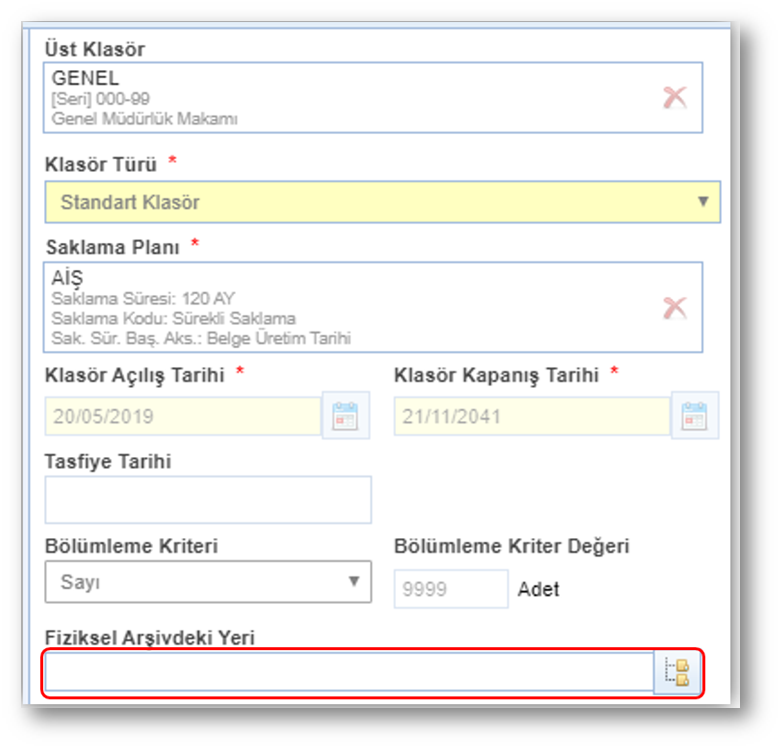
111-BN- 33665 Klasör yönetimi ekranında listelenen tüm klasörlere ait “Fiziksel Arşivdeki Yeri” alanının güncellenebilmesi sağlanmıştır. Herhangi bir klasörün “Fiziksel Arşivdeki Yeri” alanını güncellemek isteyen kullanıcı klasör yönetimi ekranından ilgili klasörü bulup “güncelle” butonu ile sağ tarafta açılan klasör güncelleme ekranına erişir. İlgili alanda gerekli güncelleme yapıldıktan sonra kaydet butonuna tıklanır.
112-BN-33560 Kaydedilen gelen evrak raporuna ”Havale Edilen Birim” ile sorgulama yapılabilmesi için gerekli alan eklenmiştir.

113-BN-33215 Gelen ve birim evrakları menüsünde bulunan evrak sayılarının daha rahat okunabilmesi için yazıtipi “kalın” olarak düzenlenmiştir.
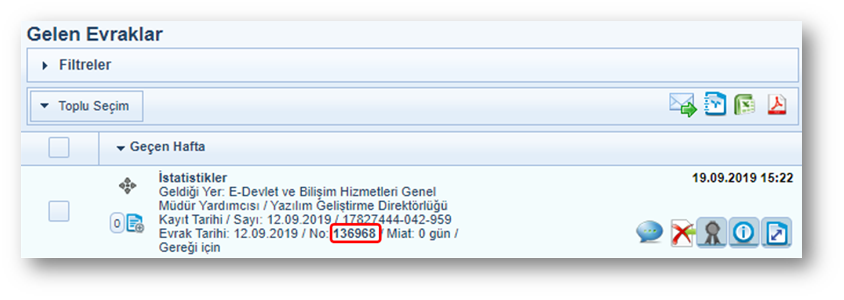
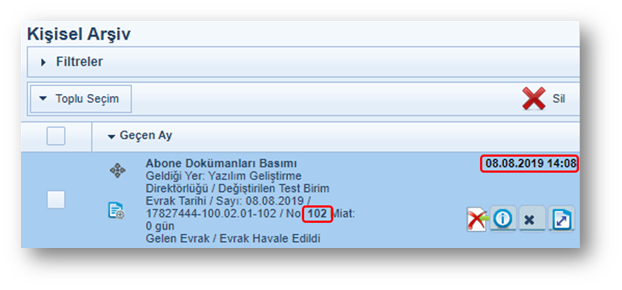
114-BN-33009 Kişisel arşive eklenen belgelerde künye bölümünde evraka ilişkin tarih, sayı bilgilerinin gösterilmesi sağlanmıştır.

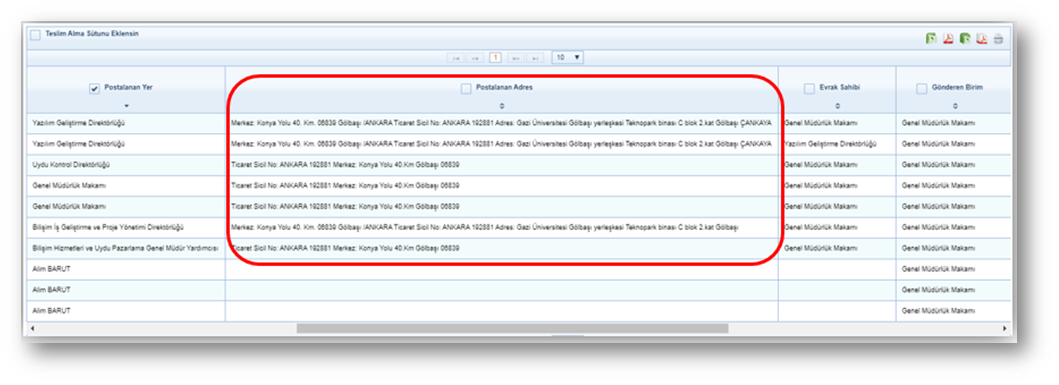
115-BN-29405 Postalanan evrak raporu sonuç alanına adres sütünü eklenmiştir.
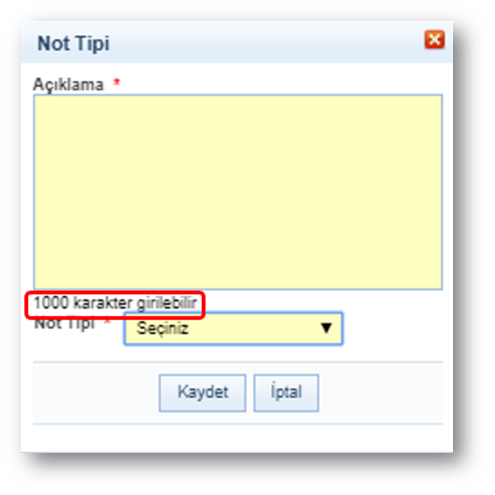
116-BN-28664 Evrak not ekleme ekranında üst karakter sayısı sınırı 1000 olarak güncellenmiştir.
117- BN-25519 Olur/Takrir yazılarında dağıtım geçmişinin görüntülenebilmesi için geliştirme yapılmıştır.
118-BN-25490 Birim evrakları > Postalananlar menüsü evrak listesinde her sayfada 100 olan listelenecek maksimum evrak sayısının 1000’e kadar çıkarılabilmesi için” "Postalanlar menüsünde bir sayfada görüntülenebilecek evrak sayısı 500 ve 1000 e çıkarılsın mı?" sistem sabiti eklenmiştir.


119-BN-7484 “Birim Evrakları > Teslim Alınmayı Bekleyenler” menüsüne düşen evraklar için ilgili kullanıcılara e-posta gönderilmesi sağlanmıştır.
*Bu e-postaları sadece teslim almayı bekleyenler menüsünü görme yetkisine sahip personel alacaktır. (Amir, evrakçı vb.)
*Bu e-postaları almak istemeyen ilgili personel kişisel ayarlarından Teslim Alınmayı Bekleyenler menüsü e-posta özelliğini kapatabilecektir.
120-BN-35271 Kep gelen kutusundaki aktarımı yapılmış belgelerin önizleme listesinde toplu silme işlemi için geliştirme yapılmıştır. Silinecek belgeler seçilerek  toplu sil butonu ile silinebilir.
121-BN-33897 Birim havale ettiklerim menüsünde bulunan havale ettiklerim checkboxu aksiyona bağlanmıştır. Havale ettiklerim seçeneğinin aktif olması için aksiyon listesinden “Birimden Havale Edilenler- Tüm Havale Edilenleri Göster” aksiyonunun ilgili role verilmesi gerekmektedir.
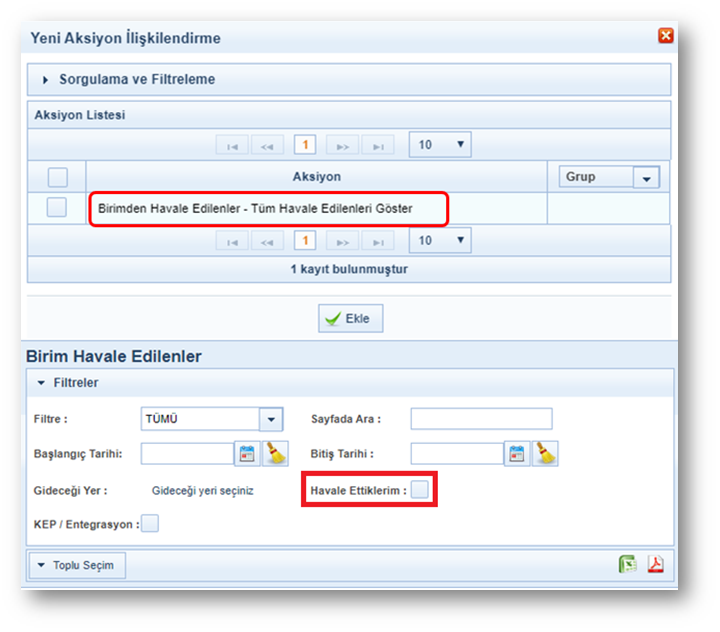
122-BN-33897 Gelen evrak zimmet raporunda bulunan havale ettiklerim checkboxı aksiyona bağlanmıştır. Yetkili kullanıcının aksiyonları içinde Birimden Havale edilenler- Tüm Havale edilenleri Göster aksiyonu var ise aktif yok ise pasif olarak gelecektir.
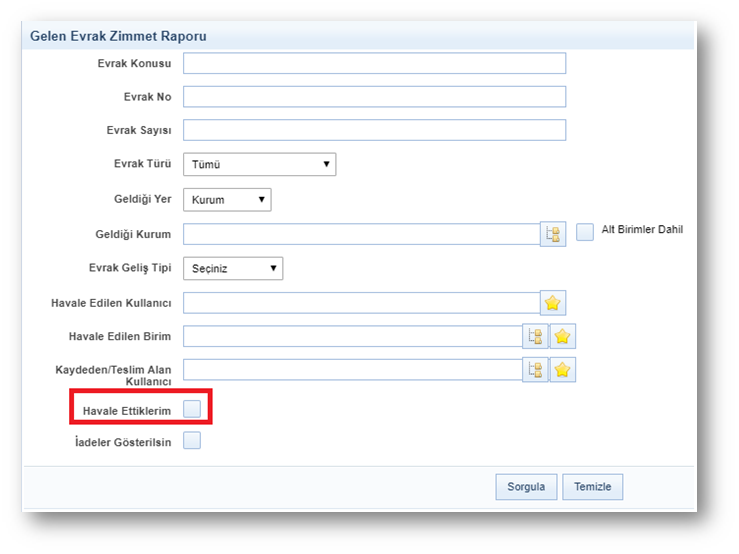
123-BN-33893 Onaya sunulan giden belgelerin, onay akışında bulunan kullanıcılar tarafından kaldırılacak klasörü değiştirmesi halinde belgenin içeriği bozulmayacak, iade edilmeden onay akışı tamamlanabilecektir. Seçilen klasörde sayıya aktar kutucuğu seçili ise klasör değiştirildiğinde belge içerik değişti uyarısı vererek iade edilecek şekilde geliştirme yapılmıştır.
124-BN-33791 Gerçek kişi kayıt ekranında en son girilen gerçek kişi arama tablosunda en üstte gelecek şekilde geliştirme yapılmıştır.
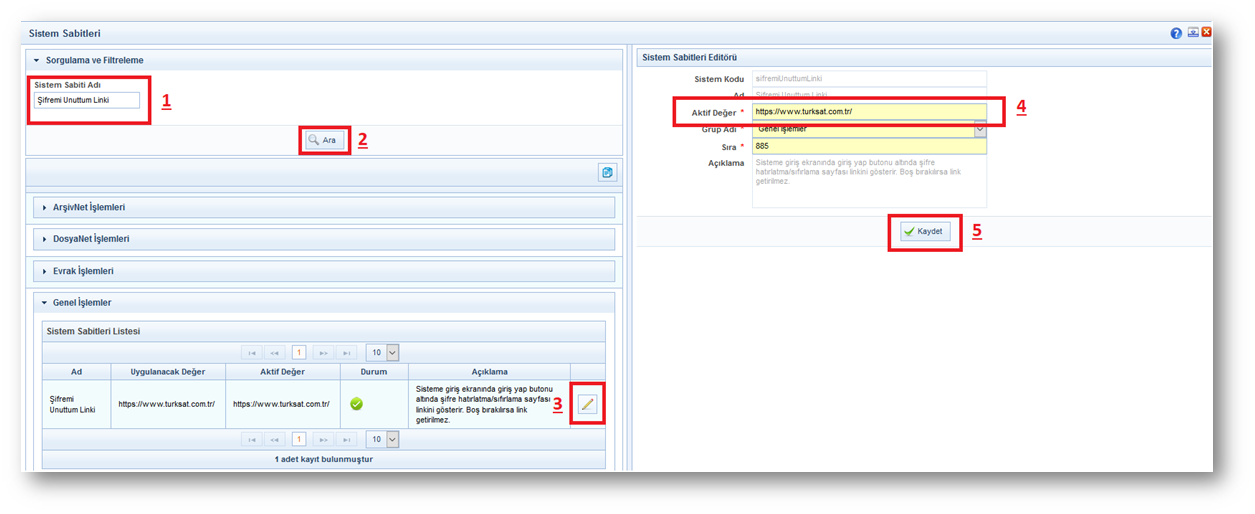
125-BN-38570 Belgenet giriş ekranına “Şifremi Unuttum” başlığı eklenmiştir.
- Belgenet giriş ekranında Şifremi Unuttum alanının görülebilmesi için sistem sabitleri ekranında Şifremi Unuttum Linki başlığı güncellenmelidir. Aktif Değer parametresi alanına yönlendirilmesi istenilen URL adresi girilerek Kaydet butonuna basılır.

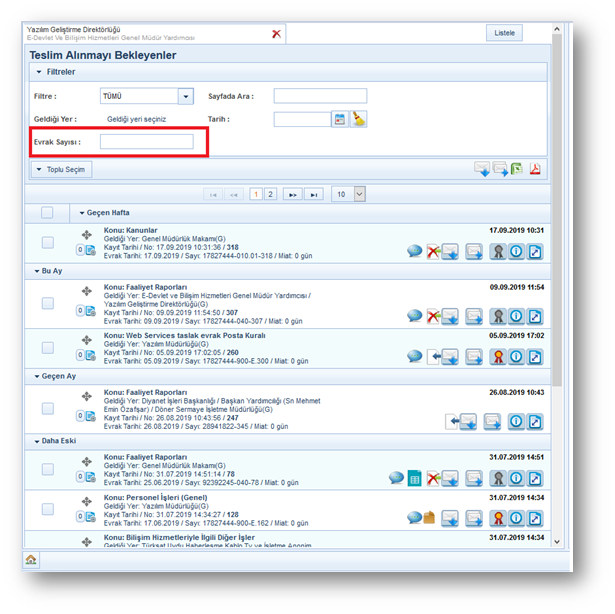
126-BN-37668 Birim Evrakları>Teslim Alınmayı Bekleyenler ekranında bulunan Filtreler alanına Evrak Sayısı satırı eklenmiştir.
Teslim Alınmayı Bekleyenler listesinde bulunan evrakları evrak sayısı veya evrak numarası yazılarak tüm sayfalardan aranabilecektir. Evrak Sayısı alanına girilen değerden sonra ENTER tuşuna basılmalıdır.
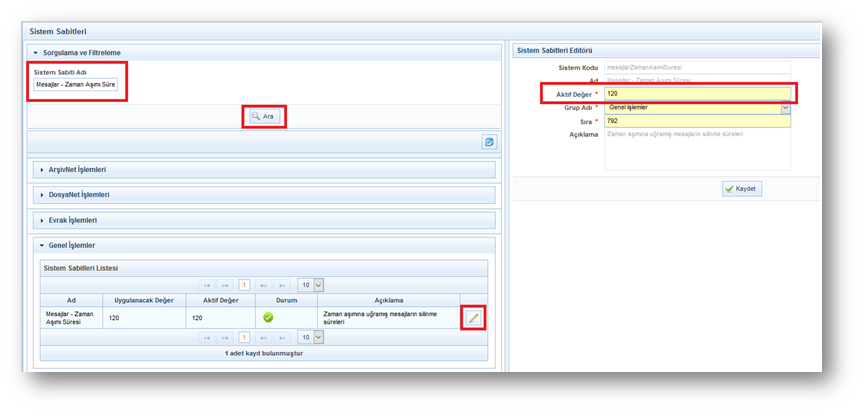
127-BN-37630 Sistemin bilgilendirme olarak gönderdiği mesajların otomatik olarak silinebilmesi sağlanmıştır.
Mesajlar 120 gün sonra otomatik olarak silinecektir. Ancak sistem sabitleri ekranında “Mesajlar – Zaman Aşım Süresi” parametresinde varsayılan olarak seçili olan 120 gün süresi sistem yetkilisi tarafından güncellenebilecektir.
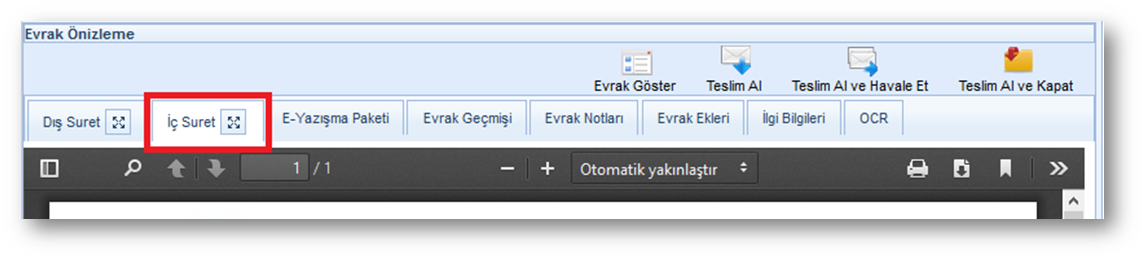
129-BN-37291 Kurum içinden gelen evrakların iç suretinin (paraf sureti) gösterilebilmesi sağlanmıştır.
İç suretin görünebilmesi için ilgili role “Kurum İçi Gelen Evraklar İç Suret Görme” aksiyonu verilmelidir.
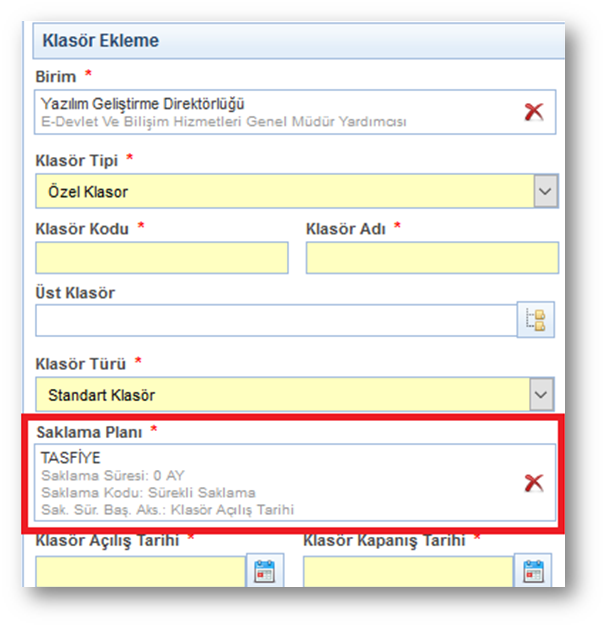
130- BN-37080 Klasör Yönetimi>Yeni Klasör kaydetme ve güncelleme alanlarında saklama planı adı altında bulunan LOV açıklamasında saklama süresi, tasfiye işlemi ve saklama planı başlatma aksiyonu gösterilmesi sağlanmıştır.
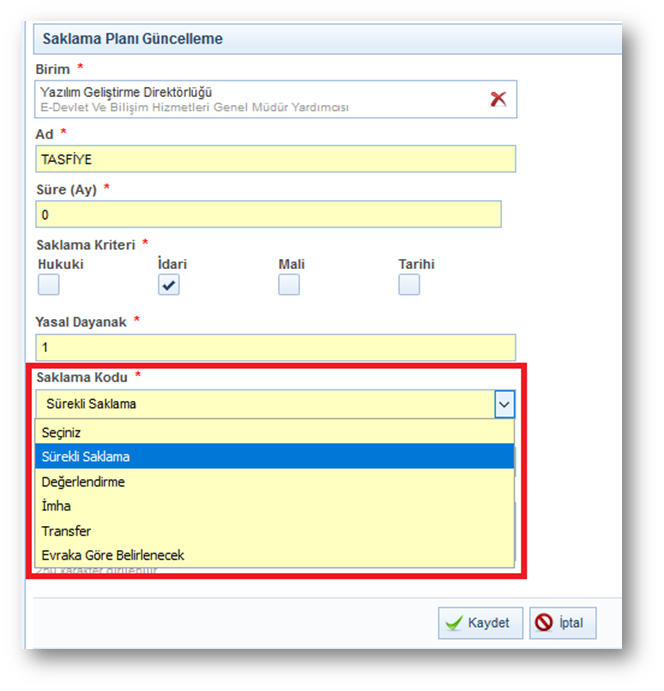
131- BN-37076 Saklama Planı tanımlama ekranına Saklama Kodu alanı eklenmiştir.
Saklama Kodu alanı; Sürekli Saklama, Değerlendirme, İmha, Transfer ve Evraka Göre Belirlenecek başlıklarından oluşmaktadır.
- Sürekli Saklama: Sistem içerisinde tanımlanan herhangi bir elemanın saklama kriterlerinden bir veya birkaçı nedeniyle sürekli saklanacağını ve hiçbir şekilde imha edilmemesi gerektiğini ifade eder.
- Değerlendirme: Elektronik belgenin ileri bir tarihte değerlendirmeye tabi tutulacağını ve tasfiye kararının bu değerlendirme sonucuna göre alınacağını ifade eder.
- İmha: Elektronik belgenin saklama süresinin bitiminde imha edileceğini gösterir.
- Transfer: Elektronik belgenin, üretildiği kurumdaki saklama süresinin bitiminde başka bir kuruma transfer edileceğini gösterir.
- Evraka Göre Belirlenecek: Evraka göre belirleme işlemi tasfiye listesinden evrak çıkarabilme özelliği ile sağlanacaktır. Yetkili bu listede yer almasını istemediği evrakları listeden çıkarıp klasörüne geri gönderebilecektir. Yetkili evrakı taşıyarak veya saklama planını güncelleyerek işlem yapabilecektir.
132- BN-36162 Tek imzalı olan evraklarda Elektronik Yazışma Paketi (eyp) içerisinde bulunan pdf üzerine tarih basılması sağlanmıştır.

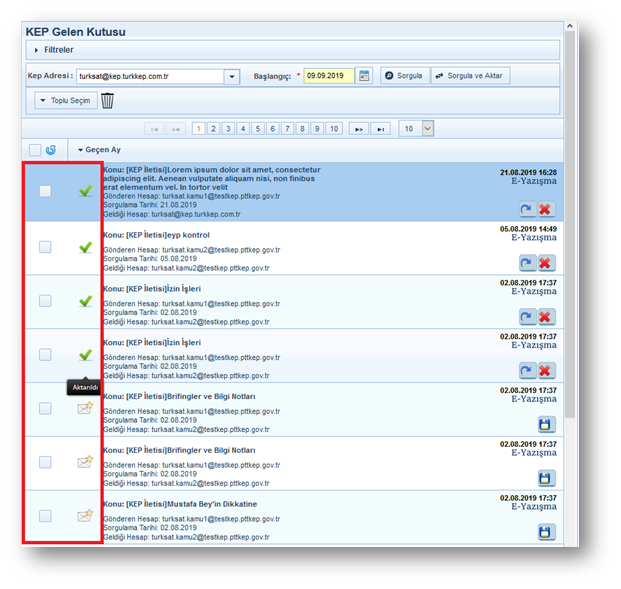
133- BN-36137 Kep Gelen Kutusunda bulunan evrakın durum bilgisinin arayüzden gösterilmesi sağlanmıştır.
 butonu evrakın Belgenete aktarıldığını gösterir.
 butonu evrakın yeni gelmiş ve aktarılmadığını gösterir.
 butonu evrakın indirildiğini gösterir.
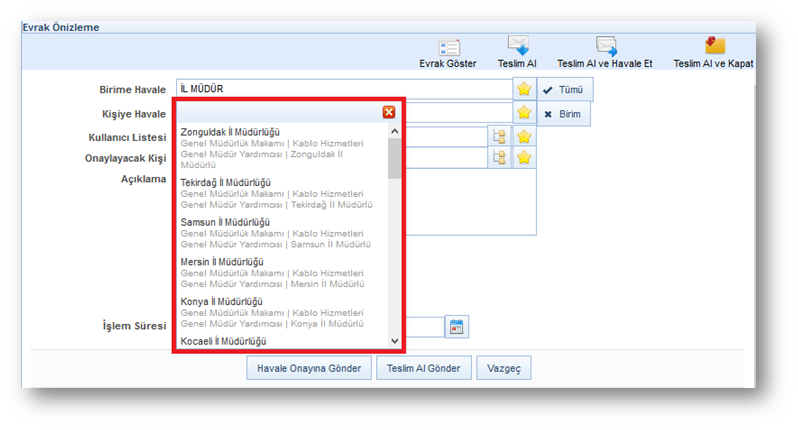
134- BN-35725 Havale İşlemlerinde Birime Havale alanında seçilen birimin tüm hiyerarşisinin gösterilmesi sağlanmıştır.
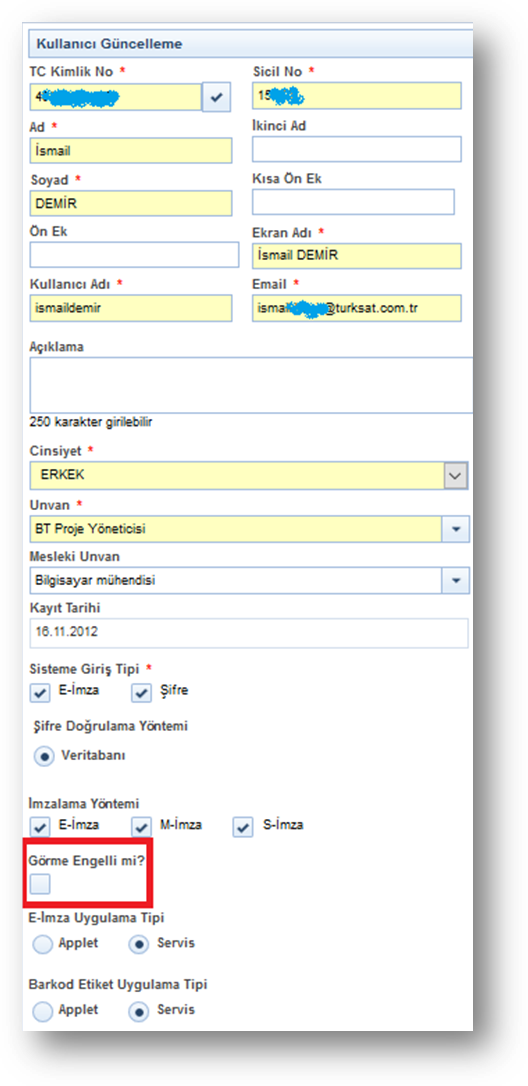
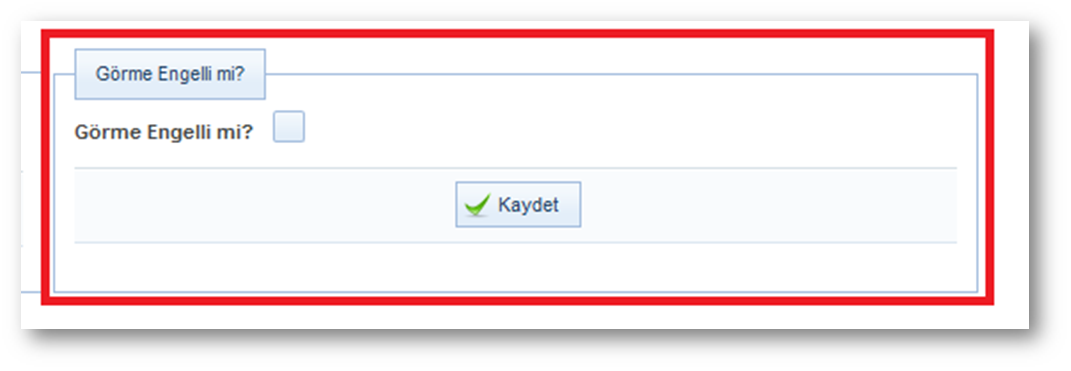
135- Görme Engelli kullanıcıların Belgeneti kullanabilmeleri için Engelsiz Belgenet çalışması yapılmıştır. Belgenet erişilebilir hale getirilerek ekran okuyucu programlar ile kullanılabilecektir.
Kullanıcı İşlemleri>Kullanıcı Yönetimi sayfasında Kullanıcı Güncelleme ekranından veya Kişisel İşlemler>Kullanıcı Varsayılan Yönetimi ekranında görme engelli kullanıcılar için Görme Engelli mi? kutucuğu seçilerek kaydedilmelidir.
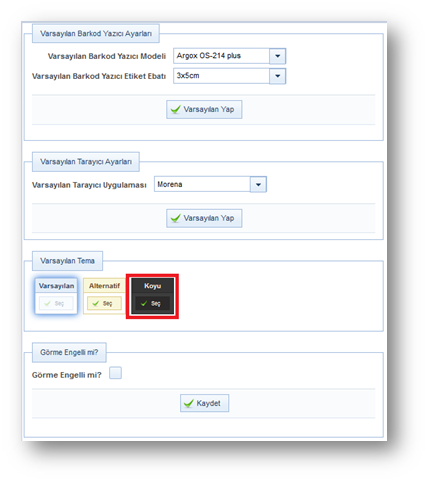
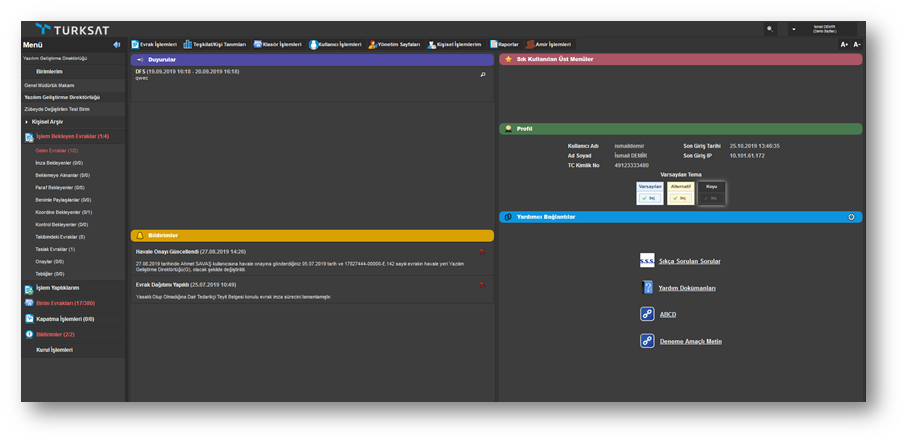
136- BN-39737 Kişisel İşlemler>Kullanıcı Varsayılan Yönetimi>Varsayılan temaya “Koyu” tema seçimi eklenmiştir.
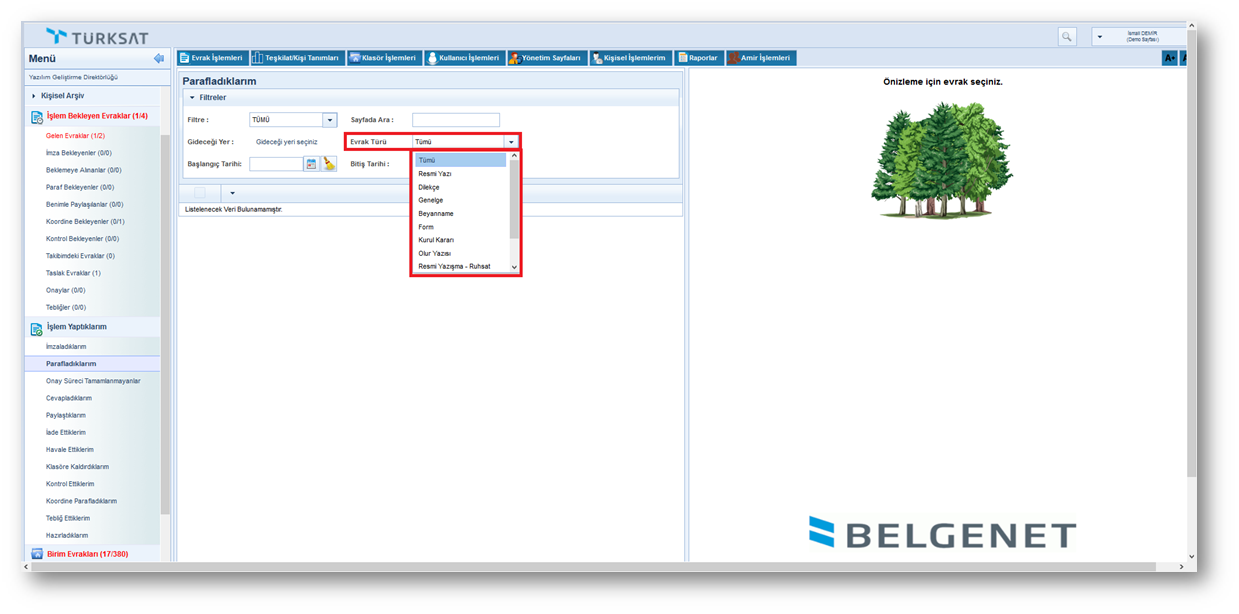
137-BN-39253 İşlem Bekleyenler ve İşlem Yaptıklarım menülerinde bulunan Filtreler alanına "Evrak Türü" Başlığı eklenmiştir.
138-BN-36185 KEP ile postalanacak evraklar KEP'e yüklendikten sonra KEP ID'sinin gösterilmesi sağlanmıştır.

139- BN-38571 KEP postalama işlemlerinde 25 mb sınırı olan gönderilerinde ptt kep adresi olan(hs01)iletileri 100 mb'a çıkarılmıştır.

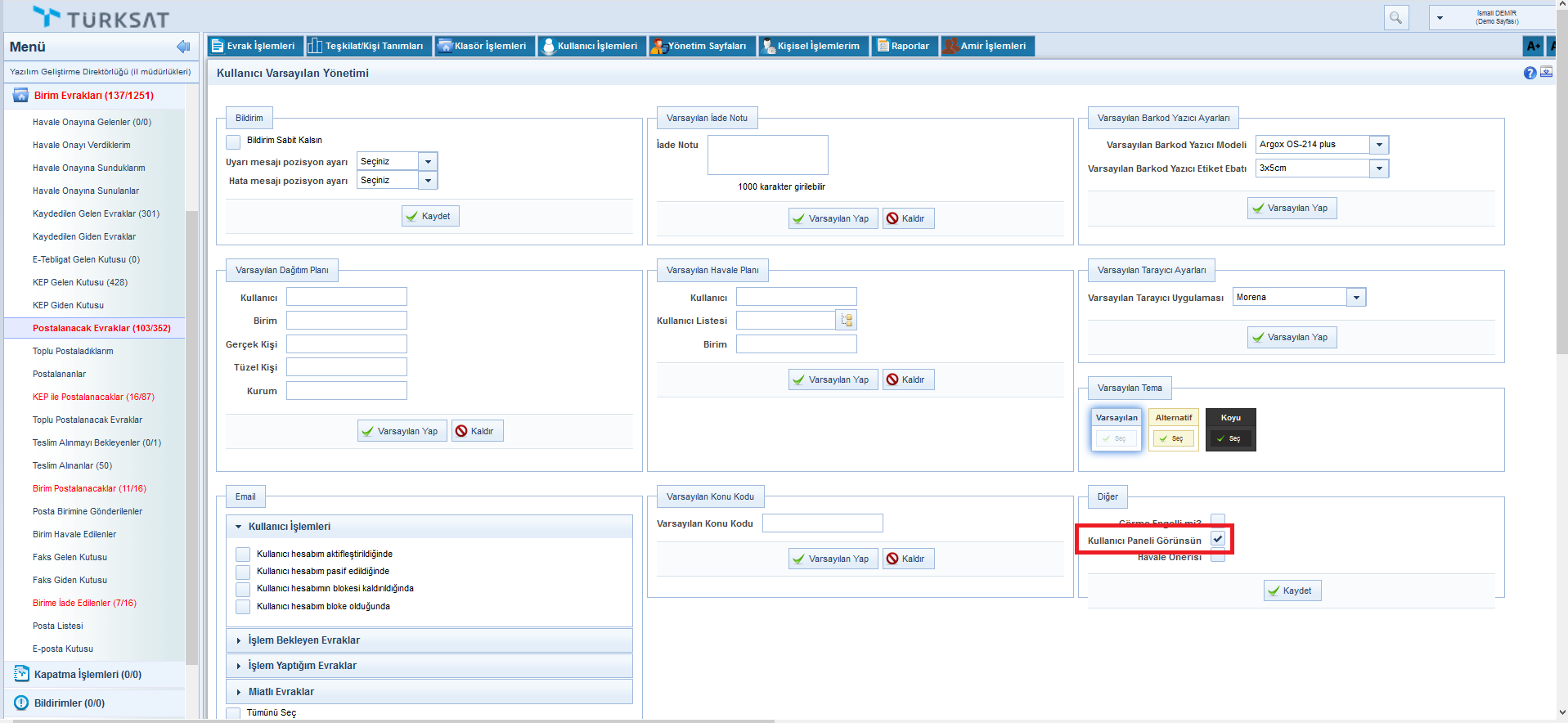
140-BN-40490 Karşılama Ekranının (Dashboard) Belgenet'e giriş yapıldıktan sonra direk gösterilmesi veya gösterilmemesi "Kullanıcı Varsayılan Menüsünden" ayarlanabilir hale getirilmiştir
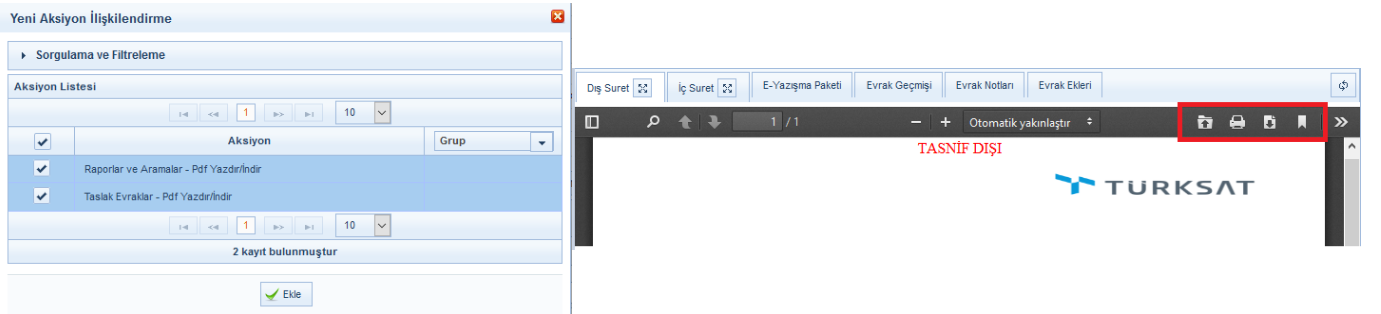
141-BN-41239-BN-41885 Taslak Evrak, Fiziksel Arşiv İşlemleri, Raporlar ve Aramalarda listelenen evrakın pdf ön izleme alanında bulunan Yazdır/İndir butonları aksiyona bağlanmıştır.

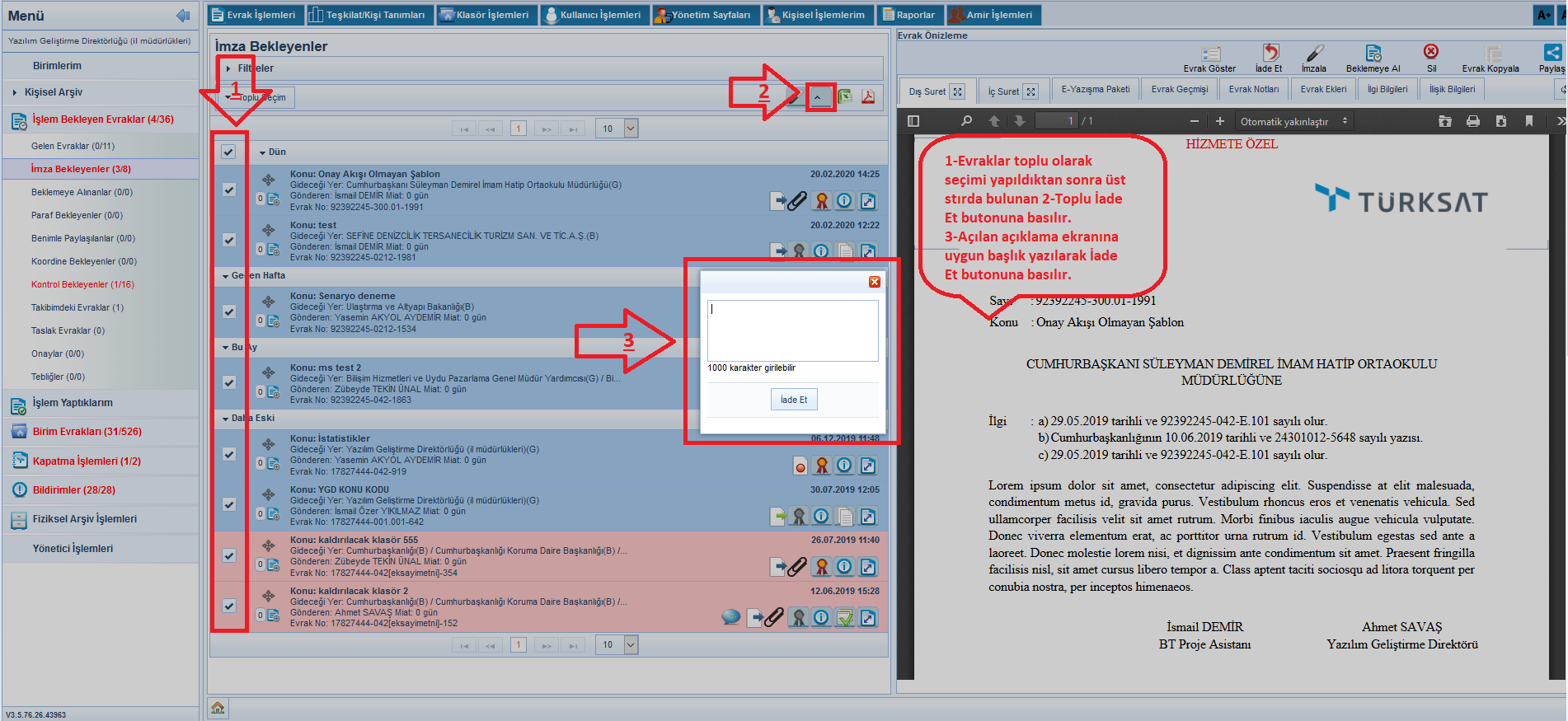
142-BN-42401 İmza Bekleyen, Paraf Bekleyen, Koordine Bekleyen ve Kontrol Bekleyen evrakların toplu iade edilebilmesi sağlanmıştır.
- Toplu iade işleminin yapılabilmesi için kullanıcının rolüne yetkili tarafından aşağıdaki aksiyon/aksiyonlar verilmelidir
- İmza Bekleyen-Toplu İade Et
- Paraf Bekleyen-Toplu İade Et
- Koordine Bekleyen-Toplu İade Et
- Kontrol Bekleyen-Toplu İade Et
Not: Evraklar ilk iz bırakana iade edilecektir.
143- BN-42400 Evrakların toplu olarak takibe eklenebilmesi sağlanmıştır.
- Toplu Takibe Ekle butonu "Evrak Takip - Toplu Takibe Ekle" aksiyonuna bağlı olacaktır. Butonun görülmesi için kullanıcının rolüne ilgili aksiyonun verilmesi gerekmektedir.
Takibe ekleme işleminin yapıldığı tüm ekranlarda evrak listesi alanının üst kısımda gösterilecektir.

Toplu Takibe Ekle basıldıktan sonra Takip Listesi ekranı açılır.

- 10 evraktan fazla seçim yapılmayacaktır.
Kaydetme sonrasında en az bir hata varsa kullanıcıya işlem raporu sunulacaktır.

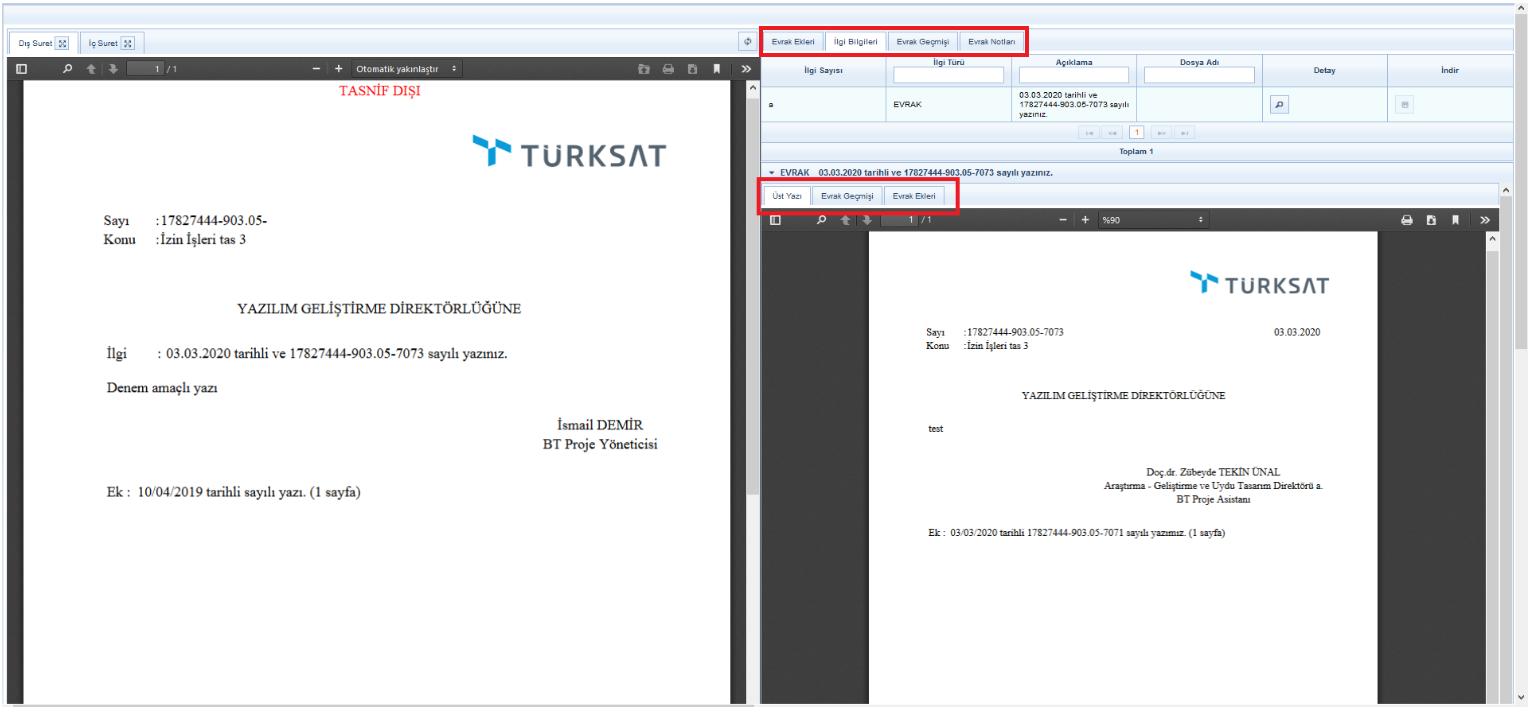
144- BN-40219-BN-43886 Evrak  tam ekran yapıldığında sistem içi eklenen evrakın İlgi, Eki, İlişkili Evrakı ve Evrak Geçmişi ile birlikte görüntülenebilmesi sağlanmıştır.

145-BN-42434 İçeriği değiştirilen evraklarda "İmzala ve devam et (Önceki kullanıcıları akıştan çıkartarak)" işleminden sonra evrakın Alt Antetinde bulunan Bilgi için alanının boş gelmesi sağlanmıştır.
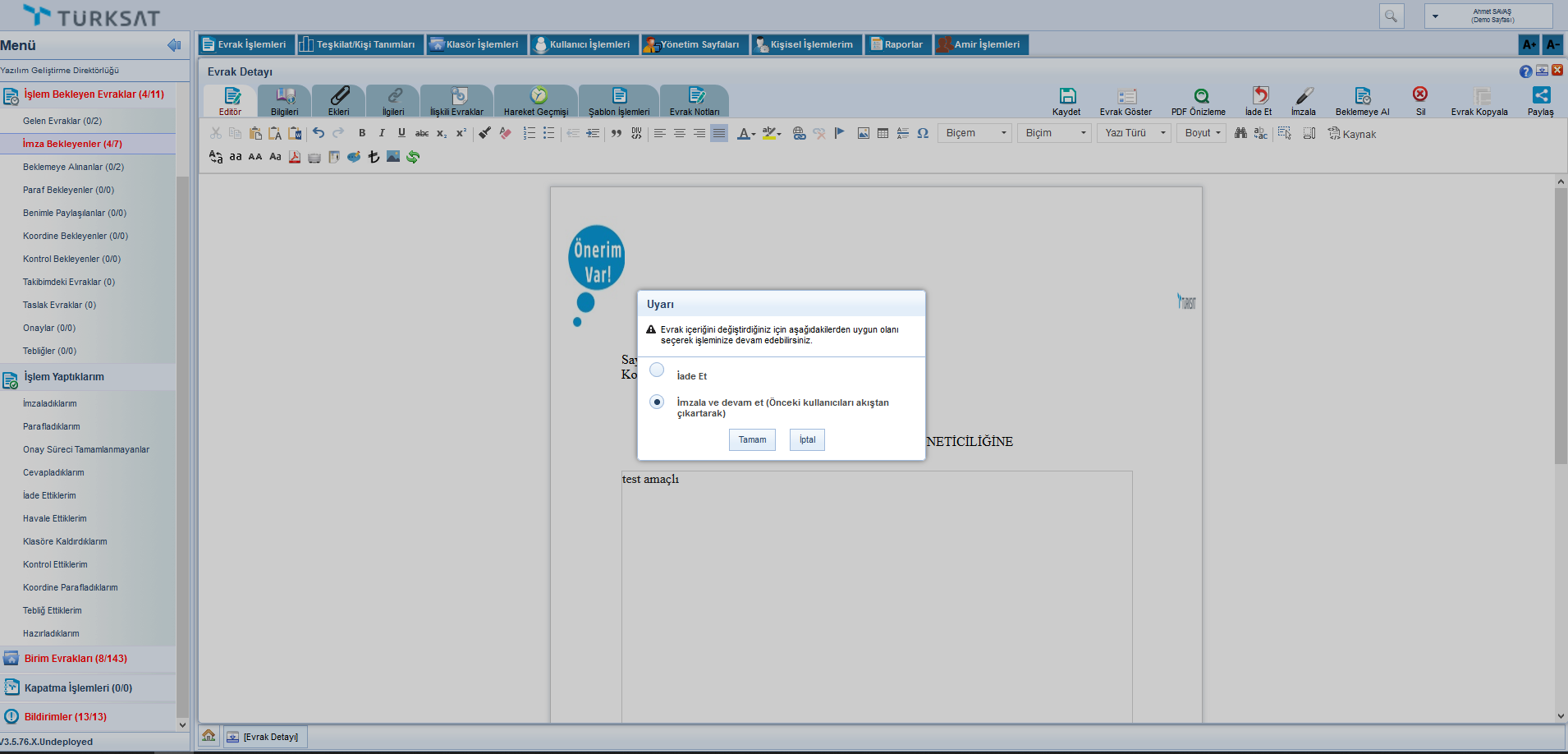
Evrak imzalandıktan sonra Alt Antette bulunan Bilgi İçin alanı boş gelecektir
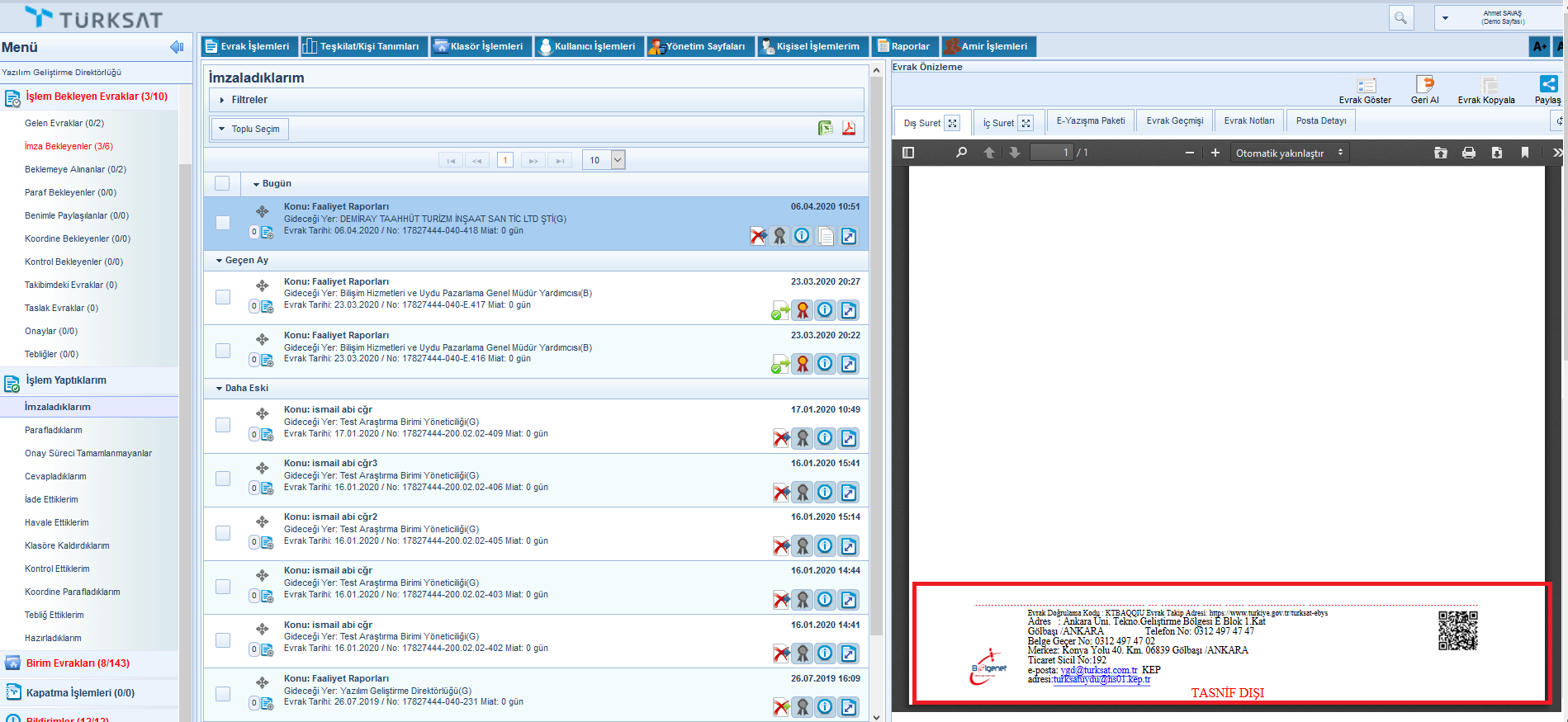
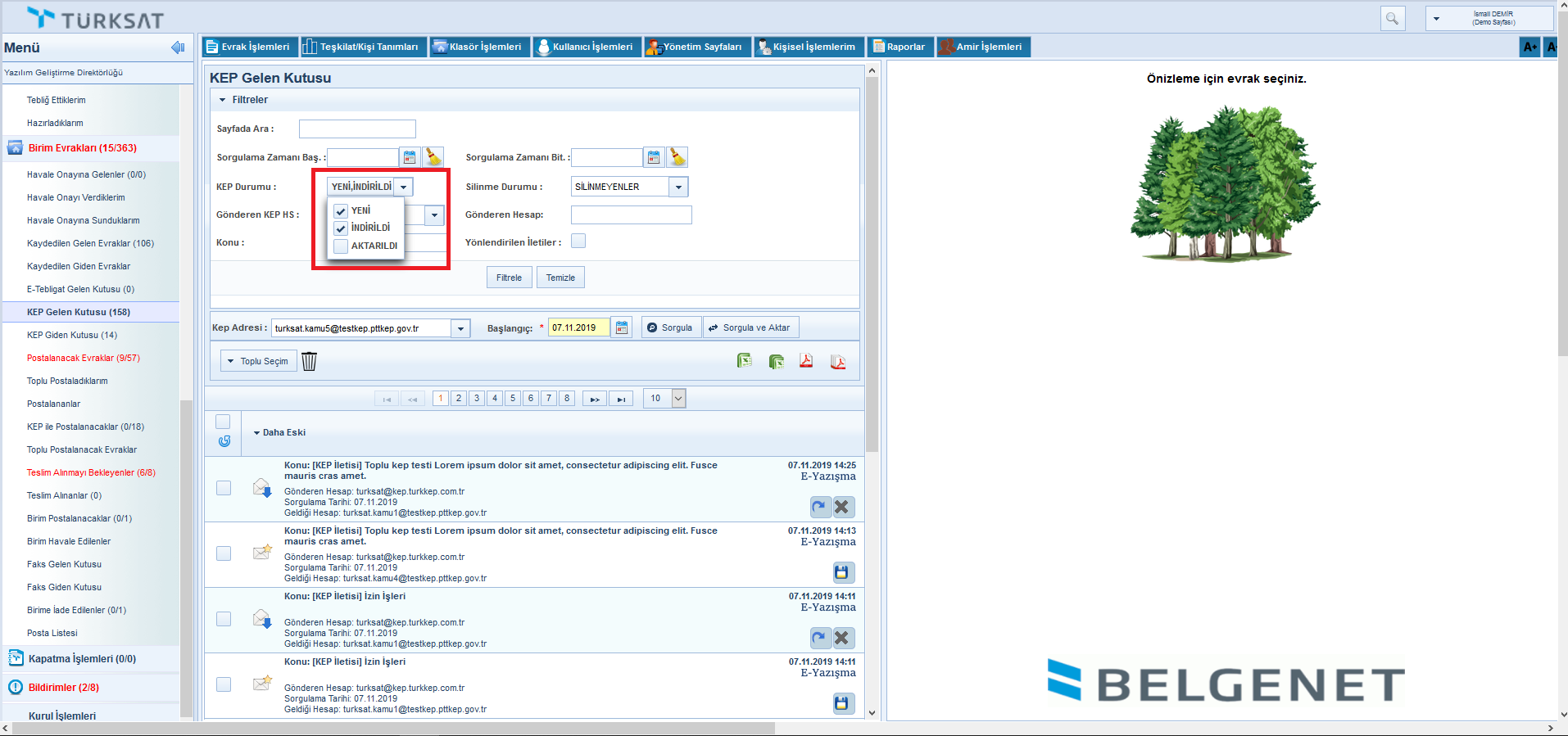
146-BN-43139 KEP Gelen Kutusu Filtreler alanında bulunan Kep Durumu bilgisinin seçildiği alanda YENİ ve İNDİRİLDİ başlıklarının seçimi varsayılan olarak gelmesi sağlanmıştır.
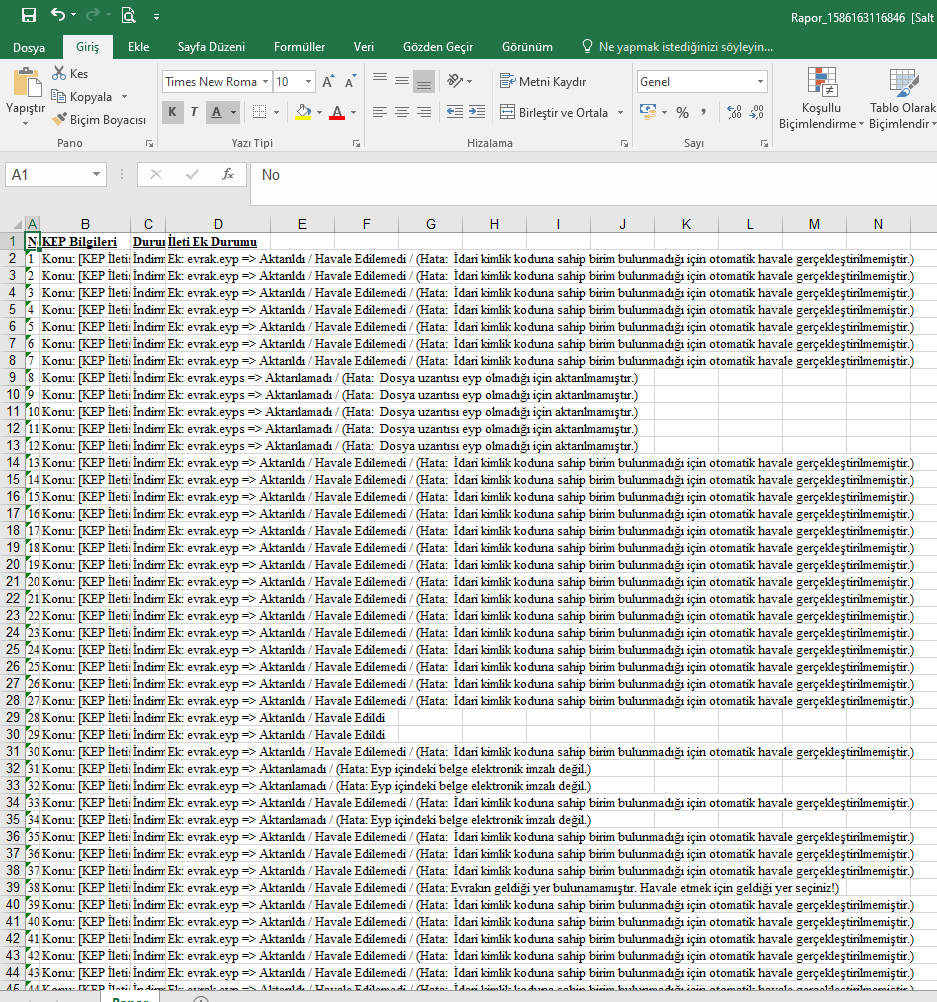
147-BN-43143 KEP Gelen Kutusunda bulunan Sorgula ve aktar sonrası gelen sonuç raporunu excele aktarılması sağlanmıştır.
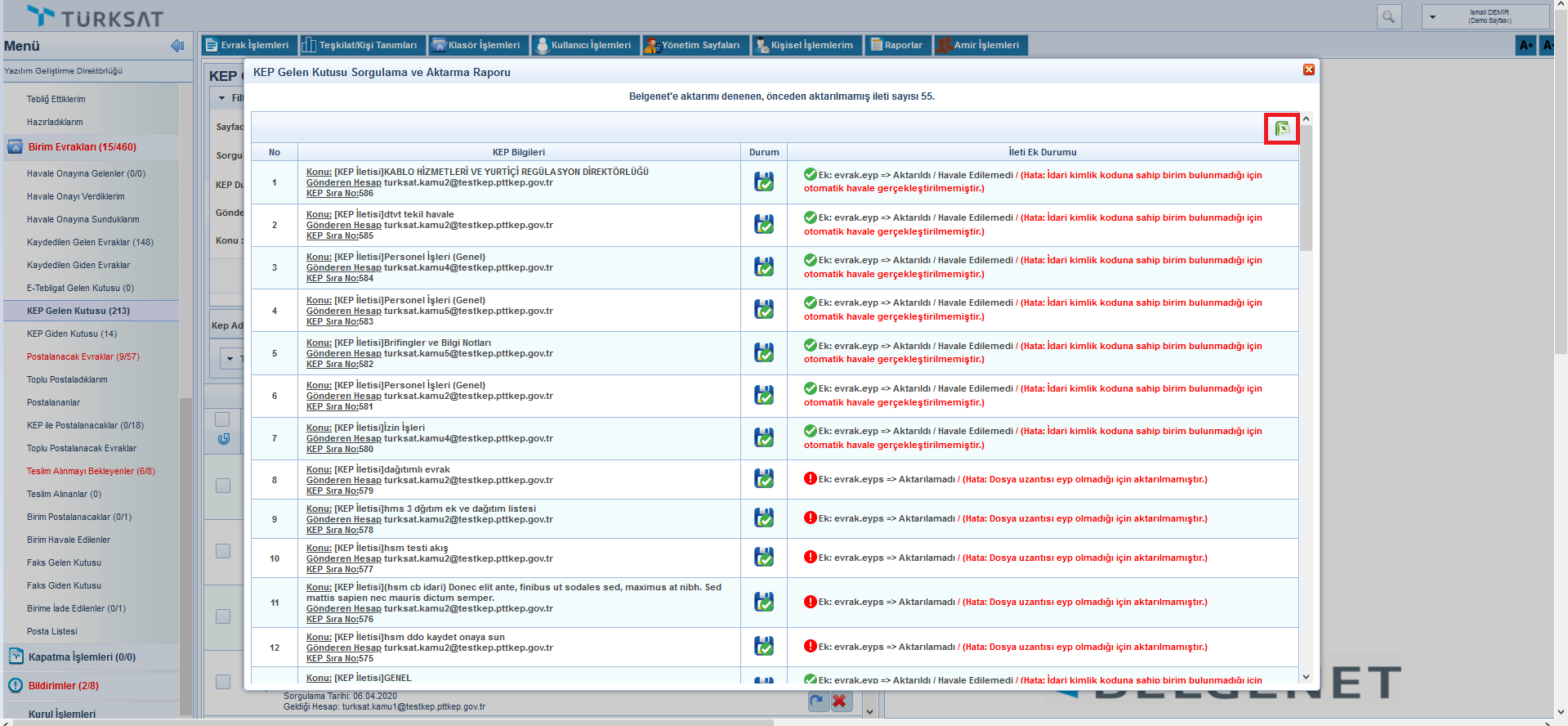
Sorgula ve aktar sonrası gelen sonuç raporunun Excele aktarılması
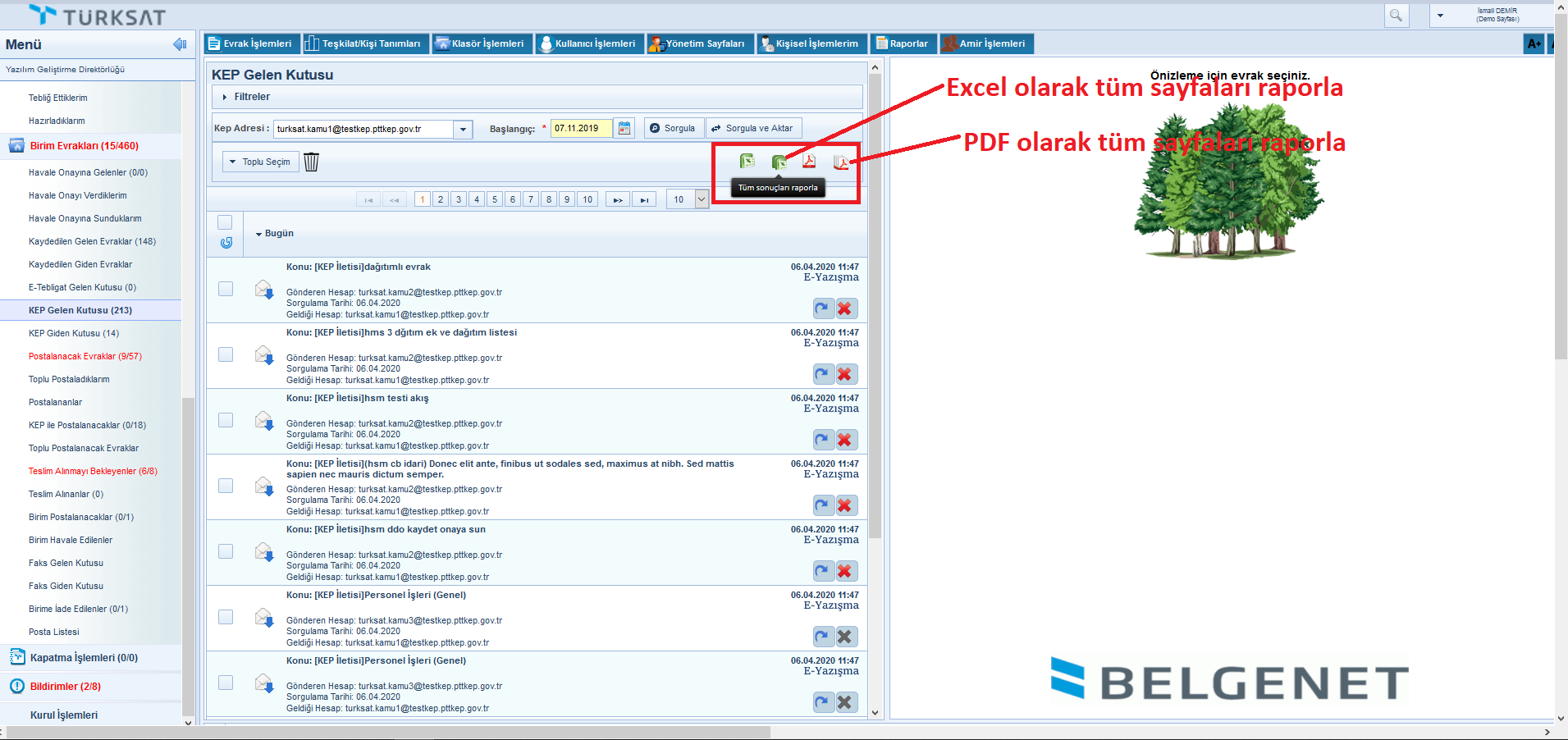
148-BN-43142 KEP Gelen Kutusundaki listelenen evrakın tüm sayfalarının Excel ve PDF olarak rapor alınabilinmesi sağlanmıştır.
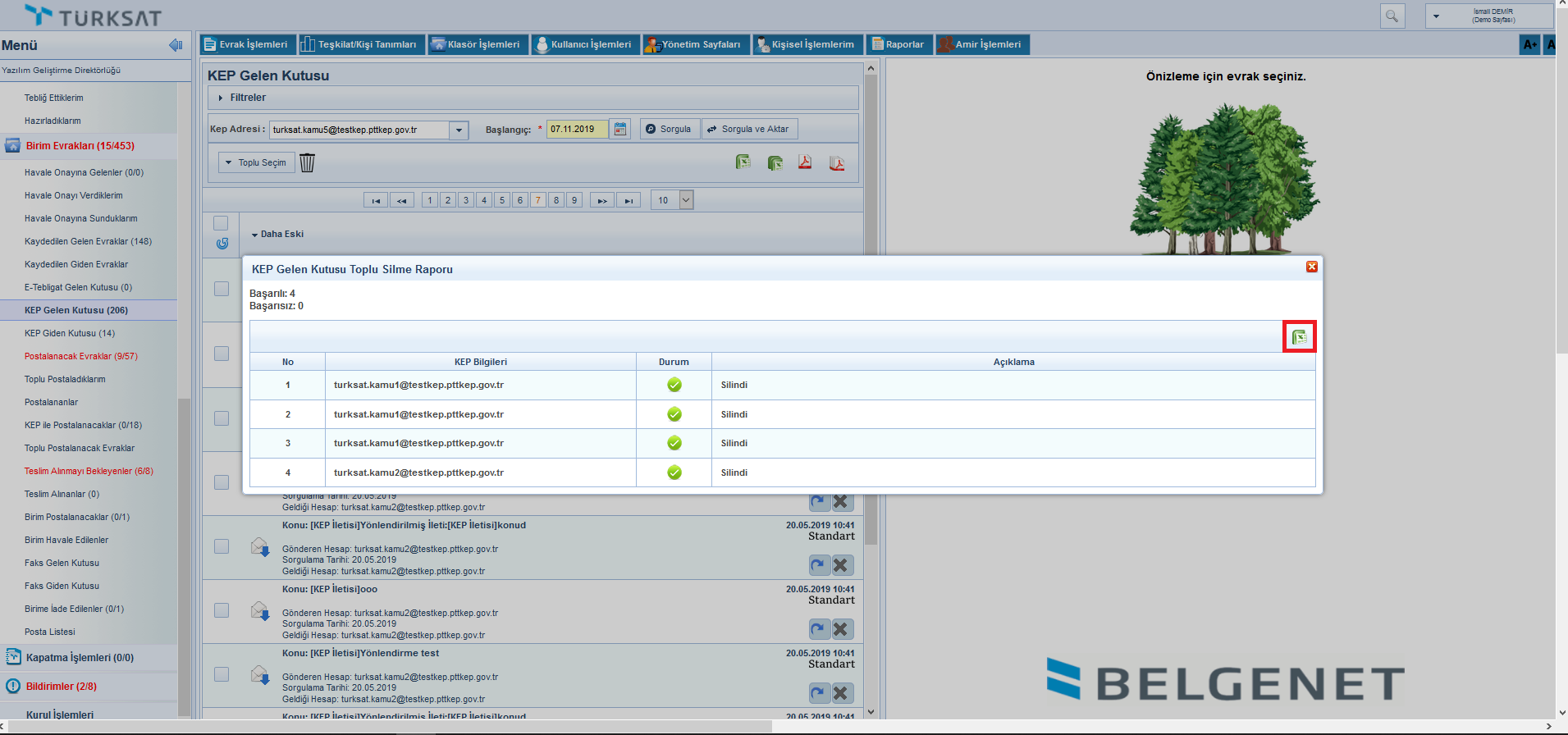
149- BN-43138 KEP Gelen Kutusunda toplu olarak silinen evraklar için açılan rapor sayfasında excel rapor alınabilmesi sağlanmıştır.
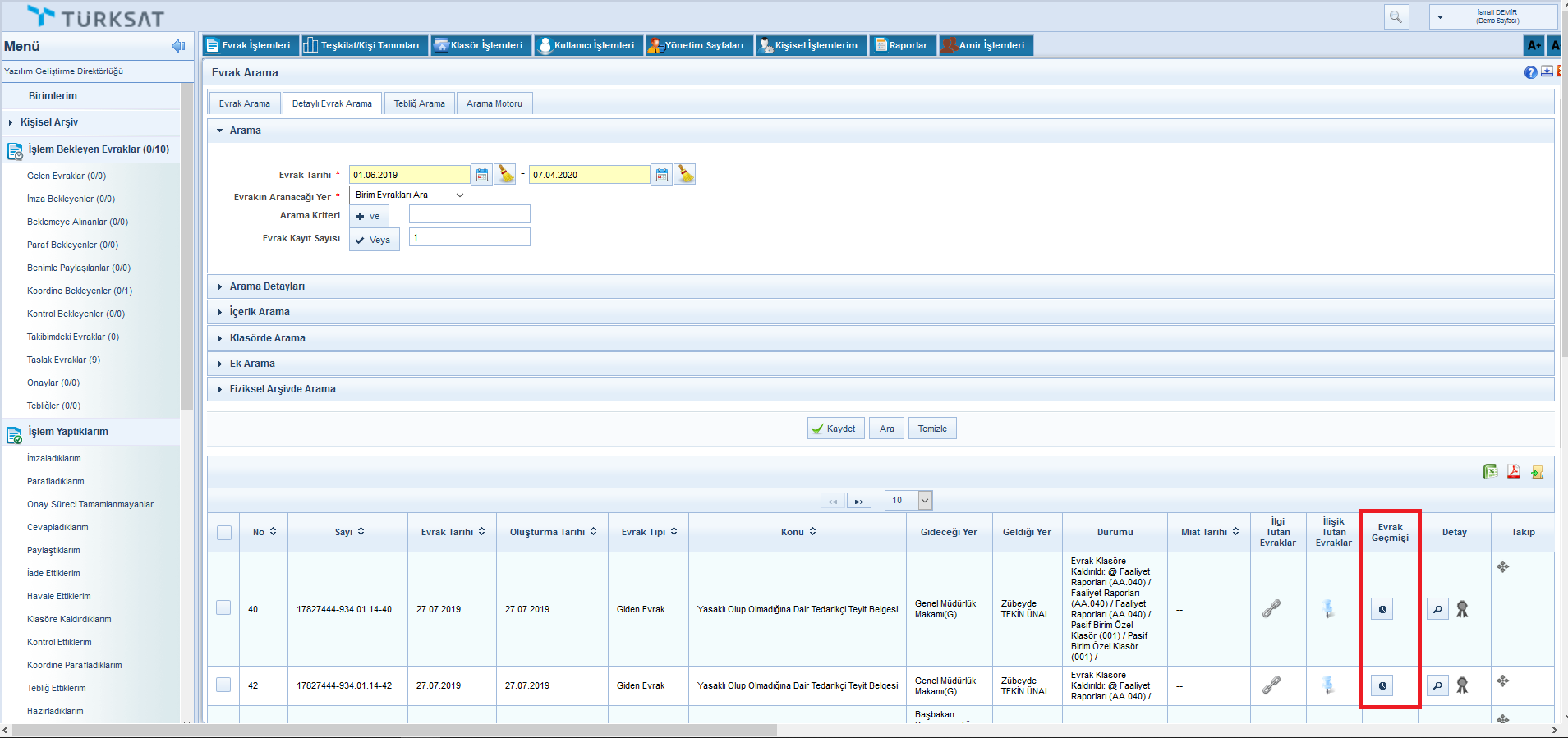
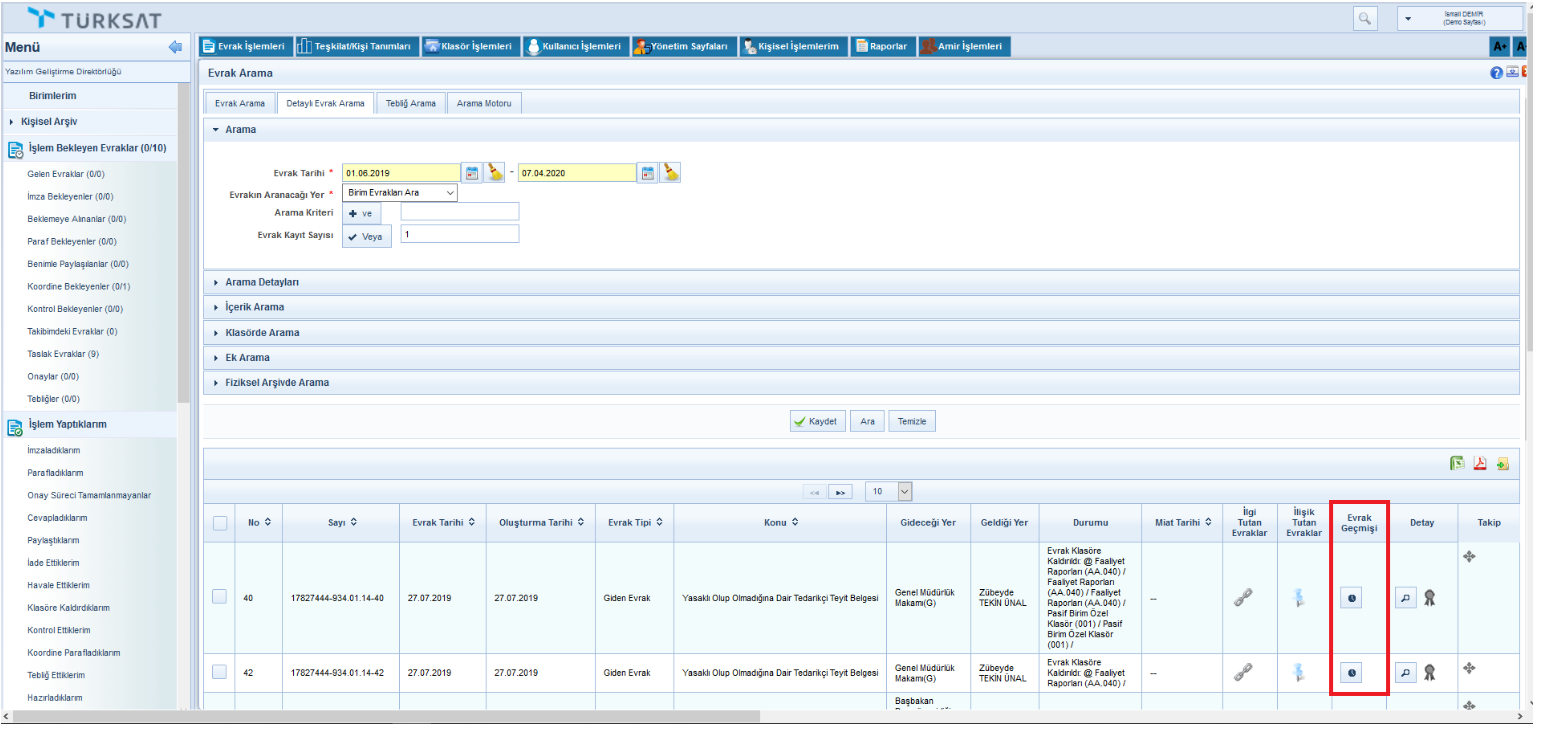
150- BN-9535 Evrak Arama işlemlerinde listelenen evraka Evrak Geçmişi alanı eklenmiştir.
- Evrak Geçmişi alanının görülebilmesi için ilgili role "Evrak Arama - Evrak Geçmişi Göster" aksiyonu verilmelidir
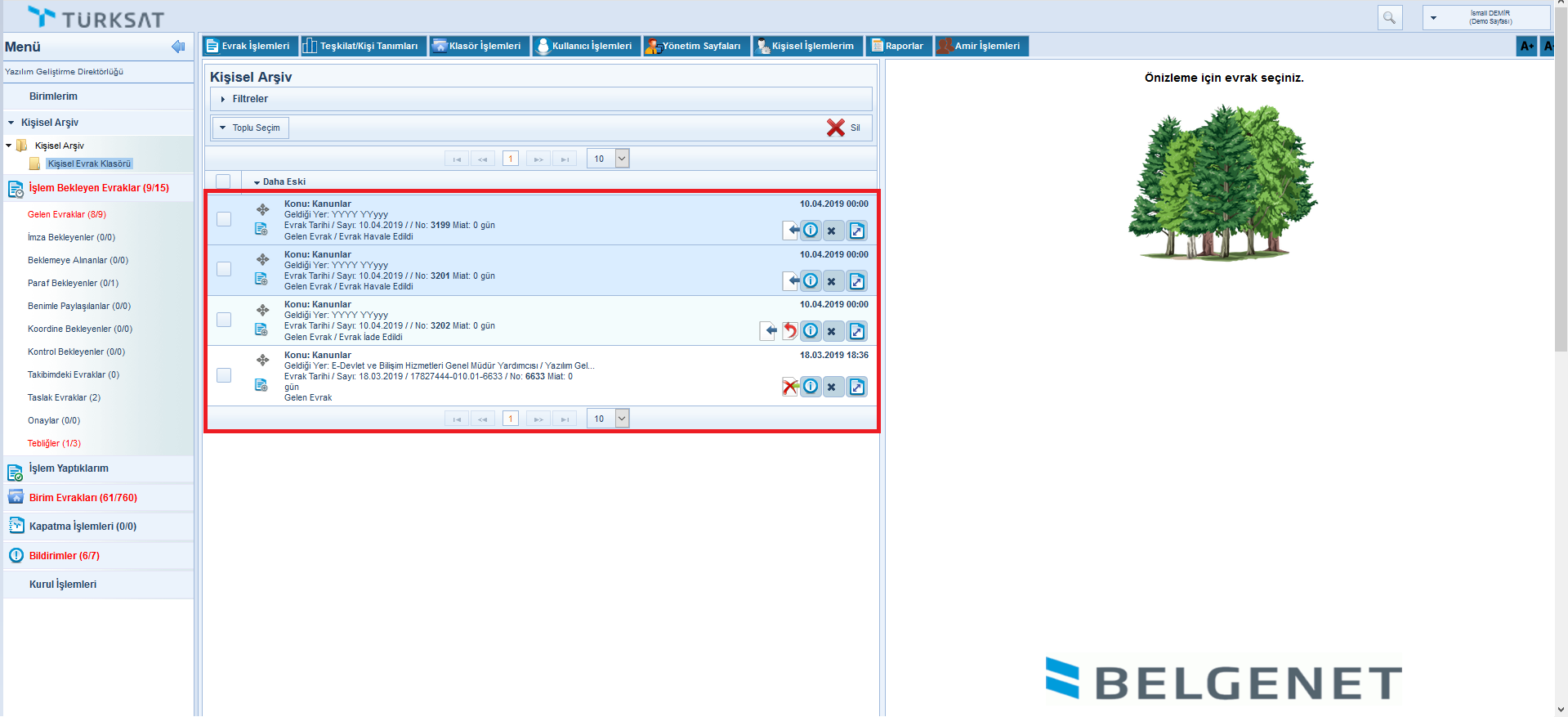
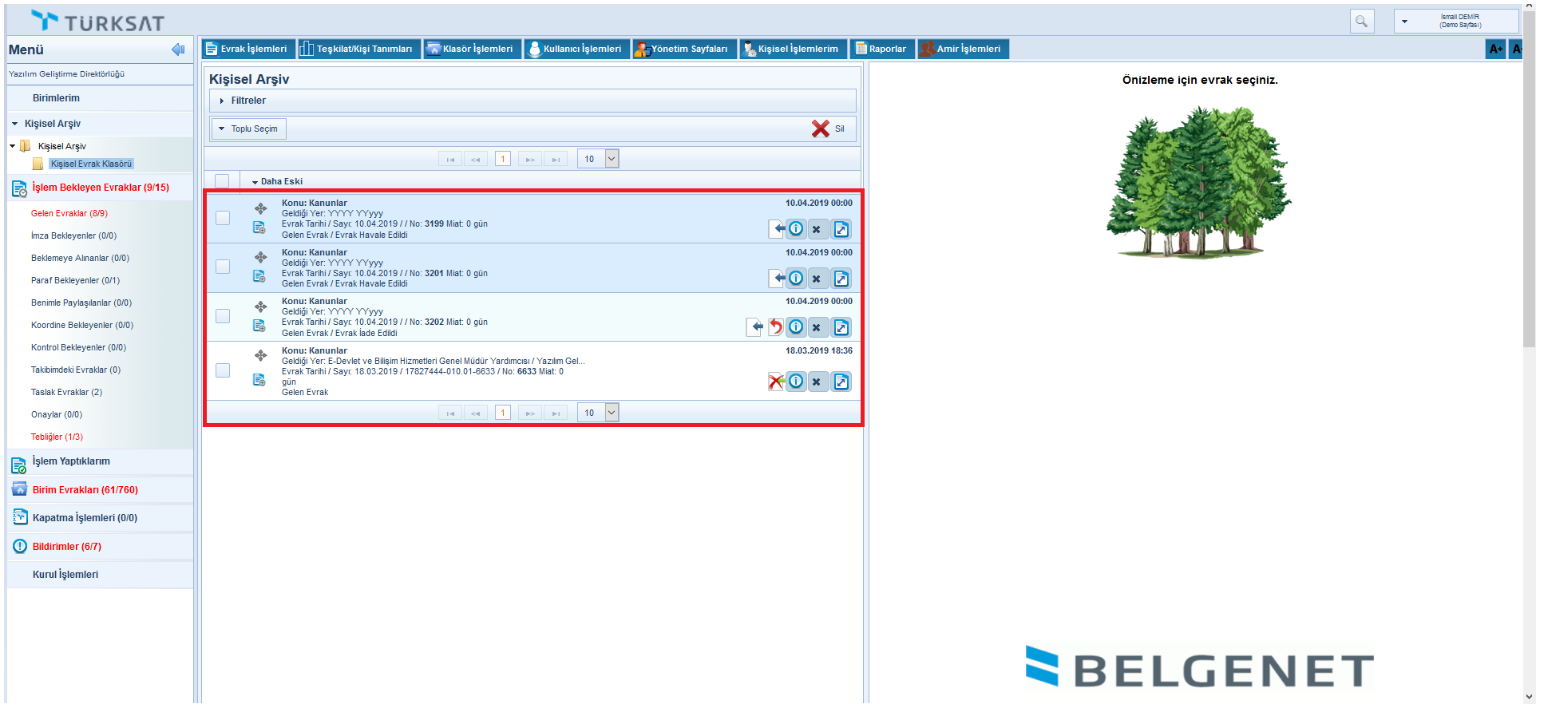
151-BN-33009 Kişisel Arşive taşınan evrakın, orta alanda bulunan evrak bilgilerinin gelmesi sağlanmıştır.
- Orta alanda görünecek bilgiler; Evrakın Konusu, Geldiği Yer, Evrak Tarihi/Sayı, Evrak No, Evrak Tipi ve son durum bilgisi yer alacaktır.
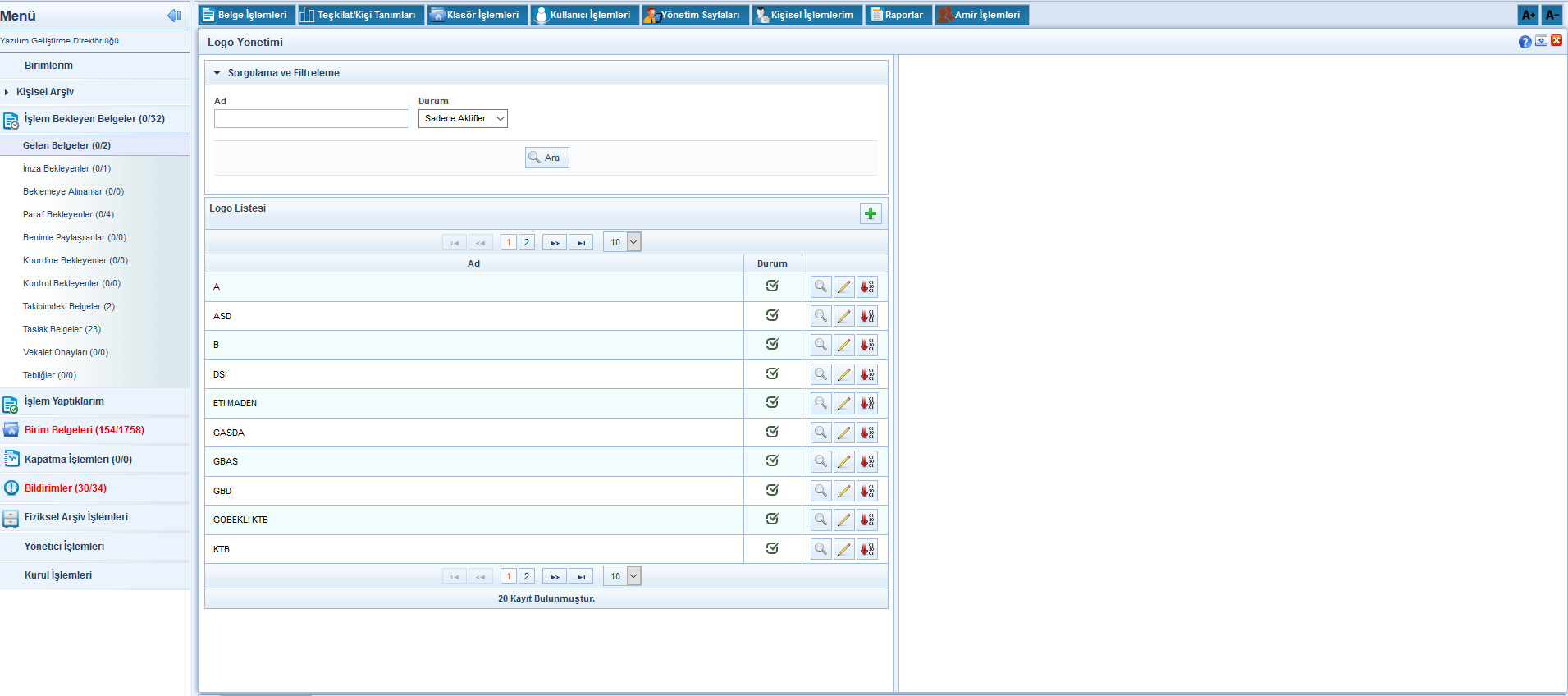
152-BN-13666 Logo Yönetimi ekranı ve Birim  Logo Antet İletişim ekranlarında buluna logo isimlerinin alfabetik sıraya göre listelenmesi sağlanmıştır.
153- BN-9535 Evrak Arama işlemlerinde listelenen evraka Evrak Geçmişi alanı eklenmiştir.
- Evrak Geçmişi alanının görülebilmesi için ilgili role "Evrak Arama - Evrak Geçmişi Göster" aksiyonu verilmelidir
154-BN-33009 Kişisel Arşive taşınan evrakın, orta alanda bulunan evrak bilgilerinin gelmesi sağlanmıştır.
- Orta alanda görünecek bilgiler; Evrakın Konusu, Geldiği Yer, Evrak Tarihi/Sayı, Evrak No, Evrak Tipi ve son durum bilgisi yer alacaktır.
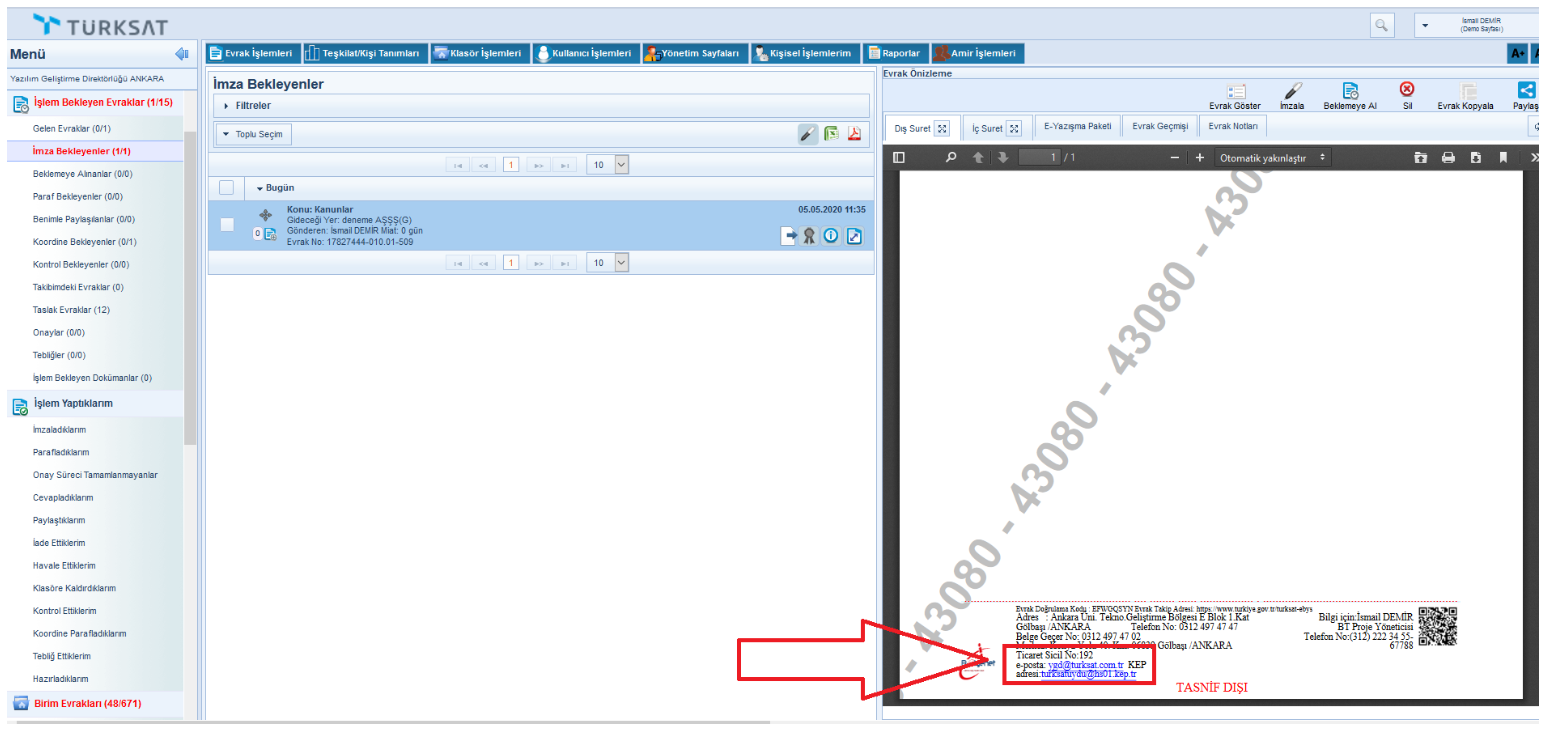
155- BN-44072 Alt antet satırında bulunan e-posta ve web adresleri bilgisinin mavi olarak çıkması sağlanmıştır.
156-BN-44176 Belgenete dışarıdan yüklenen PDF formatında olan dokümanların elektronik imza ile imzalanabilmesi sağlanmıştır.
- İlgili ekrana Evrak İşlemleri>Doküman İmzala butonuna basılarak ulaşılır. Menünün görülebilmesi için menü yönetiminde ilgili role yetki verilmesi gerekmektedir.

- Yüklenen dokümana imza akışı eklenerek birden fazla imzaya sunulabilir.
- İmzalanan e-imzalı dokümanların imza doğrulaması yapılabilmektedir.
- e-imzalanan dokümanlar klasöre kaldırılabilir ve evraklara ek olarak eklenebilmektedir.
- e-imzalı doküman Belgenet'ten indirebilir.

Doküman İmzala menüsüne bağlı olan aksiyonlar:
- Doküman Göster
- Doküman İşlemleri - Birimdeki Dokümanları Görür
- Doküman İşlemleri - Doküman Güncelle
- Doküman İşlemleri - Doküman İade Et
- Doküman İşlemleri - Doküman İndir
- Doküman İşlemleri - Doküman Kaydet ve Onaya Sun
- Doküman İşlemleri - Doküman Önizleme
- Doküman İşlemleri - Doküman Sil
- Doküman İşlemleri - Doküman Yükle
- Doküman İşlemleri - İmzala
- Doküman Kaydetme
- Doküman Paylaşma
- İşlem Bekleyen Dokümanlar - Doküman İmzala
157-BN-44279 İngilizce yazıların görünümünde güncelleme yapılmıştır
- İngilizce yazılarda konu TC diye tabir edilen orta alanı geçebilmesi sağlanmıştır.
- To ve CC’de birden fazla yer seçiminde uygun boşluğun gelmesi sağlanmıştır.
- Alt antet alanında bulunan Bilgi İçin “Telephone No:” yerine sadece “Tel:” çıkması sağlanmıştır.

157-BN-41246 Onay akışı hazırlanırken son imzacıdan önceki imza makamının atlanmasını engellemek için Onay Akış Kuralı Yönetimi menüsü yapılmıştır.
- Ekranın görülebilmesi için Menü Yönetiminde ilgili role yetki verilmesi gerekmektedir.
- Ekrana, Yönetim Sayfaları >Onay Akış Kuralı Yönetimi menüsünden ulaşılır. Onay Akış Kuralı Yönetimi ekranında bulunan yeşil
 butona basılır. Sağ tarafta açılan ekrandaki bilgiler doldurulduktan sonra kaydet butonuna basılır.
 - Daha önce kaydedilen Onay Akış Kuralı güncellenebilir.
- Kullanıcı Yönetimi ekranında bulunan Mesleki Unvan alanı Akış Unvanı olarak değiştirilmiştir. Kural tanımlanırken kullanıcı yönetiminde bulunan akış unvanına bakılacaktır.
- Yeni Akış Unvanı Parametre Yönetiminden kaydedilebilir.
- Kural tanımlamada akış rotasındaki son imzacının Akış Unvanı ve akışta ondan önce herhangi bir aşamada tanımlanan kullanıcının Akış Unvanı tanımlanmalıdır.
- Tanımlı kural varsa ve bu kurala uymayan akış varsa kullanıcı uyarılacaktır ve işlem yapamayacaktır.
- Onay akışı kontrol edilirken vekalet durumları da kontrol edilecektir. Bunun için vekalet edenin Akış Unvanı tanımlı olsa bile vekalet edilen kullanıcının Akış Unvanına bakılacaktır.

158- BN-26589-BN-25629 Vekalet veren kullanıcının üzerinde başka bir birime ait bir vekalet olması durumunda kullanıcı asli görevini vekalet verebilmesi sağlanmıştır.