d- Giden Evrak Kayıt
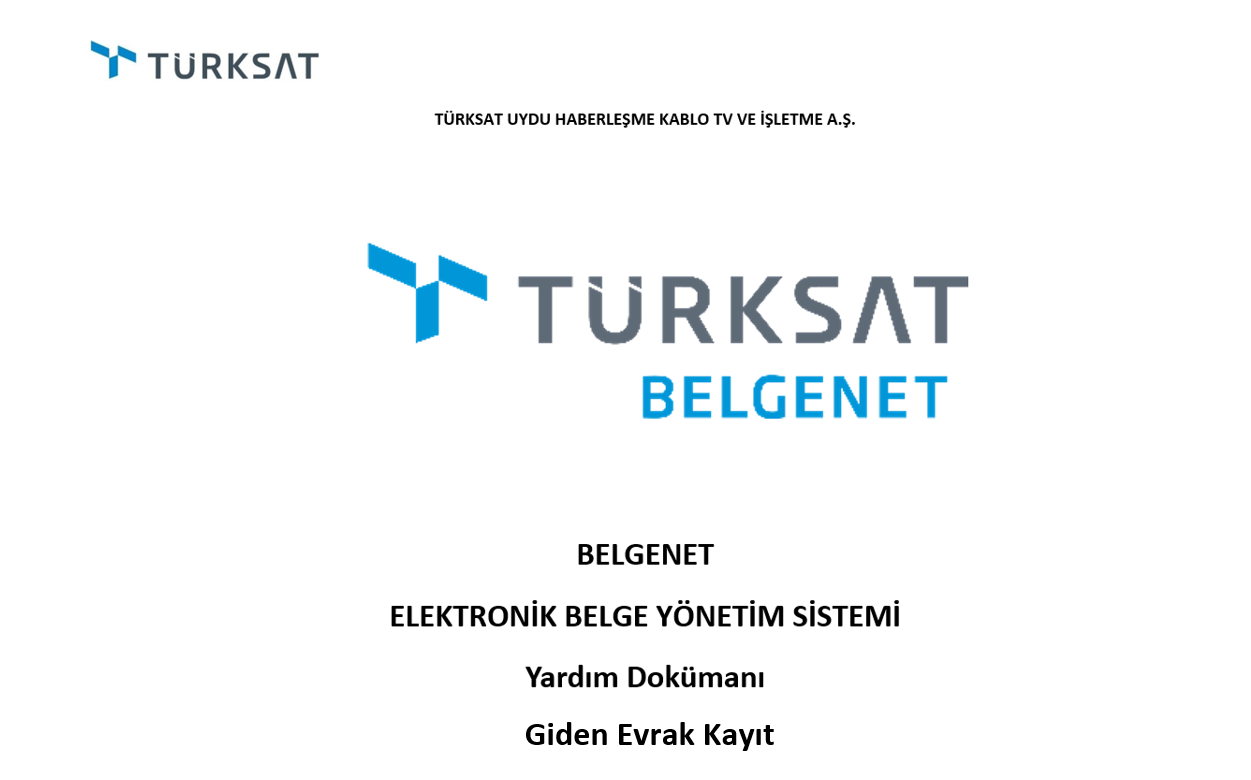
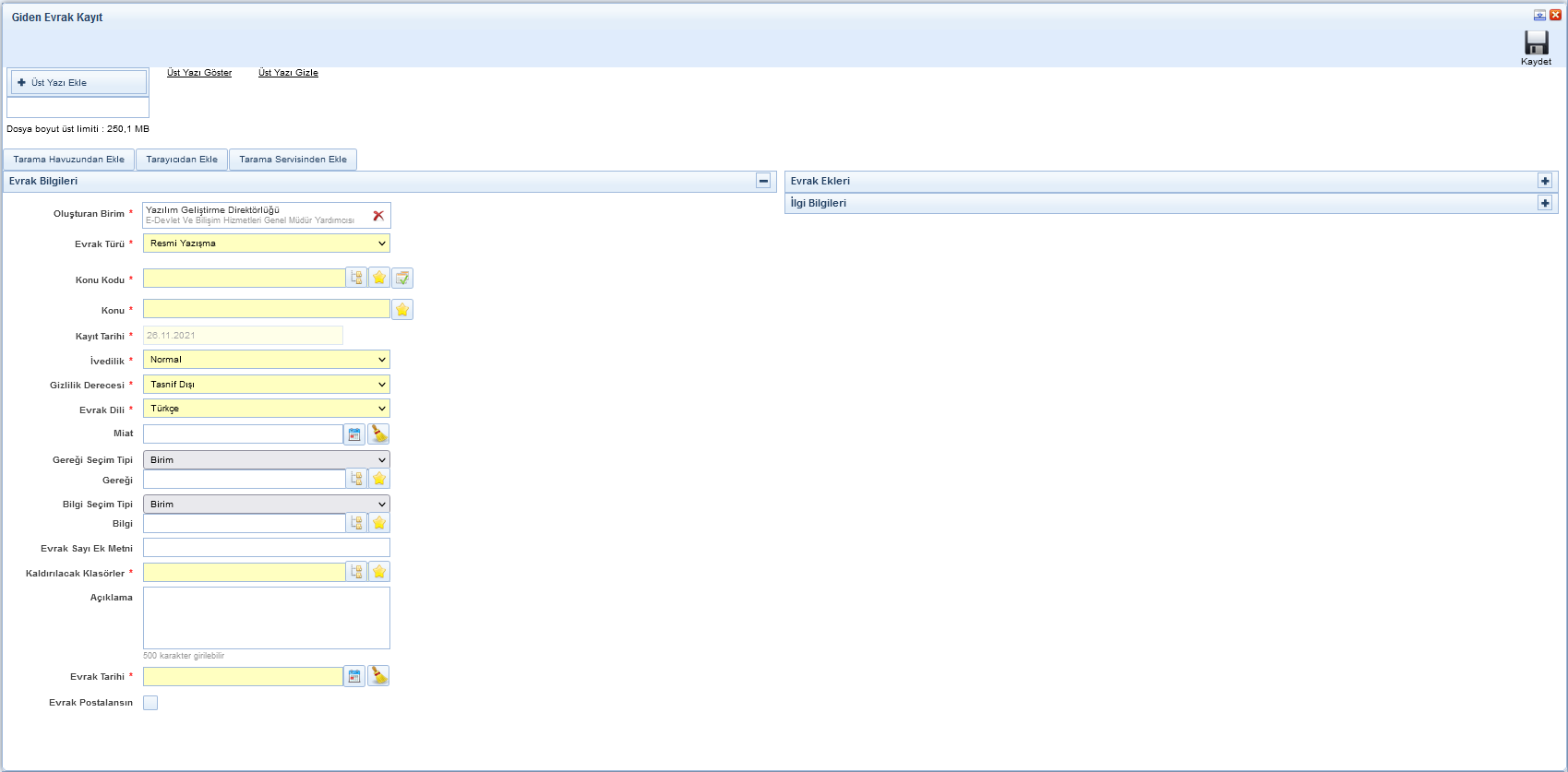
Sistem dışından ıslak imza ile oluşturulmuş evrakın sisteme eklenmesi ve sayı almasını sağlayan ekrandır. Bu ekrana Evrak İşlemleri altında bulunan  menüsüne basılarak ulaşılır.
Üst Yazı
Belgenin üst yazısının ekleneceği alandır. Üst yazı eklemek için butonuna tıklanır ve açılan ekranda eklenecek olan üst yazı için ilgili belge seçilir. Ardından eklenen dosyanın konusu yazılır ve butonuna tıklanarak üst yazı eklenir.
- * Kullanıcı yazılan yazıyı üst yazı olarak sisteme kaydetmek istemezse, üst yazı ekleme işlemini yapmadan evrakı kaydedebilecektir.
Açılan ekranda evrak ile ilgili defter kayıt bilgileri aşağıda belirtildiği gibi girilir.
- Konu Kodu: Yazılan evraka, standart dosya planında yer alan konu kodunun verileceği alandır. Verilecek olan konu kodu, konu kodunun adı ya da konu kodu alanının yanında yer alan butonuna basılarak açılan konu kodu listesinden konu kodu seçimi yapılır.
- Konu: Yazılan cevap evrakının konusunun girileceği alandır.
- Kayıt Tarihi: Evrakın kaydedildiği tarih olup sistem tarafından otomatik verilmektedir. Kullanıcı müdahale edemez!
- İvedilik: Cevaben yazılan evrakın bir ivedilik durumu var ise seçiminin yapılacağı alandır.
- Normal,
- Günlü,
- İvedi,
- Çok ivedi.
- Güvenlik Kodu: Yazılan evrakın gizlilik derecesinin seçiminin yapıldığı alandır. Burada yapılan seçime göre, evrakın gizlilik derecesi evrak üzerinde gösterilecektir.
- Çok gizli,
- Gizli,
- Özel,
- Kişiye özel,
- Hizmete özel,
- Tasnif dışı,
- Normal.
- Miat: Yazılan evraka ait bir miat bilgisi var ise, miat süresi bu alandan girilir.
- Gereği: Evrakın gereği için gönderileceği yer seçimi bu alandan yapılacaktır. Not: Gereği alanında kullanıcı / Birim / Gerçek kişi / Tüzel Kişi / Kamu Kurumu ve Dağıtım planı seçimi yapılabilmektedir.
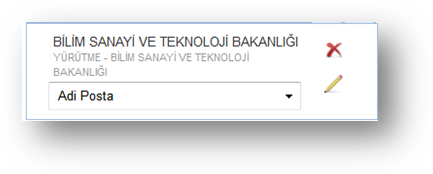
Gereği ya da bilgi alanında evrakın gideceği yer seçimi yapıldıktan sonra;
- Evrakın imzalandıktan sonra ne şekilde postalanması gerektiği bilgisi girilmelidir. (Adi posta, Elden teslim, APS, Kargo, vs.)
- Bilgi: Evrakın bilgi için gönderileceği bir yer var ise seçimi buradan yapılacaktır.
- Oluşturan Birim: Islak imzalı belgenin hangi birim tarafından oluşturulduğunun gösterir.
Not: Bilgi alanında kullanıcı / Birim / Gerçek kişi / Tüzel Kişi / Kamu Kurumu ve Dağıtım planı seçimi yapılabilmektedir.
- Kaldırılacak Klasörler: Evrak son imzayı aldıktan sonra paraflı suretinin otomatik olarak kaldırılacağı klasör veya klasörlerin seçiminin yapıldığı alandır. Klasör kodu, klasör adı veya butonuna basılarak açılan klasör listesinden klasör seçimi yapılır.
- Evrak Tarihi: kaydedilecek olan evrakın tarihinin girileceği alandır. Tarih alanında içerisinde bulunan günün ilerisinde bir tarih seçilemeyecektir.
- Evrak Postalansın: Bu kutucuk seçildiğinde kurumiçi yazılmış bir ıslak imzalı belge ise otomatik ya da manuel posta yoluyla gereği seçilen birime postalanır.
Ekleri: Evrakın eklerinin eklenmesi için kullanılır. Ek ekleyebilmek için evrak ekleri alanının yanında bulunan  butonuna basılarak ek ekleme ekranı açılır.

Evraka 4 farklı ek ekleme yöntemi vardır.
- Dosya ekleme yöntemi ile kullanıcı bilgisayarında yer alan bir dokümanı evraka ek olarak eklenebilmektedir. Bunun için; ilk etapta butonuna basılarak açılan ekranda evraka eklenecek olan ek dosyası seçilir. Eke ait açıklama “ek metni” alanına girildikten sonra
 butonuna basılarak ek eklenir.
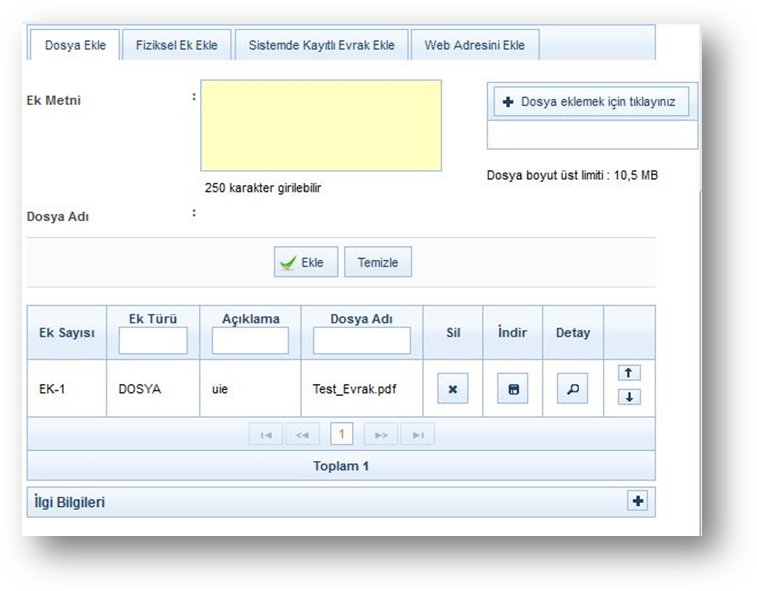
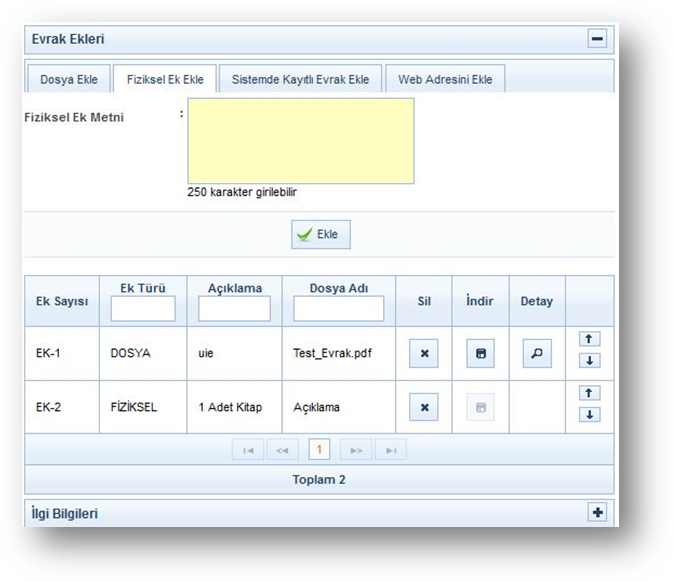
- Evraka ait fiziki bir ek var ise, fiziksel ek ekle butonuna basıldığında açılan ekranda eke ait açıklama girilerek fiziksel ek eklenir ( Örn: 1 adet Kitap ),
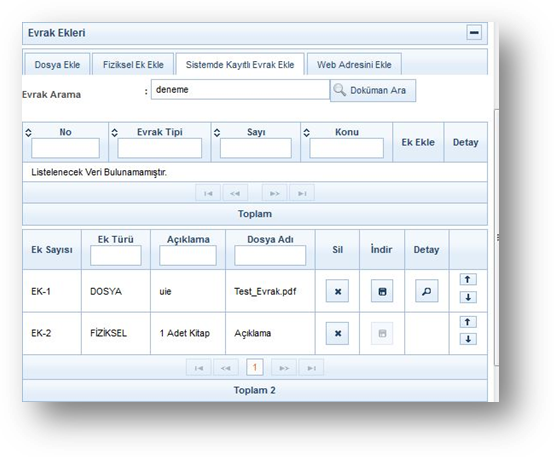
- Sistemde yer alan bir evrakın ek olarak eklenmesi. Bunun için de Sistemde Kayıtlı Evrak Ekle sekmesine geçilerek açılan ekranda eklenmek istenen evraka ait bilgiler girilerek
 butonuna basılarak ilgili evrak bulunur ve ek olarak eklenir.
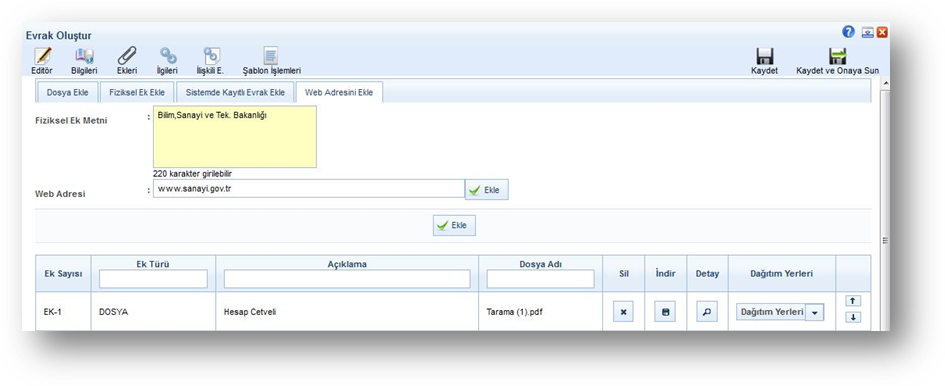
- Birden fazla parçadan oluşan elektronik bir belge (.mht uzantılı bir web sayfası) ek olarak Web Adresini Ekle sekmesinden eklenir. Herhangi bir web sayfasının adresi yazılarak ilgili sayfanın ekran görüntüsü ek olarak eklenir.
Evraka ek ekleme işleminin ardından; eklenen ekler ekranın alt kısmında listelenecektir.
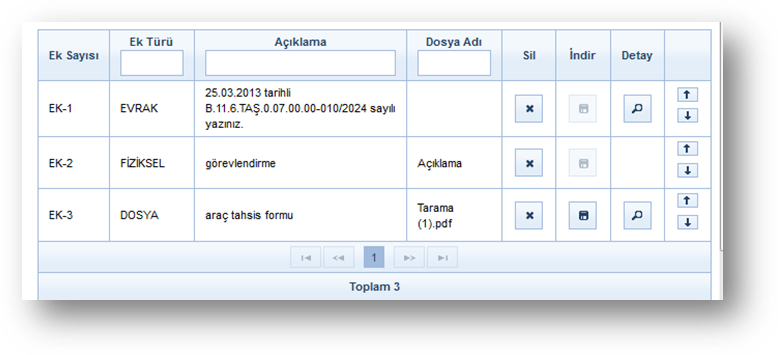
Ek listesinde yapılabilecek işlemler;
 Butonuna basılarak eklenmiş olan ek listeden çıkartılır.
 Butonuna basılarak ekte yer alan dosya kullanıcının bilgisayarına indirilir.
 Butonuna basılarak eklenen ekin detay ekranı açılır.
 Butonunda yer alan aşağı veya yukarı butonlarına basılarak eklerin sıralaması değiştirilir.
İlgileri: Evraka ilgi tutulacaksa kullanılacak olan ekrandır. Ek ekleyebilmek için evrak ekleri alanının yanında bulunan  butonuna basılarak ek ekleme ekranı açılır.
Evraka 3 farklı ilgi ekleme yöntemi vardır.
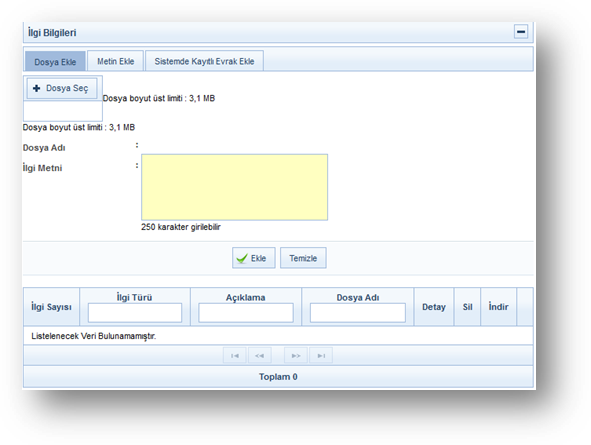
- Dosya ekleme yöntemi ile kullanıcı bilgisayarında yer alan bir dokümanı evraka ilgi olarak eklenebilmektedir. Bunun için; ilk etapta butonuna basılarak açılan ekranda evraka eklenecek olan ilgi dosyası seçilir. İlgiye ait açıklama “ilgi metni” alanına girildikten sonra
 butonuna basılarak ilgi eklenir.
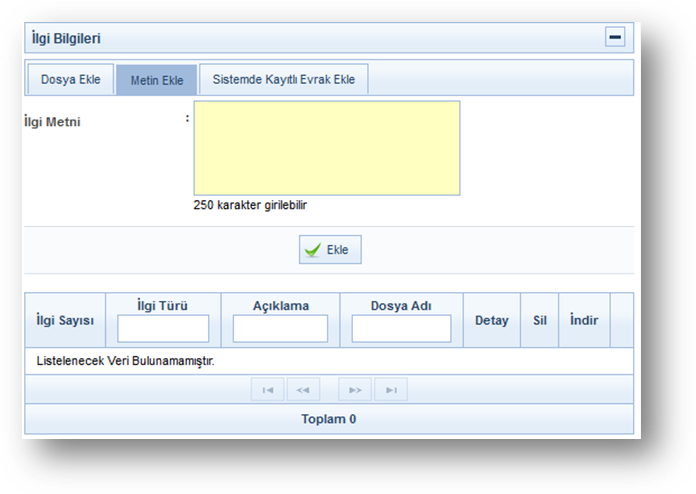
- Evraka ait fiziki bir ilgi var ise, metin ekle butonuna basıldığında açılan ekranda ilgiye ait açıklama “ilgi metni” alanına girilerek fiziksel ilgi eklenir ( Örn: 23.11.2012 tarih ve 156 sayılı yazınız.),
- Sistemde yer alan bir evrakın ilgi olarak eklenmesi. Bunun için de Sistemde Kayıtlı Evrak Ekle butonuna basılarak ilgili evrak bulunur ve ilgi olarak eklenir.
Evraka ilgi ekleme işleminin ardından; eklenen ilgiler ekranın alt kısmında listelenecektir.
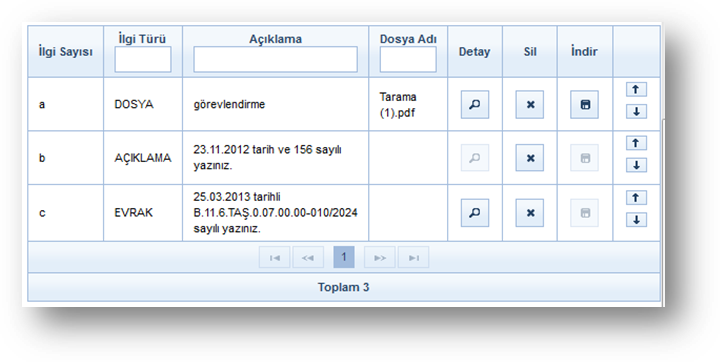
İlgi listesinde yapılabilecek işlemler;
 Butonuna basılarak eklenmiş olan ilgi listeden çıkartılır.
 Butonuna basılarak ilgide yer alan dosya kullanıcının bilgisayarına indirilir.
- Butonuna basılarak eklenen ilginin detay ekranı açılır.
- Butonunda yer alan aşağı veya yukarı butonlarına basılarak ilgilerin sıralaması değiştirilir.
- Bu işlemlerin tamamlanmasının ardından
 butonuna basılarak, belge kaydedilerek evrak sayısını aşağıda görüldüğü gibi alır.
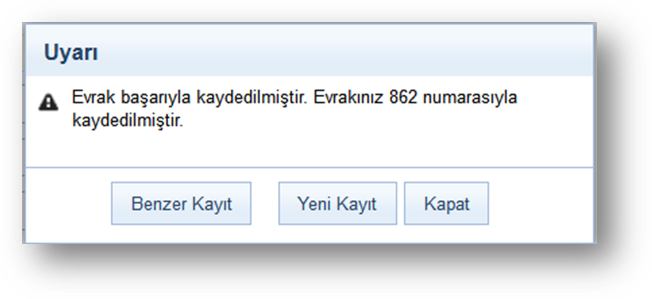
- Benzer Kayıt: Benzer kayıt butonuna basılarak kaydı yapılan evrak bilgilerinin ekranda tekrar dolu gelmesi sağlanır. Bu seri evrak kaydetme işlemlerinde kullanılır.
- Yeni Kayıt: Yeni kayıt butonuna basıldığında evrak kayıt ekranına girilen bilgiler temizlenerek yeni evrak kaydedilebilmesi için kullanıcıya boş ekran sunulur.
- Kapat: Bu butona basılarak Evrak kayıt ekranının kapatılarak ana ekrana dönülmesi sağlanır.
Not: Giden evrak kayıt işlemi fiziki olarak hazırlanmış bir ıslak imzalı evrakın kaydı için kullanılan fonksiyon olduğu için evrak sistem içerisinden herhangi bir birime ya da kullanıcıya otomatik havalesi gereken durumda "Evrak postalansın" kutucuğu seçili olmalıdır.
Not 2: Aynı bilgilerle kaydedilmek istenilen evraklarda kaydet butonuna basıldıktan sonra "Aynı evrak daha önce ..... numarası ile kaydedilmiştir. Devam etmek istiyor musunuz?" uyarısıyla kullanıcı bilgilendirilecektir.